
6. LP - Components
6.7.2 Style Universal — Properti Style yang Berlaku untuk Semua Komponen
6.7.2.1Tentang Style Universal
Setiap komponen di builder Konvert, Heading, Text, Button, Image, Column, Group, dan seterusnya, memiliki panel Style di bagian bawah panel kanan. Panel ini berisi properti-properti yang sama persis di semua komponen.
Halaman ini adalah referensi lengkap untuk semua properti style universal tersebut. Baca sekali, berlaku untuk semua.
6.7.2.2Spacing (Margin & Padding)
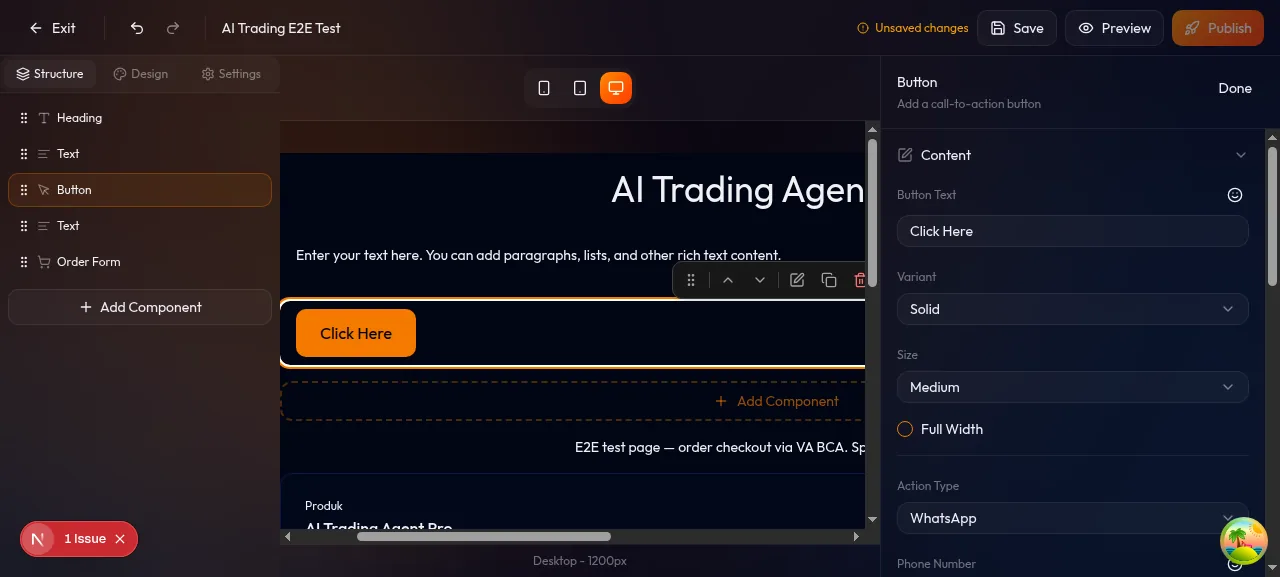
Spacing mengontrol ruang di sekitar dan di dalam komponen. Ada dua konsep yang berbeda:
- Margin — jarak antara komponen ini dengan elemen di luar (komponen lain di sekitarnya)
- Padding — jarak antara border komponen dan isi komponen itu sendiri
4 Sisi Independen
Baik margin maupun padding bisa diatur untuk 4 sisi secara independen:
| Sisi | Keterangan |
|---|---|
| Top | Atas |
| Right | Kanan |
| Bottom | Bawah |
| Left | Kiri |
Satuan yang Didukung
| Satuan | Penjelasan | Contoh Penggunaan |
|---|---|---|
px |
Piksel absolut — paling umum dan mudah diprediksi | margin-bottom: 24px |
% |
Persentase terhadap lebar parent | padding-left: 5% |
rem |
Relatif terhadap font-size root (biasanya 16px) | margin-top: 1.5rem = 24px |
em |
Relatif terhadap font-size komponen itu sendiri | padding: 1em |
vh |
Viewport height — persentase tinggi layar | margin-top: 10vh |
vw |
Viewport width — persentase lebar layar | Jarang dipakai untuk spacing |
Panduan Nilai Margin (Rekomendasi)
| Nilai | Rasa Visual | Kapan Pakai |
|---|---|---|
0 |
Rapat | Heading langsung di atas teks terkait |
8px |
Dekat | Elemen kecil yang berkaitan erat |
16px |
Normal | Default yang aman untuk kebanyakan elemen |
24px |
Longgar | Elemen yang butuh "napas" visual |
48px |
Section break | Jarak antar seksi besar di halaman |
80px |
Sangat lebar | Hero section atau opening yang dramatis |
Pilih 2-3 nilai margin yang kamu pakai secara konsisten (misalnya 16px, 32px, 64px) dan terapkan di seluruh landing page. Halaman dengan spacing yang konsisten terlihat lebih profesional.
6.7.2.3Background
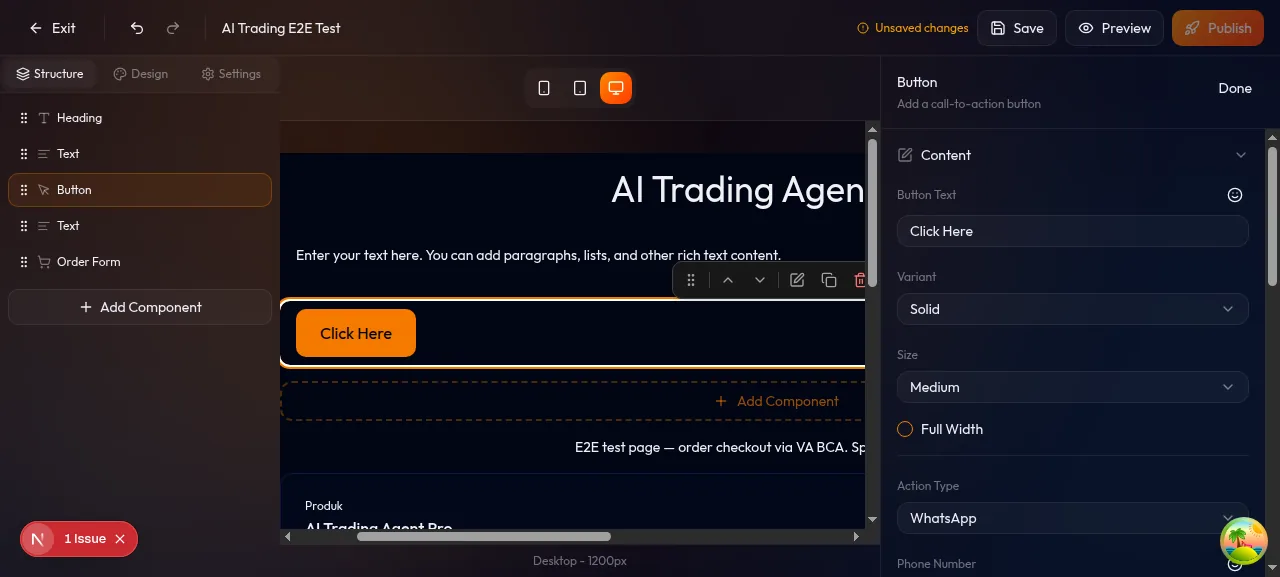
Color
Klik color picker untuk memilih warna background komponen. Mendukung:
- Warna solid (pilih dari palet atau ketik hex code seperti
#F57C00) - Transparansi (opacity slider)
Gradient
Toggle untuk mengaktifkan background gradasi:
| Setting | Penjelasan |
|---|---|
| Start Color | Warna awal gradasi |
| End Color | Warna akhir gradasi |
| Arah (Angle) | Sudut gradasi — 90deg = horizontal kiri ke kanan, 180deg = atas ke bawah, 45deg = diagonal |
Contoh gradasi populer:
/* Oranye ke merah — energik */
linear-gradient(135deg, #F57C00, #E53935)

/* Biru ke ungu — premium/tech */
linear-gradient(135deg, #1976D2, #7B1FA2)

/* Hijau ke teal — segar/natural */
linear-gradient(135deg, #2E7D32, #00695C)
6.7.2.4Border
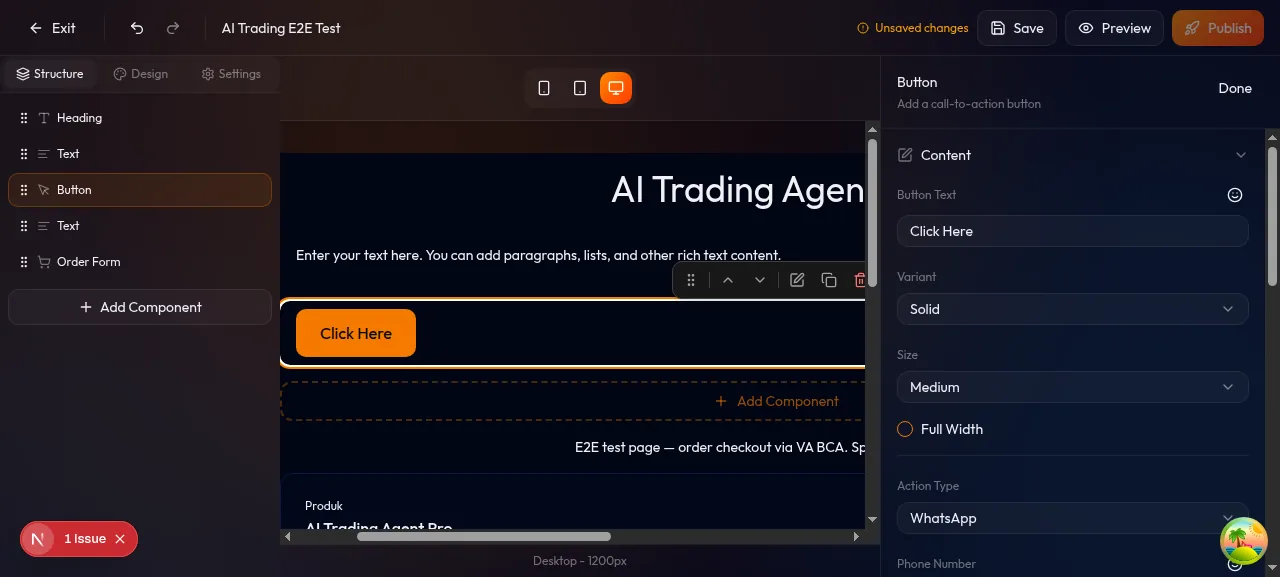
Width
Ketebalan garis border dalam piksel. Set ke 0 untuk tidak ada border.
Color
Warna garis border — klik color picker.
Radius
Pembulatan sudut komponen dalam piksel.
| Nilai | Tampilan |
|---|---|
0px |
Sudut tajam (persegi) |
4px |
Sedikit membulat |
8px |
Rounded — modern dan ramah |
12px |
Lebih bulat — card-like |
16px |
Sangat bulat — pill shape untuk elemen kecil |
9999px |
Oval sempurna (pakai untuk Badge, Chip) |
Style
| Nilai | Tampilan |
|---|---|
| None | Tidak ada border |
| Solid | Garis penuh — paling umum |
| Dashed | Garis putus-putus |
| Dotted | Titik-titik |
Kombinasi border tipis (1px solid) + border-radius 12-16px menghasilkan tampilan "card" yang rapi tanpa perlu background color yang mencolok.
6.7.2.5Shadow
Toggle shadow untuk menambahkan efek bayangan di belakang komponen.
Preset Shadow
| Preset | Intensitas | Kapan Pakai |
|---|---|---|
| Small | Halus, hampir tidak terlihat | Detail kecil, efek subtle |
| Medium | Jelas tapi tidak mencolok | Card, form field — default yang aman |
| Large | Bayangan dramatis | Hero card, element yang ingin menonjol |
| Extra Large | Sangat dramatis | Modal-like, spotlight element |
Efek shadow paling terlihat pada komponen dengan background putih atau terang di atas latar halaman yang juga terang. Di background gelap, shadow kurang terlihat, pakai border sebagai gantinya.
6.7.2.6Visibility
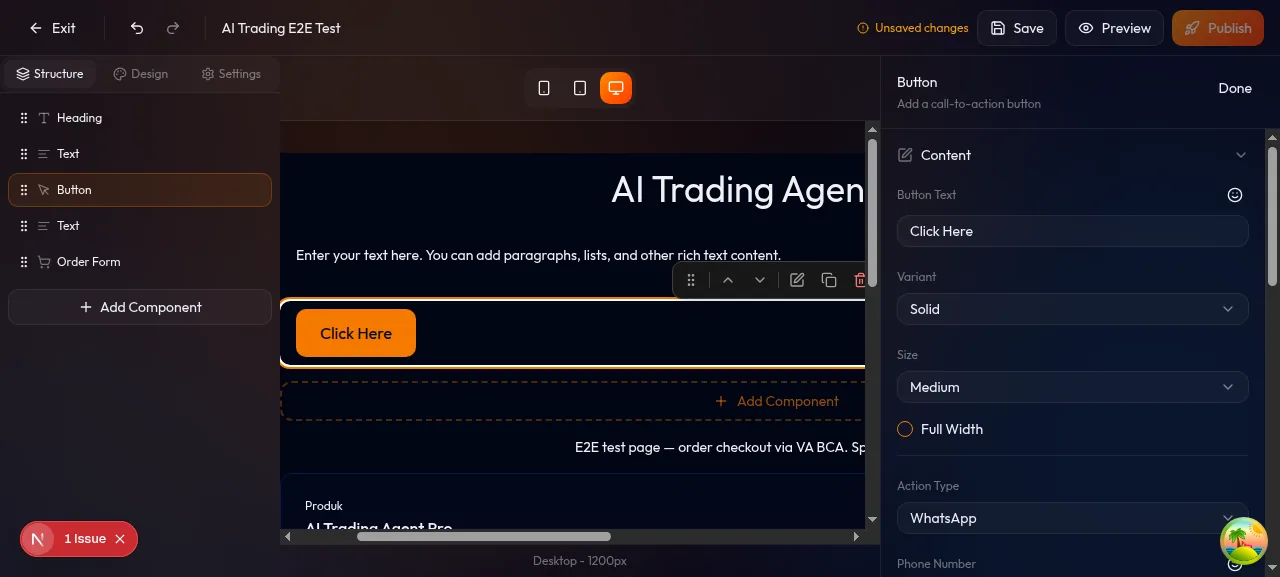
Hide on Mobile
Komponen tidak ditampilkan di layar mobile (lebar < 768px), tapi tetap muncul di desktop.
Hide on Desktop
Komponen tidak ditampilkan di layar desktop (lebar ≥ 768px), tapi tetap muncul di mobile.
Kapan Pakai Visibility Toggle
Ini adalah fitur yang sangat berguna untuk optimasi performa dan UX per perangkat:
| Skenario | Cara Pakai |
|---|---|
| Video berat tapi image ringan | Taruh Video (Hide on Mobile) + Image yang sama (Hide on Desktop) |
| Tabel data di desktop, versi ringkas di mobile | Buat dua komponen berbeda, toggle masing-masing |
| Banner desktop lebar yang tidak cocok di mobile | Hide on Mobile |
| Navigasi mobile yang berbeda dari desktop | Dua komponen navigasi, masing-masing di-hide di satu platform |
"Hide on Mobile" hanya menyembunyikan secara visual (CSS display: none). Komponen tetap ada di HTML dan didownload browser. Untuk gambar besar, pertimbangkan apakah ini tradeoff yang kamu mau.
6.7.2.7Animation
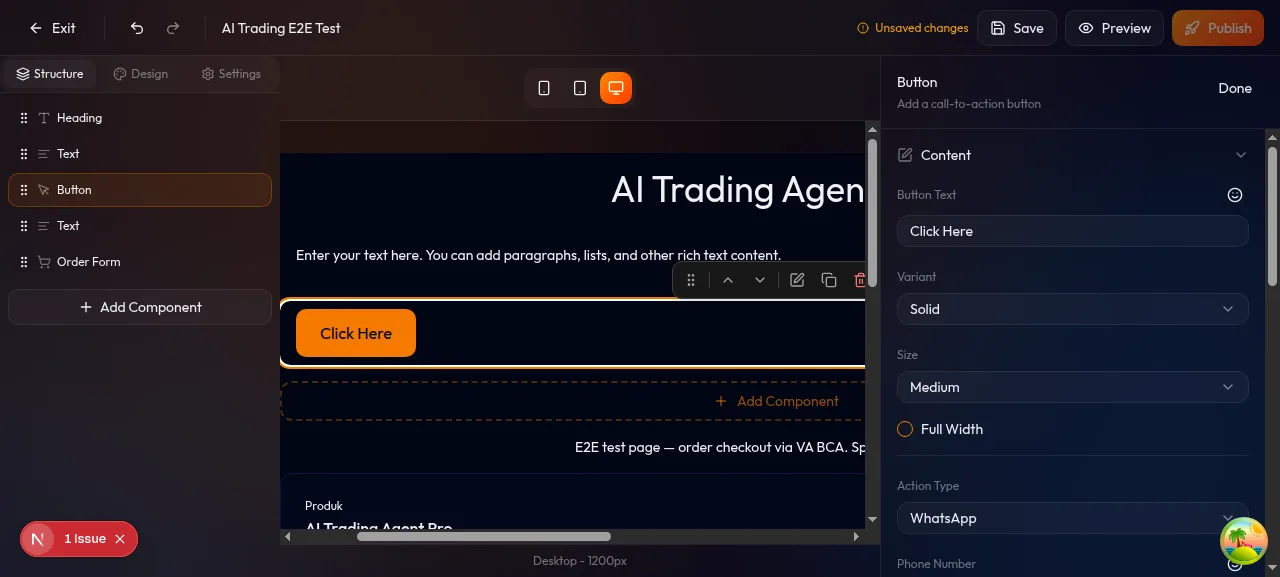
Animasi muncul saat komponen masuk ke viewport (saat visitor scroll ke area tersebut). Menggunakan Intersection Observer API.
Type
| Type | Efek |
|---|---|
| None | Tidak ada animasi — langsung muncul |
| Fade In | Muncul perlahan dari transparan ke penuh |
| Slide Up | Muncul sambil bergerak dari bawah ke posisi normal |
| Slide Left | Muncul dari kanan ke kiri |
| Slide Right | Muncul dari kiri ke kanan |
| Zoom In | Muncul sambil membesar dari kecil ke ukuran normal |
Duration
| Nilai | Durasi | Rasa |
|---|---|---|
| Fast | 300ms | Responsif, snappy |
| Normal | 500ms | Default — seimbang |
| Slow | 800ms | Dramatis, cinematic |
Delay
Waktu tunggu sebelum animasi mulai setelah komponen masuk viewport:
| Nilai | Delay | Kapan Pakai |
|---|---|---|
| None | 0ms | Default |
| Short | 100ms | Sedikit jeda untuk feel yang lebih natural |
| Medium | 300ms | Delay yang terasa jelas |
| Long | 500ms | Untuk komponen yang sengaja ingin muncul belakangan |
Kalau kamu punya 3 elemen dalam satu Group (heading, teks, tombol), kasih delay bertingkat: None, Short, Medium. Hasilnya seperti elemen muncul satu per satu secara berurutan, efek profesional yang mudah dicapai.
Trigger
Semua animasi dipicu saat komponen scroll masuk ke viewport (Intersection Observer). Tidak ada trigger berdasarkan klik atau hover dari panel ini, untuk interaksi hover, gunakan Custom CSS.
Animasi yang terlalu banyak di satu halaman justru terasa "murahan" dan melelahkan mata visitor. Pakai animasi untuk komponen kunci (hero, CTA section), komponen pendukung biarkan muncul tanpa animasi.
6.7.2.8Custom CSS
Textarea untuk menulis CSS yang berlaku ke wrapper komponen ini secara langsung.
Cara Kerja
CSS yang kamu tulis diapply ke elemen wrapper terluar komponen. Mirip seperti menulis inline style tapi dengan kekuatan penuh CSS.
Contoh Penggunaan
/* Efek glow oranye saat hover */
&:hover {
  transform: scale(1.02);
  box-shadow: 0 8px 30px rgba(245, 124, 0, 0.3);
  transition: all 0.3s ease;
}
/* Custom font weight */
font-weight: 900;
letter-spacing: -0.02em;
/* Animated gradient background */
background: linear-gradient(45deg, #ff6b6b, #4ecdc4, #45b7d1);
background-size: 300% 300%;
animation: gradientShift 6s ease infinite;

@keyframes gradientShift {
  0%   { background-position: 0% 50%; }
  50%  { background-position: 100% 50%; }
  100% { background-position: 0% 50%; }
}
/* Glassmorphism card effect */
background: rgba(255, 255, 255, 0.1);
backdrop-filter: blur(10px);
-webkit-backdrop-filter: blur(10px);
border: 1px solid rgba(255, 255, 255, 0.2);
/* Pulsing CTA effect */
animation: pulse 2s ease-in-out infinite;

@keyframes pulse {
  0%, 100% { transform: scale(1); }
  50%       { transform: scale(1.03); }
}
Best Practices
Jelaskan kenapa kamu menambahkan Custom CSS, bukan apa yang dilakukan, tapi kenapa. Enam bulan lagi kamu akan berterima kasih pada diri sendiri.
/* Perlu custom karena desainer minta efek glow khusus — tidak tersedia di preset shadow */
Custom CSS ini diapply di level komponen, jadi biasanya lebih spesifik dari style global. Tapi kalau ada konflik, tambahkan !important dengan hati-hati.
Test Custom CSS-mu di mobile view! Beberapa efek CSS (seperti transform yang agresif) bisa terlihat aneh atau lag di perangkat mobile.
Beberapa properti CSS (seperti backdrop-filter atau animasi kompleks) mungkin tidak ter-render sempurna di kanvas builder. Selalu cek halaman publik sebagai kebenaran akhir.
6.7.2.9Ringkasan Quick Reference
| Kategori | Property Utama |
|---|---|
| Spacing | Margin (4 sisi), Padding (4 sisi) — satuan: px, %, rem |
| Background | Warna solid, Gradient (start+end color, angle) |
| Border | Width, Color, Radius, Style (Solid/Dashed/Dotted) |
| Shadow | Toggle + Preset (Small/Medium/Large/XL) |
| Visibility | Hide on Mobile, Hide on Desktop |
| Animation | Type, Duration, Delay — trigger: scroll-into-view |
| Custom CSS | CSS bebas untuk wrapper komponen |
Siap buat landing page pertamamu?
Daftar Konvert gratis dan mulai jualan online hari ini.
Daftar Sekarang