
7. LP - Analytics
7.2 A/B Testing Landing Page — Duel 2 Versi, Biar Data yang Menang
Uji dua versi landing page sekaligus di satu URL yang sama, biar data pengunjung asli yang menentukan versi mana yang lebih laku
Hasil akhir: Kamu bisa menguji dua versi landing page secara langsung ke pengunjung asli, membaca scoreboard performa tiap varian, dan menerapkan versi yang menang dengan satu klik. Butuh: Minimal satu landing page yang sudah dipublish dan sudah kedatangan traffic.
7.2.1Ringkasan
A/B Test membiarkan kamu menguji dua versi landing page di URL yang sama, tanpa perlu bikin link terpisah atau bagi-bagi traffic manual. Begini alurnya secara singkat:
- Kamu pilih landing page yang sudah dipublish, lalu Konvert otomatis menduplikasinya jadi Varian B (tersembunyi dari daftar LP biasa).
- Setelah test dimulai, pengunjung yang datang ke URL itu dibagi otomatis antara Original (A) dan Varian B sesuai persentase yang kamu atur. Sekali seorang pengunjung dapat satu varian, dia akan selalu melihat varian yang sama tiap kembali (selama 30 hari) — jadi pengalamannya konsisten.
- Kamu memantau scoreboard: pengunjung, order, conversion rate, revenue per varian — plus verdict dalam bahasa awam soal siapa yang lebih unggul dan seberapa yakin datanya.
- Kalau sudah ada pemenang (atau kamu sudah cukup yakin), klik Terapkan Pemenang — kontennya otomatis jadi halaman utama, dan test selesai.
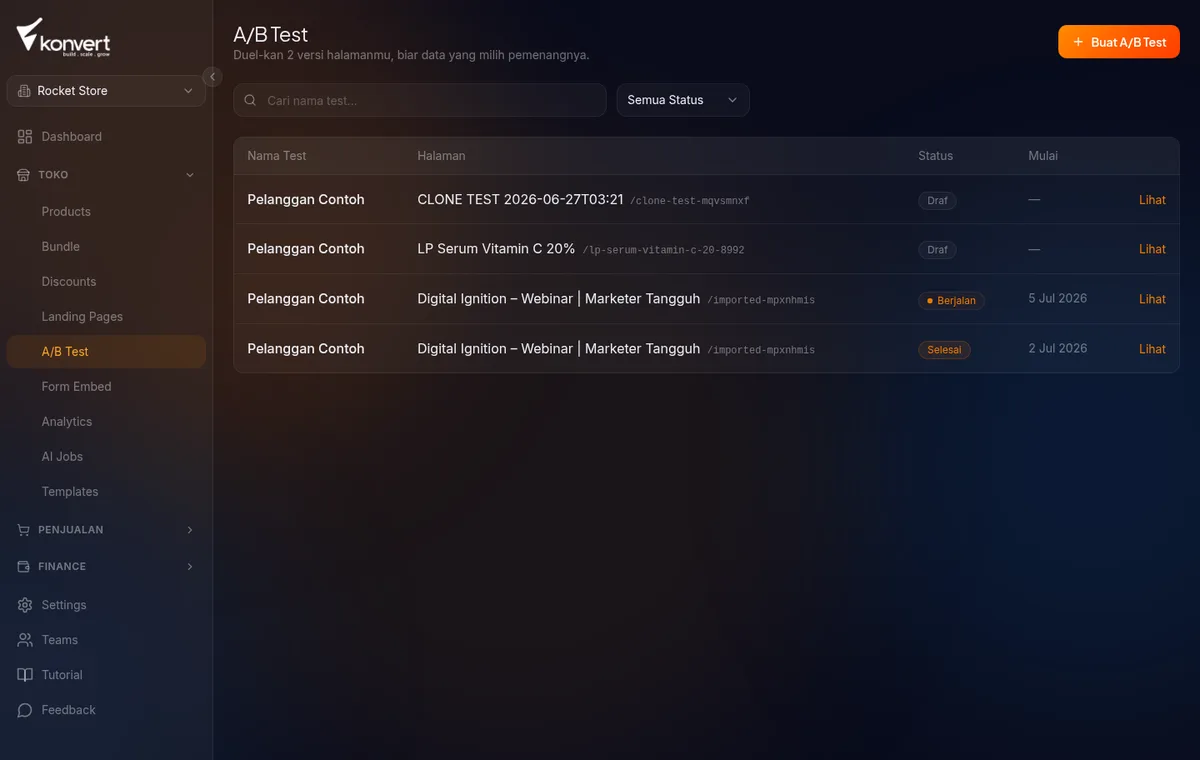
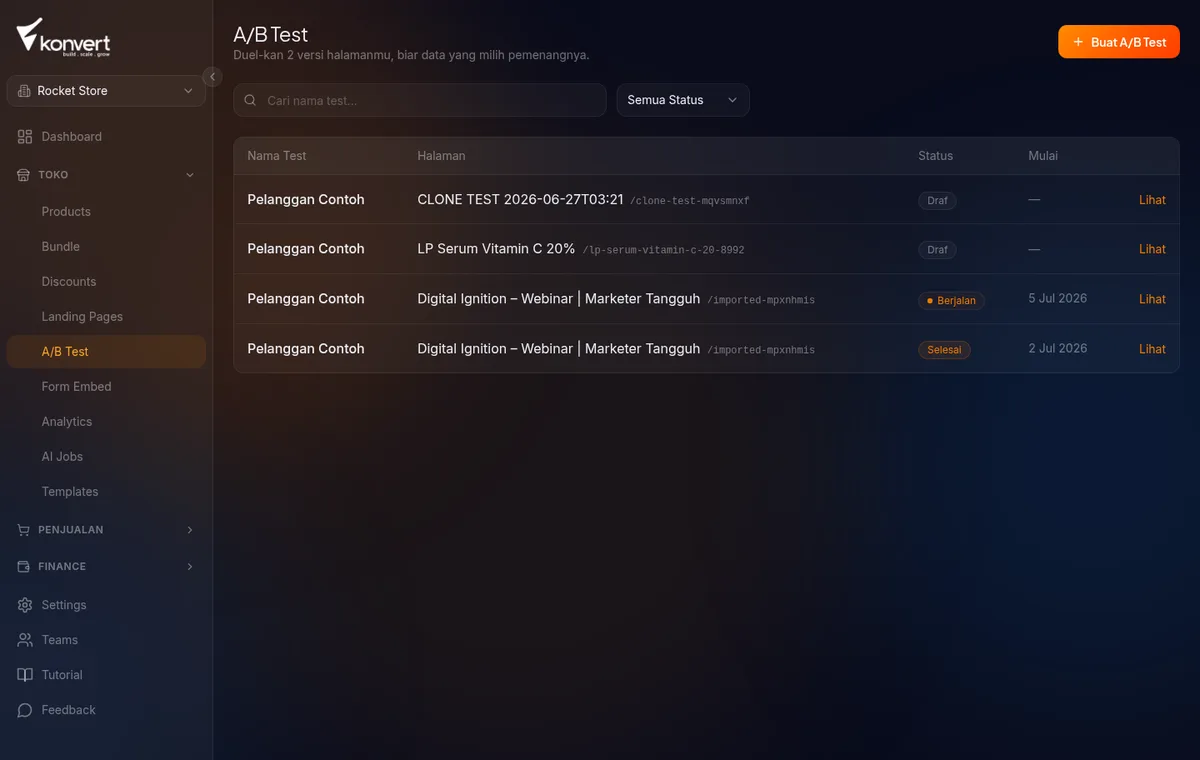
Halaman A/B Test ada di sidebar kiri, grup Toko, menu A/B Test (/store/<storeId>/ab-tests).
Feeling "sepertinya headline B lebih menarik" gampang salah — traffic naik-turun, cuaca beriklan berubah, dan otak kita bias ke apa yang baru saja kita ubah. A/B test membiarkan pengunjung asli yang memutuskan, dengan angka yang bisa dipertanggungjawabkan.
7.2.21. Membuat Test Baru
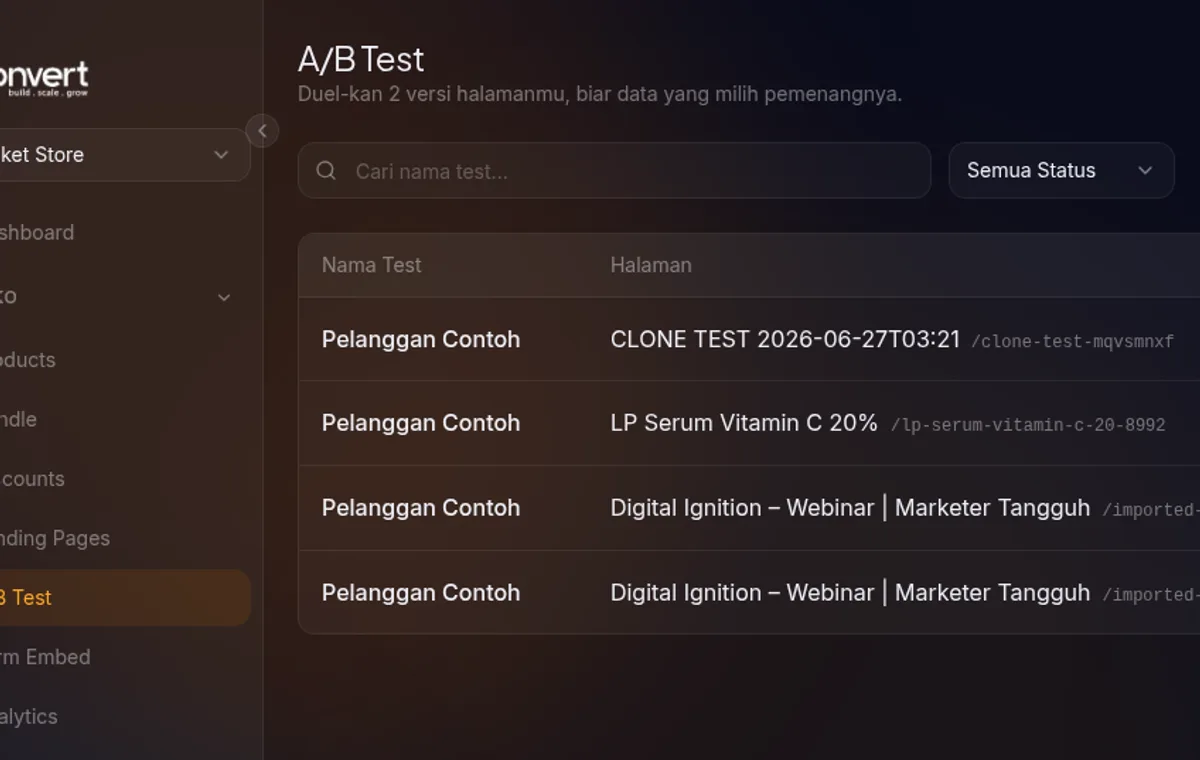
1. Buka halaman A/B Test
Di sidebar kiri, klik A/B Test (ikon tabung kimia, grup Toko). Kalau ini pertama kalinya, kamu akan melihat empty state dengan judul "Duel-kan 2 versi halamanmu".
2. Klik "Buat A/B Test"
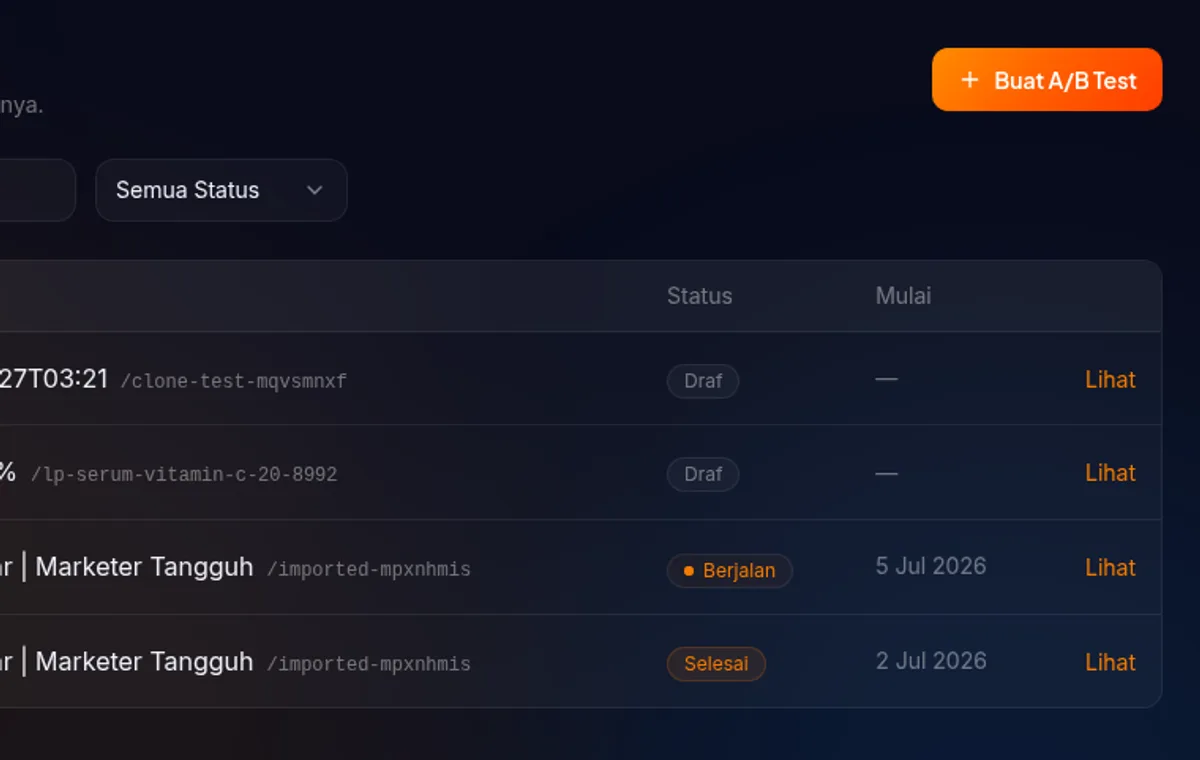
Klik tombol Buat A/B Test di kanan atas (atau Buat Test A/B kalau dari empty state). Dialog pembuatan test terbuka dengan 2 langkah.
Langkah 1 — pilih halaman: Dialog menampilkan daftar landing page yang sudah dipublish di tokomu, lengkap dengan kolom pencarian "Cari halaman..." di atasnya. Kalau daftarnya panjang, ada tombol Sebelumnya / Berikutnya di bawah untuk pindah halaman. Klik salah satu LP untuk melanjutkan.
Kalau daftarnya kosong dengan pesan "Tidak ada halaman yang sudah dipublish", itu artinya belum ada LP kamu yang live. Publish dulu minimal satu LP — lihat Publish Landing Page — baru kembali ke sini.
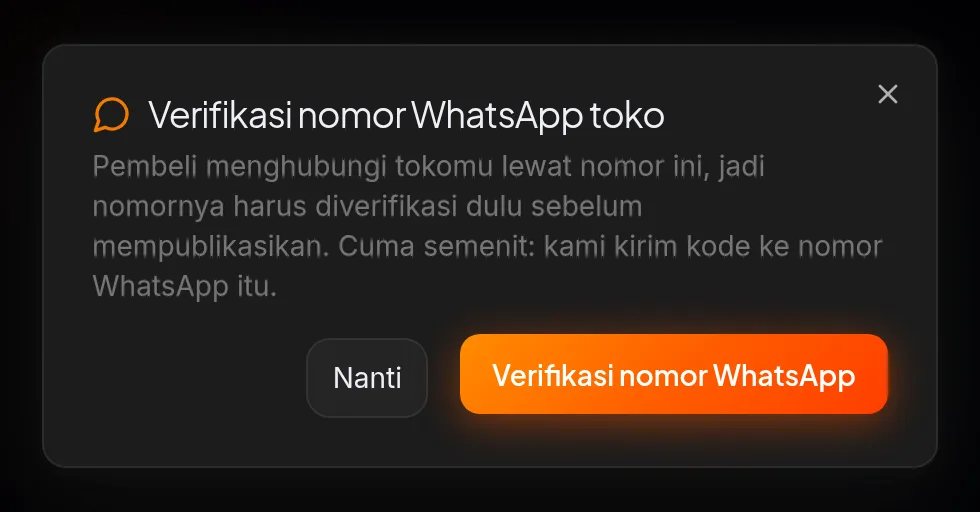
Memulai A/B test mempublikasikan Varian B, jadi tokomu harus punya nomor WhatsApp terverifikasi. Kalau belum, muncul jendela Verifikasi nomor WhatsApp toko dan test tidak dimulai. Pemilik toko klik Verifikasi nomor WhatsApp; anggota tim meminta pemilik toko. Test yang sudah berjalan tidak terpengaruh.
Kalau fitur ini belum aktif untuk tokomu, syarat ini tidak berlaku dan test langsung dimulai.

Langkah 2 — nama test dan pembagian traffic: Setelah pilih halaman, kamu akan lihat:
- Nama test — default terisi "Test <nama halaman>", bisa kamu ganti bebas (misalnya "Headline Diskon vs Garansi").
- Pembagian traffic — slider untuk atur persentase Varian A (Asli) vs Varian B. Default 50%/50%, tapi bisa digeser dari 1% sampai 99%.
Klik Buat Test.
3. Test dibuat — Varian B siap diedit
Begitu klik Buat Test, Konvert langsung menduplikasi halaman aslinya jadi Varian B (halaman independen, tersembunyi dari daftar landing page biasa dan dari semua hitungan kuota LP). Kamu akan lihat konfirmasi "Test dibuat!" dengan dua pilihan:
- Edit Varian B di Builder — buka builder untuk mengubah konten Varian B (headline, gambar, urutan komponen, dll — bebas, karena ini file terpisah dari Original).
- Mulai Test — langsung jalankan test dengan konten Varian B yang masih identik ke Original (berguna kalau kamu cuma mau uji pembagian traffic dulu, lalu edit kontennya belakangan).
Test baru berguna kalau ada perbedaan nyata antara A dan B. Klik Edit Varian B di Builder, ubah headline/gambar/CTA yang mau kamu uji, lalu kembali ke halaman test untuk klik Mulai Test.
7.2.32. Menjalankan Test
4. Mulai test
Dari halaman detail test (klik nama test di daftar, atau otomatis terarah ke sana setelah membuat test), klik tombol Mulai Test di kanan atas. Status test berubah dari Draf ke Berjalan (badge dengan titik oranye berkedip).
Begitu status Berjalan, setiap pengunjung baru yang datang ke URL halaman itu otomatis dibagi ke Original (A) atau Varian B sesuai persentase yang kamu atur — semua terjadi transparan, satu URL yang sama, tidak ada redirect atau link berbeda.
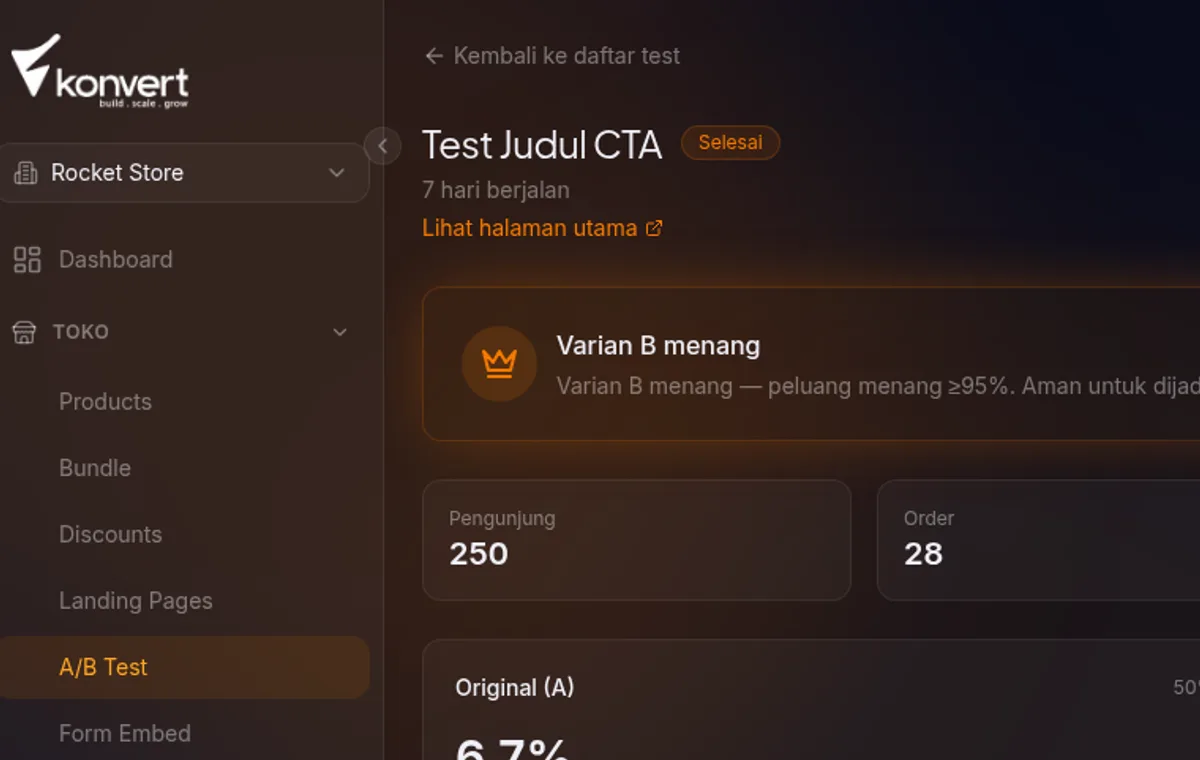
Begitu seorang pengunjung mendapat satu varian, browsernya menyimpan penanda (cookie) selama 30 hari. Jadi kalau dia balik lagi besok, dia tetap lihat varian yang sama — tidak ada versi yang berubah-ubah dan bikin bingung.
5. Jeda atau lanjutkan test kapan saja
Selagi test berjalan, kamu bisa:
- Klik Jeda untuk menghentikan sementara pembagian traffic (pengunjung baru semua akan lihat halaman utama seperti biasa).
- Kalau statusnya Dijeda, klik Lanjutkan untuk melanjutkan pembagian traffic dari kondisi terakhir.
6. Edit-lock saat test berjalan
Selama test berjalan (atau dijeda), halaman Original dan Varian B terkunci untuk edit besar — kalau kamu buka salah satunya di builder, muncul banner peringatan merah di bagian atas.
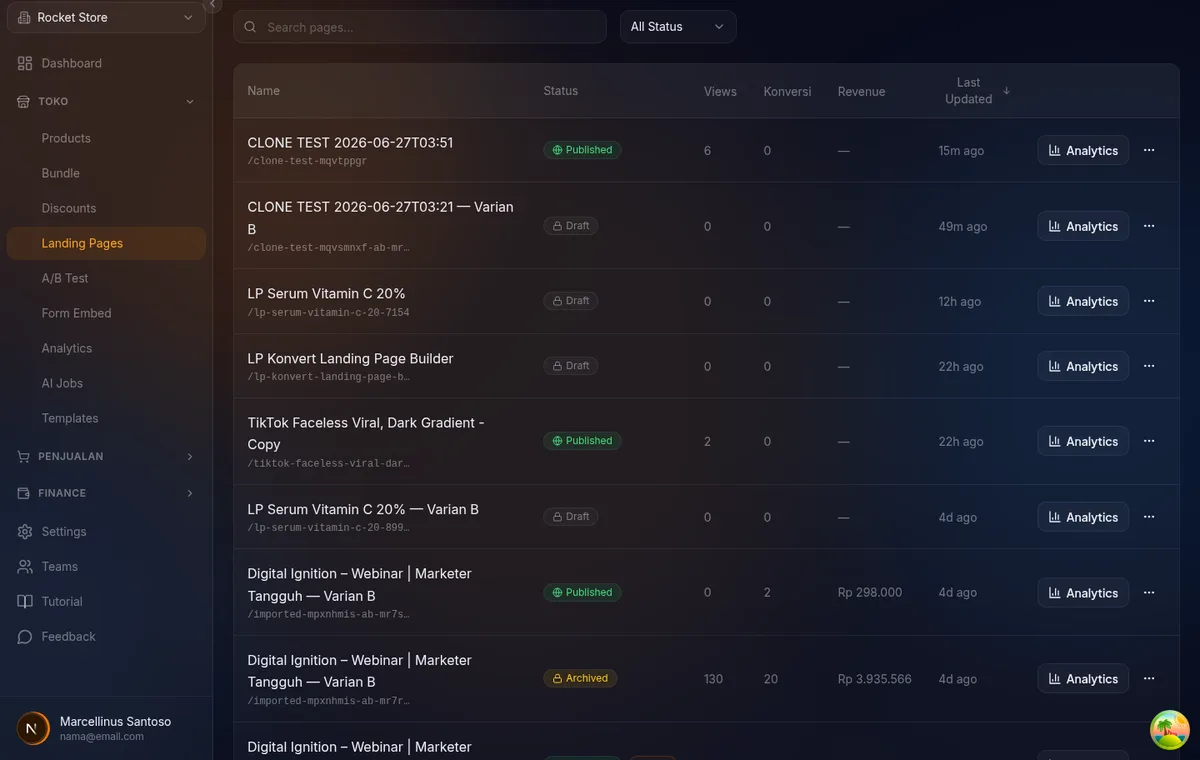
Mengubah konten di tengah jalan bikin datanya tidak apple-to-apple — sebagian pengunjung lihat versi lama, sebagian versi baru, tapi tetap dihitung sebagai varian yang sama. Kalau memang perlu mengubah konten signifikan, lebih baik Selesaikan test ini dulu, baru edit, baru buat test baru.
7.2.43. Membaca Scoreboard
7. Baca angka ringkasan gabungan
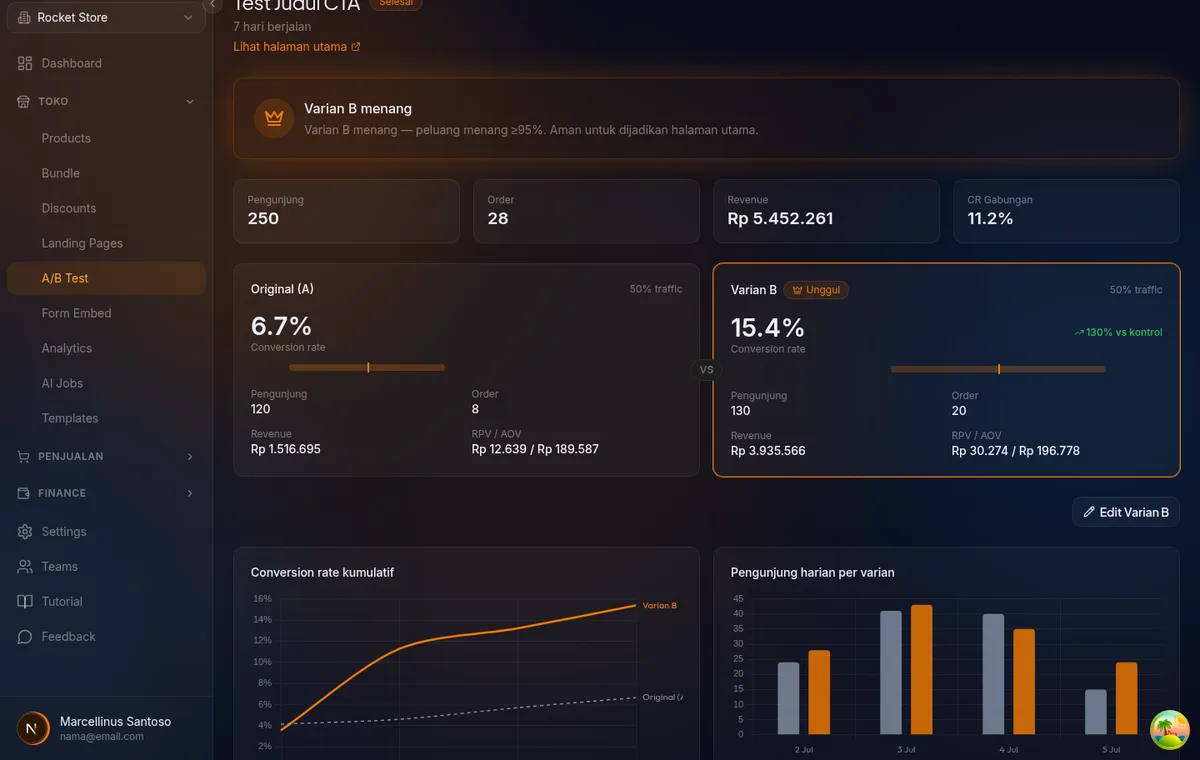
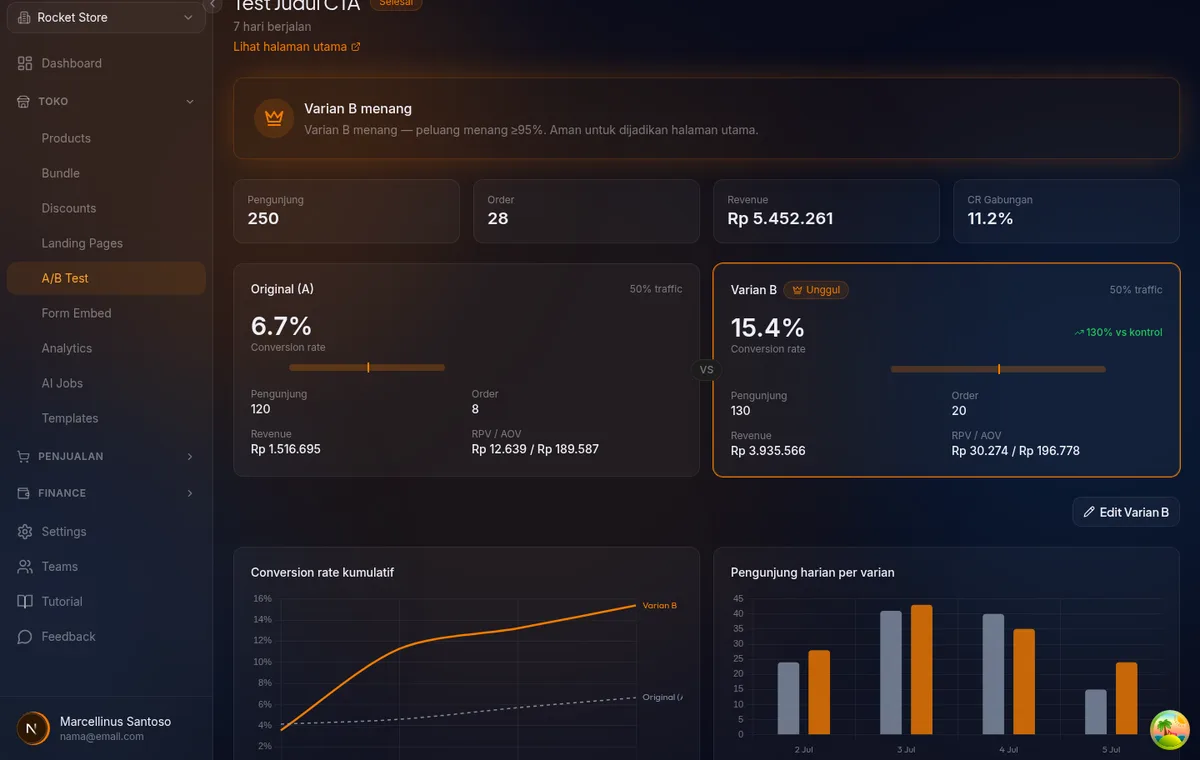
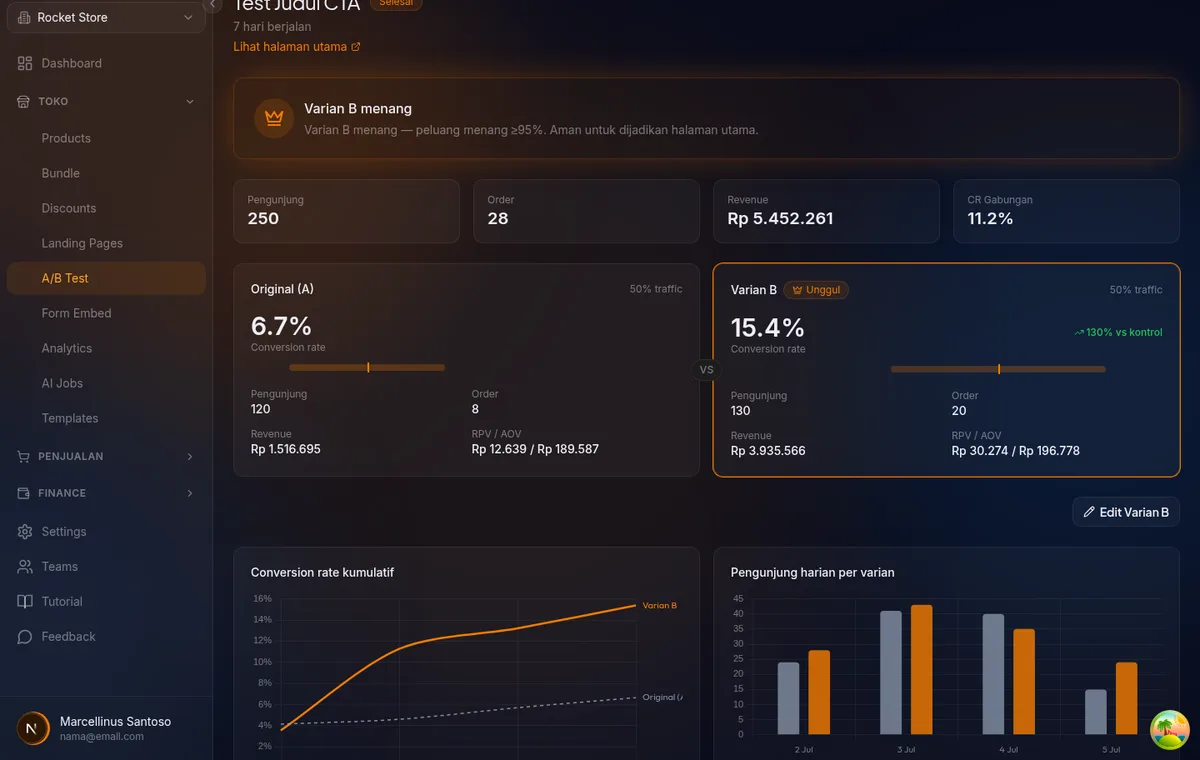
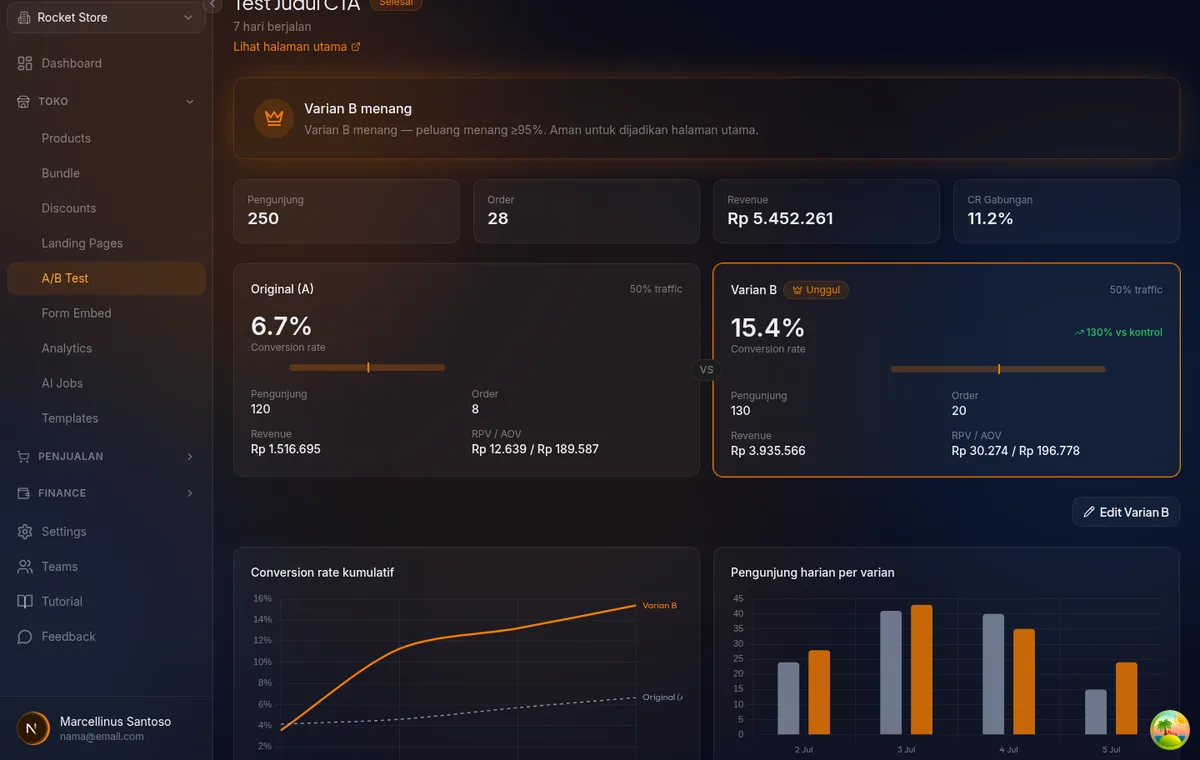
Di bagian atas halaman detail test, ada 4 kartu ringkasan gabungan (total dari kedua varian):
| Kartu | Artinya |
|---|---|
| Pengunjung | Total pengunjung unik ke halaman ini (A + B) |
| Order | Total order (A + B) |
| Revenue | Total revenue dari order yang tercatat (A + B) |
| CR Gabungan | Conversion rate gabungan kedua varian |
8. Baca kartu perbandingan varian
Di bawahnya, dua kartu bersebelahan (dengan label VS di tengah) membandingkan Original (A) vs Varian B secara langsung:
| Metrik | Artinya |
|---|---|
| Conversion rate (angka besar) | (Order / Pengunjung) × 100 untuk varian ini |
| vs kontrol | Persentase kenaikan/penurunan conversion rate Varian B dibanding Original — panah hijau naik atau merah turun |
| Pengunjung | Jumlah pengunjung unik varian ini |
| Order | Jumlah order varian ini |
| Revenue | Total revenue varian ini |
| RPV / AOV | RPV = Revenue Per Visitor (revenue ÷ pengunjung); AOV = Average Order Value (revenue ÷ order) |
| Badge "Unggul" | Muncul di kartu varian yang sedang memimpin |
| % traffic | Persentase pembagian traffic varian ini (sesuai slider saat pembuatan test) |
Di bawah angka conversion rate ada bar interval keyakinan (confidence bar) — makin lebar bar-nya, makin belum pasti angkanya (butuh lebih banyak data). Kalau bar dua varian tumpang tindih, artinya bedanya masih bisa kebetulan.
9. Baca grafik tren
Di bagian bawah ada dua grafik:
- Conversion rate kumulatif — tren conversion rate tiap varian dari hari ke hari sejak test dimulai. Berguna untuk lihat apakah unggulnya konsisten atau cuma spike sesaat.
- Pengunjung harian per varian — jumlah pengunjung baru tiap varian per hari. Berguna untuk memastikan traffic-nya benar-benar terbagi sesuai persentase yang kamu atur.
7.2.54. Memahami Verdict "Peluang Menang"
Di bagian paling atas hasil test (sebelum kartu ringkasan), ada panel verdict yang menerjemahkan angka statistik jadi bahasa awam. Ada 3 kemungkinan tampilan:
Belum Cukup Data
Kalau salah satu atau kedua varian belum mencapai minimal 100 pengunjung dan 5 order, panel menampilkan ring lingkaran progres beserta teks:
"Belum cukup data — kumpulkan minimal 100 pengunjung dan 5 pesanan per varian."
Unggul, Belum Pasti
Kalau data sudah cukup tapi peluang menangnya belum meyakinkan (di bawah 95%), panel menampilkan siapa yang unggul sementara, plus meteran tarik-menarik yang menunjukkan persentase peluang menang tiap varian:
"Varian B unggul, tapi belum pasti (peluang menang 72%). Lanjutkan test."
Menang (≥95%)
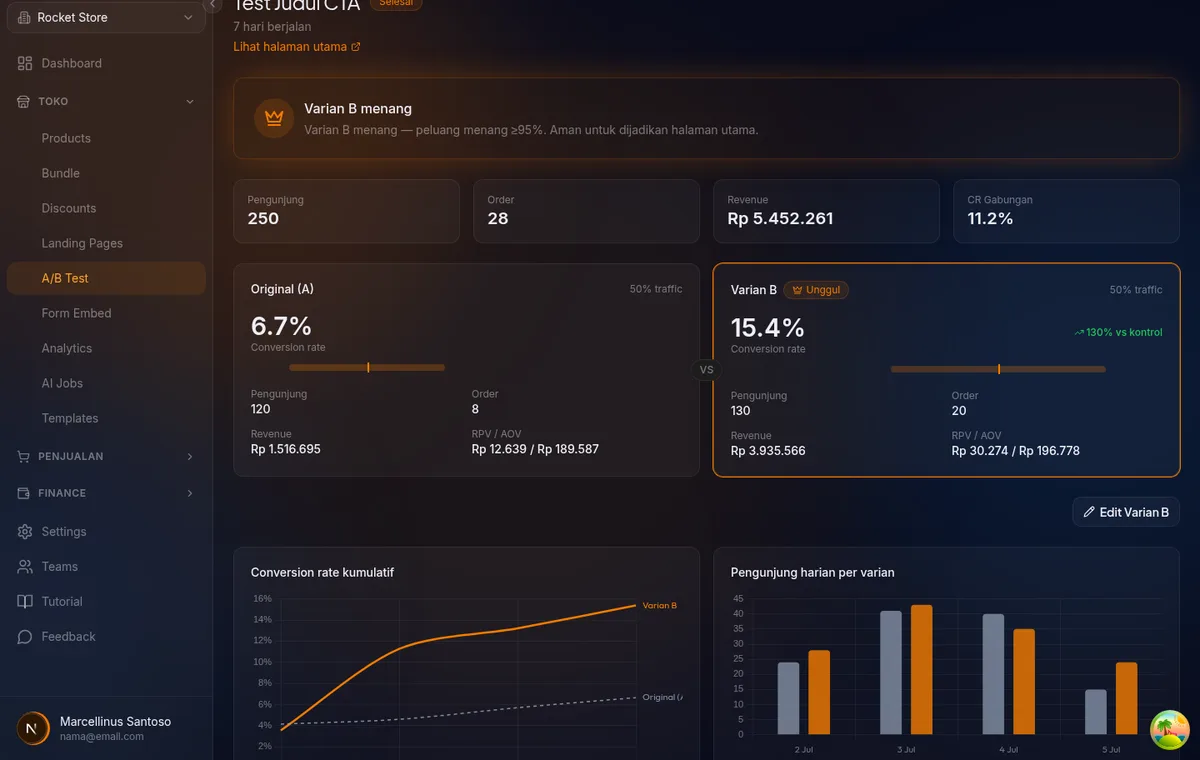
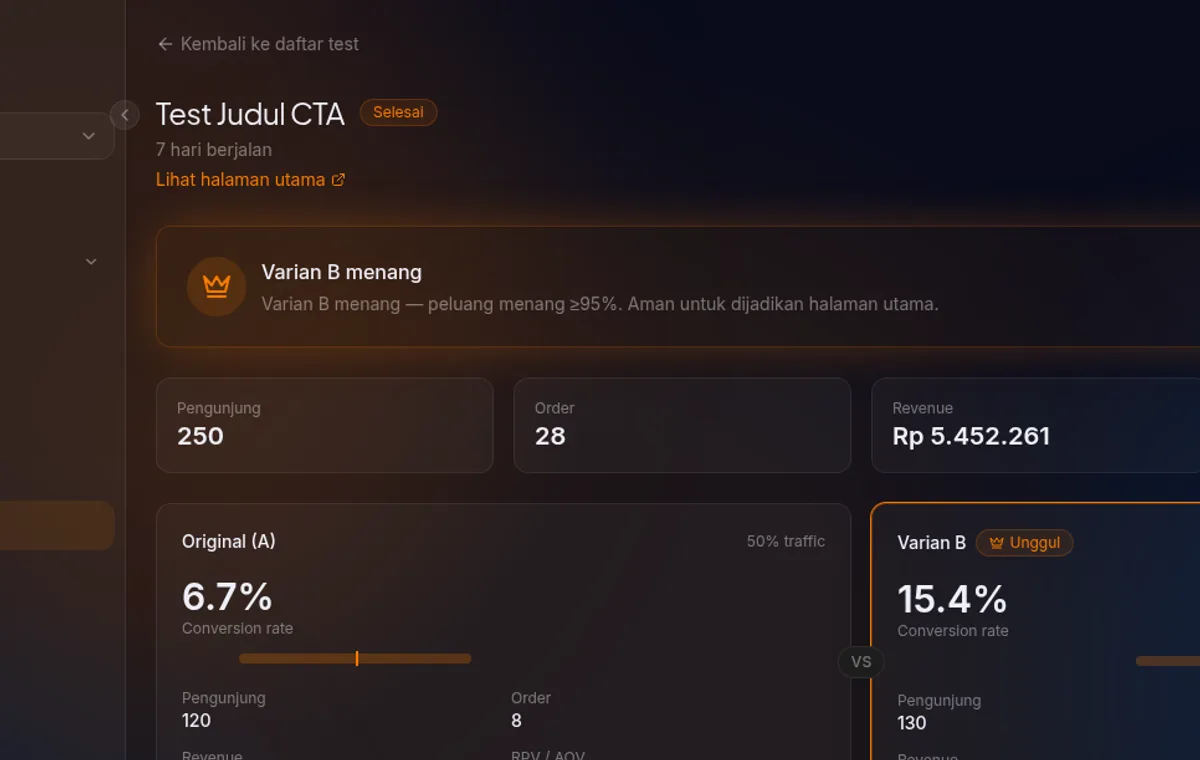
Kalau peluang menang salah satu varian sudah mencapai 95% ke atas, panel menampilkan ikon mahkota dan teks tegas:
"Varian B menang — peluang menang ≥95%. Aman untuk dijadikan halaman utama."
Di titik ini, tombol Terapkan Pemenang muncul dengan tampilan lebih menonjol.
Di bawah jumlah itu, hasilnya gampang menyesatkan — satu-dua order beruntung/apes bisa membuat conversion rate kelihatan jomplang padahal itu cuma kebetulan. Guardrail ini mencegah kamu menyimpulkan pemenang dari sampel yang kekecilan.
| Rentang peluang menang | Status verdict | Artinya |
|---|---|---|
| Salah satu varian < 100 pengunjung atau < 5 order | Belum Cukup Data | Lanjutkan test, kumpulkan traffic dulu |
| 5%–95% | Unggul, Belum Pasti | Ada kecenderungan, tapi belum bisa dipastikan |
| ≥95% (atau ≤5%, berarti Original menang) | Menang | Cukup meyakinkan untuk diterapkan |
7.2.65. Menerapkan Pemenang atau Mengakhiri Tanpa Pemenang
10. Terapkan varian pemenang
Kalau kamu sudah puas dengan hasilnya (baik sudah Menang ≥95% atau kamu memilih untuk berhenti lebih awal), klik Terapkan Pemenang di panel verdict. Muncul dialog konfirmasi:
"Terapkan <nama varian> sebagai pemenang? Halaman utama akan langsung memakai konten <nama varian>. Varian yang tidak terpilih akan di-nonaktifkan (tapi datanya tetap tersimpan). Test akan ditandai selesai dan tidak bisa dibatalkan."
Dialog akan menambahkan peringatan ekstra: "Peluang menang belum mencapai 95% — pastikan kamu yakin sebelum melanjutkan." Kamu tetap bisa lanjut kalau memang sudah yakin (misalnya karena keterbatasan waktu kampanye), tapi pertimbangkan risikonya.
Klik Terapkan Pemenang untuk konfirmasi. Begitu diterapkan:
- Konten varian pemenang langsung jadi halaman utama (URL yang sama, tidak berubah).
- Varian yang kalah dinonaktifkan (bukan dihapus — datanya tetap ada untuk referensi).
- Test ditandai Selesai — tidak bisa dijalankan ulang, harus buat test baru kalau mau menguji lagi.
11. Mengakhiri test tanpa pemenang
Kalau kamu ingin berhenti tanpa menerapkan varian manapun (misalnya hasilnya seri atau kamu berubah pikiran), klik Selesaikan (tombol merah, di samping Jeda/Lanjutkan). Dialog konfirmasi muncul:
"Selesaikan test tanpa pemenang? Varian B akan di-nonaktifkan dan halaman utama tetap seperti semula. Gunakan ini kalau kamu ingin menghentikan test tanpa menerapkan salah satu varian. Aksi ini tidak bisa dibatalkan."
Klik Selesaikan untuk konfirmasi — halaman utama tetap menggunakan konten Original, dan Varian B dinonaktifkan.
7.2.7FAQ
Berapa lama sebaiknya test dijalankan?
Tidak ada angka pasti — tergantung berapa banyak traffic harian LP kamu. Yang penting: tunggu sampai kedua varian mencapai minimal 100 pengunjung dan 5 order (guardrail minimum), lalu lihat apakah verdict-nya sudah Menang (≥95%) atau masih Unggul, Belum Pasti. Kalau traffic sepi, mungkin butuh beberapa minggu. Jangan buru-buru menerapkan pemenang cuma dari beberapa hari data.
Kenapa hasilnya belum bisa dipercaya walau sudah ada beda conversion rate?
Perbedaan angka kecil itu wajar walau tidak ada perbedaan nyata — namanya variasi acak. Selama panel verdict masih menampilkan "Belum Cukup Data" atau "Unggul, Belum Pasti", jangan ambil kesimpulan dari selisih conversion rate mentah. Tunggu sampai peluang menang mencapai ≥95%, atau kalau memang terpaksa berhenti lebih awal, sadari risikonya (lihat peringatan di dialog Terapkan Pemenang).
Bisa lebih dari satu test berjalan di halaman yang sama?
Tidak. Satu landing page hanya bisa punya satu test yang belum selesai (draft/berjalan/dijeda) dalam satu waktu. Kalau mau uji hal lain di halaman yang sama, selesaikan dulu test yang sedang berjalan.
Apakah bot atau crawler ikut kehitung dan mempengaruhi hasil?
Tidak. Traffic dari bot, crawler, dan tool monitoring otomatis dideteksi dan selalu diarahkan ke halaman Original tanpa masuk hitungan statistik test — jadi tidak mengotori data pengunjung asli.
Kenapa saya tidak bisa edit Varian B lagi setelah test dimulai?
Selama test Berjalan atau Dijeda, konten dikunci supaya data tetap valid (lihat bagian 2, langkah 6). Kalau memang perlu mengubah konten signifikan, klik Selesaikan dulu untuk mengakhiri test, baru edit sepuasnya.
Apa yang terjadi dengan Varian B setelah test selesai?
Kalau kamu Terapkan Pemenang: konten pemenang dipindahkan ke halaman utama, dan halaman yang kalah dinonaktifkan (slug-nya jadi tidak bisa diakses publik lagi, tapi datanya tetap tersimpan untuk referensi). Kalau kamu Selesaikan tanpa pemenang: Varian B langsung dinonaktifkan dan halaman utama tetap seperti semula.
7.2.8Troubleshooting
| Masalah | Kemungkinan Penyebab | Solusi |
|---|---|---|
| Daftar halaman kosong saat mau buat test | Belum ada LP yang berstatus publish | Publish minimal satu LP dulu — lihat Publish Landing Page |
| Test tidak mau mulai, muncul jendela verifikasi WhatsApp | Nomor WhatsApp toko belum terverifikasi | Verifikasi di Pengaturan → Toko (lihat Store Profile & Settings) lalu mulai lagi |
| Pengunjung tidak nambah-nambah di scoreboard | Traffic LP memang masih sepi, atau test baru dijeda | Cek status test (harus Berjalan), pastikan LP sudah dapat traffic dari iklan/organik |
| Verdict "Belum Cukup Data" tidak berubah-ubah lama sekali | Traffic sepi, butuh waktu untuk mencapai minimal 100 pengunjung per varian | Tunggu lebih lama, atau tambah traffic (kampanye iklan, share link) |
| Tidak bisa edit halaman padahal test sudah lama tidak jalan | Status test masih Dijeda, bukan Selesai — edit-lock tetap aktif | Klik Selesaikan di halaman detail test untuk melepas kunci |
| Salah pilih pemenang | — | Tidak bisa dibatalkan setelah Terapkan Pemenang dikonfirmasi. Buat test baru kalau mau menguji ulang |
7.2.9Hasilnya
Setelah tutorial ini, kamu bisa:
- Membuat A/B test dari landing page yang sudah dipublish dan mengatur pembagian traffic
- Menjalankan, menjeda, dan melanjutkan test kapan saja
- Membaca scoreboard per varian (pengunjung, order, conversion rate, revenue, RPV, AOV)
- Memahami arti verdict "peluang menang" dan kapan hasilnya cukup meyakinkan untuk ditindaklanjuti
- Menerapkan varian pemenang dengan satu klik, atau mengakhiri test tanpa pemenang
Last reviewed: 2026-07-10
Siap buat landing page pertamamu?
Daftar Konvert gratis dan mulai jualan online hari ini.
Daftar Sekarang