
8. Orders
8.1 Kelola Orders — Panduan Lengkap Seller
Lihat dan kelola pesanan masuk dari semua toko kamu
Prasyarat
- Sudah ada minimal satu order masuk
- Akses ke dashboard Konvert sebagai pemilik toko
Hasil akhir: Kamu bisa memantau semua pesanan dan membaca detail order lengkap — statusnya berjalan otomatis mengikuti pembayaran. Butuh: Minimal satu order masuk di tokomu, akses ke dashboard Konvert.
8.1.1Ringkasan
Setiap kali ada pembeli yang checkout dari landing page-mu, order masuk ke dashboard Konvert secara otomatis. Di halaman Orders, kamu bisa memantau semua pesanan dan membaca detail lengkapnya. Status order (Pending/Completed/Cancelled) berjalan otomatis mengikuti status pembayaran — tidak ada langkah manual yang perlu kamu lakukan untuk mengubahnya.
8.1.21. Buka dan Navigasi Halaman Orders
1. Buka halaman Orders
- Login ke dashboard Konvert.
- Di sidebar kiri, klik Orders (halaman ini juga berjudul "Pesanan"), atau navigasi langsung ke halaman orders tokomu.
- Kamu akan melihat halaman Pesanan dengan date range picker dan tombol Tarik Dana di kanan atas, lalu strip saldo, lalu dua tab: Riwayat Order dan Rekening & Penarikan.

Strip Saldo di Atas Daftar Order
Di bawah header, ada satu strip berisi tiga angka:
| Nilai | Keterangan |
|---|---|
| Total Order Paid | Total revenue order yang lunas dalam periode yang dipilih (date range picker) |
| Pending Settlement | Revenue dari order yang sudah lunas tapi gateway belum selesai settlement ke saldomu (biasanya 1 hari kerja) |
| Saldo Tersedia | Saldo yang sudah selesai settlement dan siap ditarik ke bank |
Ada juga tombol sinkronisasi (ikon refresh) di sebelah Saldo Tersedia untuk menarik saldo terbaru dari gateway, plus keterangan kapan saldo terakhir disinkronkan.
Mau tarik saldo? Klik tombol Tarik Dana di kanan atas halaman, atau buka tab Rekening & Penarikan. Lihat panduan lengkapnya di Tarik Saldo.
Kartu Statistik (Tab Riwayat Order)
Di dalam tab Riwayat Order, sebelum tabel, ada lima kartu statistik untuk periode yang dipilih di date range picker:
| Kartu | Artinya |
|---|---|
| Total Revenue | Total pendapatan dari order lunas |
| Total Orders | Jumlah order lunas |
| Avg Order Value | Rata-rata nilai per order lunas |
| Paid Rate | Persentase order yang berhasil lunas dari semua order masuk |
| Total Diskon | Akumulasi nilai diskon yang diberikan lewat voucher |

2. Filter dan cari order
Di atas tabel, tersedia beberapa opsi filter:
Search: Ketik di kotak pencarian untuk mencari berdasarkan:
- Nomor order (contoh:
ORD-20240513-AB12C) - Nama customer
- Email customer
Filter status: Klik dropdown status dan pilih (ini memfilter berdasarkan status pembayaran, bukan status fulfillment — lihat Alur Status Order):
| Status | Artinya |
|---|---|
| Semua Status | Tampilkan semua order |
| Lunas | Order yang sudah dibayar |
| Menunggu | Order baru, belum dibayar |
| Dibatalkan | Gagal bayar, dibatalkan, atau expired |
Filter tanggal: Gunakan date range picker di kanan atas halaman (di sebelah tombol Tarik Dana) untuk memilih periode. Filter ini memengaruhi kartu statistik, strip saldo, dan tabel order sekaligus.
Filter Status Email: Ada juga dropdown Status Email untuk mempersempit ke order yang email konfirmasinya bermasalah. Lihat arti tiap status dan cara kirim ulang di bagian Status Pengiriman Email di bawah.
Setelah memilih filter, klik Terapkan untuk menjalankannya, atau Reset untuk menghapus semua filter aktif. Ada juga tombol Export CSV untuk mengunduh order yang sedang tampil.

Nomor Order
Setiap order punya nomor unik dengan format:
ORD-YYYYMMDD-XXXXX
Contoh: ORD-20240513-AB12C — artinya order dibuat tanggal 13 Mei 2024.
Nomor ini bisa kamu gunakan saat berkomunikasi dengan customer atau saat menghubungi support Konvert.
3. Navigasi halaman (pagination)
Daftar order dimuat secara server-side, default 20 order per halaman. Kalau kamu punya banyak order, gunakan kontrol pagination di bagian bawah tabel untuk navigasi ke halaman berikutnya.
Tips: Gunakan filter tanggal + status untuk mempersempit hasil, daripada scroll ke halaman-halaman belakang.
8.1.32. Detail Order
4. Buka detail order
Klik baris order mana saja di tabel untuk membuka halaman detail order.
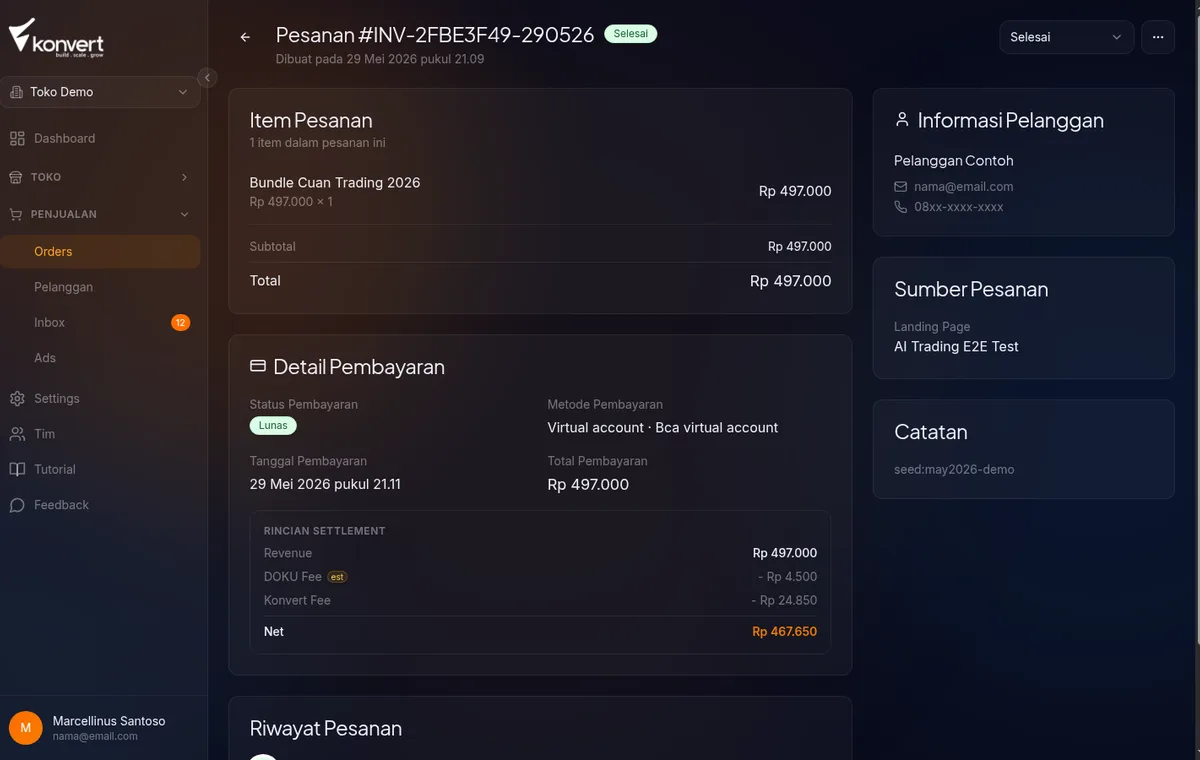
Header Order
Di bagian atas halaman detail, kamu lihat:
- Nomor Order (contoh:
ORD-20240513-AB12C) - Satu badge status, yang artinya berbeda tergantung apakah order sudah lunas:
| Kondisi | Badge yang tampil | Artinya |
|---|---|---|
| Belum lunas | Badge status pembayaran (Pending / Failed / Cancelled / Expired / Refunded) | Menunggu atau gagal bayar |
| Sudah lunas | Badge status order — otomatis Completed (hijau) | Begitu pembayaran diterima, order langsung ditandai selesai oleh sistem |
Status order ditentukan otomatis oleh sistem, bukan diisi manual oleh seller. Begitu pembayaran diterima (webhook dari gateway Pivot), order langsung berstatus Completed — tidak ada tahap "Processing" terpisah yang perlu kamu ubah manual. Kalau pembayaran gagal, dibatalkan, expired, atau di-refund, order berstatus Cancelled. Seller tidak bisa mengubah status order atau status pembayaran secara manual dari halaman ini.

Card "Item Pesanan"
Card ini menampilkan apa yang dipesan buyer:
| Kolom | Keterangan |
|---|---|
| Produk | Gambar thumbnail + nama produk |
| Varian | Varian yang dipilih (warna, ukuran, dll.) kalau ada |
| Harga × Qty | Harga satuan dikali jumlah |
| Subtotal | Total per baris |
Di bawah tabel produk, tersedia breakdown harga:
- Subtotal — total harga semua item
- Diskon — nilai diskon kalau ada kode promo atau harga coret
- Total — jumlah yang harus dibayar buyer
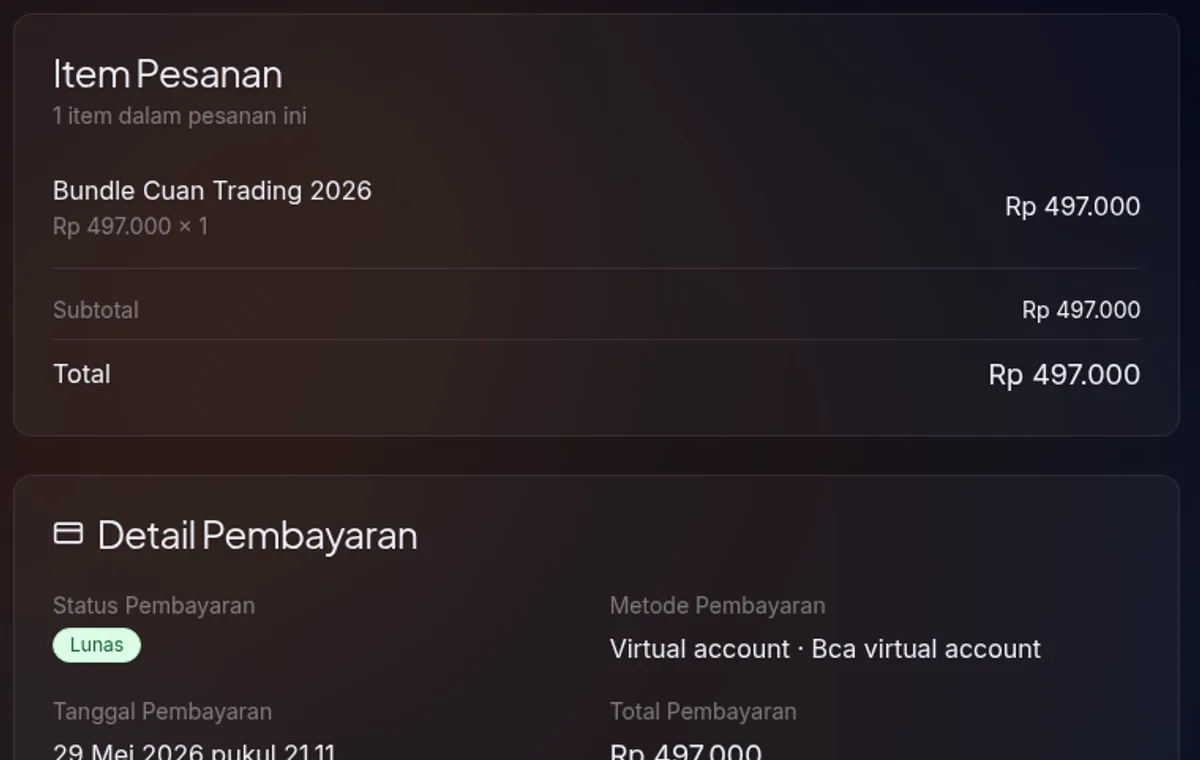
Card "Detail Pembayaran"
Card ini menampilkan informasi tentang transaksi pembayaran:
| Field | Contoh |
|---|---|
| Status Pembayaran | Badge "Lunas" berwarna hijau |
| Metode Pembayaran | VIRTUAL_ACCOUNT · BCA / QRIS / CREDIT_CARD |
| Tanggal Pembayaran | Tanggal dan jam saat webhook pembayaran diterima |
| Total Pembayaran | Jumlah yang dibayar |
| Invoice ID | Nomor invoice dari gateway pembayaran (kalau ada) |
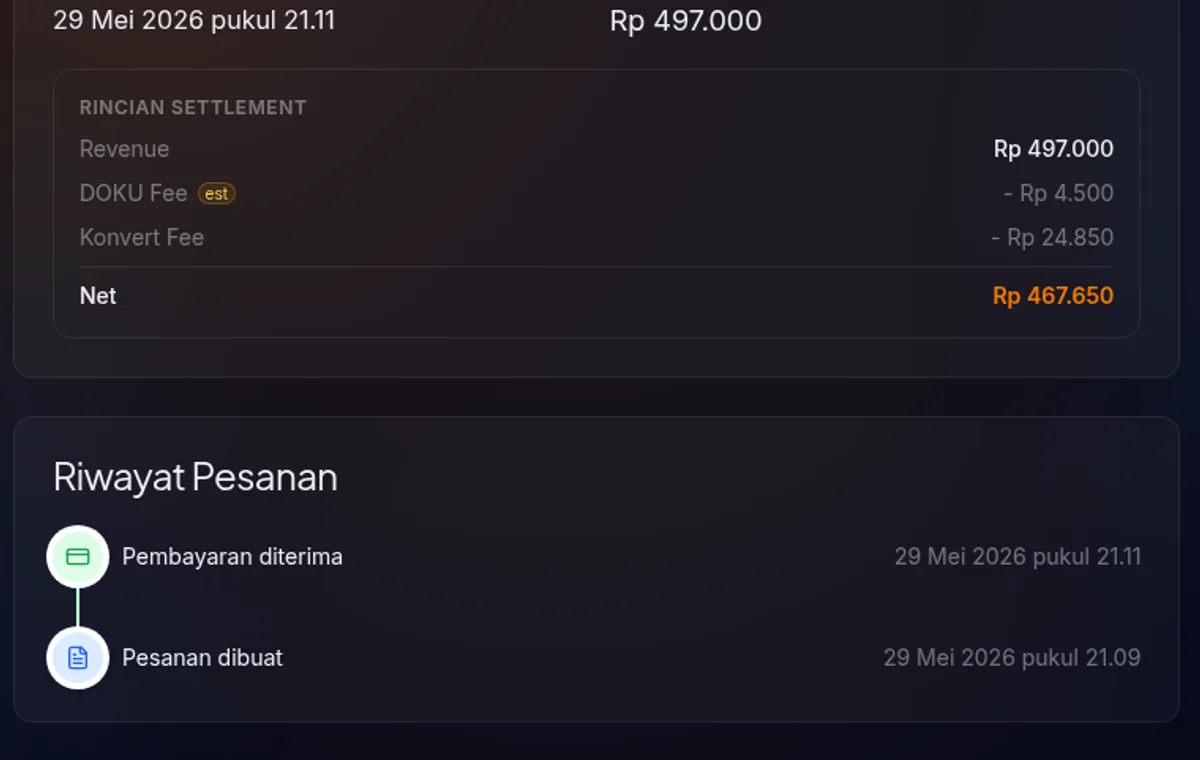
Di bawahnya, ada bagian Rincian Settlement yang hanya terlihat oleh kamu (seller):
| Item | Keterangan |
|---|---|
| Revenue | Total yang dibayar buyer |
| Gateway Fee | Biaya dari gateway pembayaran (Pivot) — variatif per metode |
| Konvert Fee | Biaya platform Konvert (5%, 3%, atau 1% dari revenue setelah biaya gateway — tergantung paket & custom domain) |
| Net | Jumlah bersih yang masuk ke saldo aktifmu |
Fee baru muncul setelah settlement selesai (biasanya ~2 hari kerja setelah pembayaran). Sebelum itu, bagian ini menampilkan catatan "fee belum tersedia" — bukan berarti ada yang salah.
Lihat penjelasan lengkap breakdown fee dan cara kerja saldo di Tarik Saldo.

Card "Riwayat Pesanan"
Timeline kronologis kejadian di order ini — sepenuhnya otomatis berdasarkan status pembayaran, tidak ada entri yang ditambahkan manual oleh seller:
| Event | Artinya |
|---|---|
| Pesanan dibuat | Buyer submit order form |
| Pembayaran diterima | Gateway konfirmasi pembayaran lunas |
| Pesanan dibatalkan | Pembayaran gagal atau dibatalkan/expired |
| Pesanan di-refund | Pembayaran dikembalikan ke buyer |
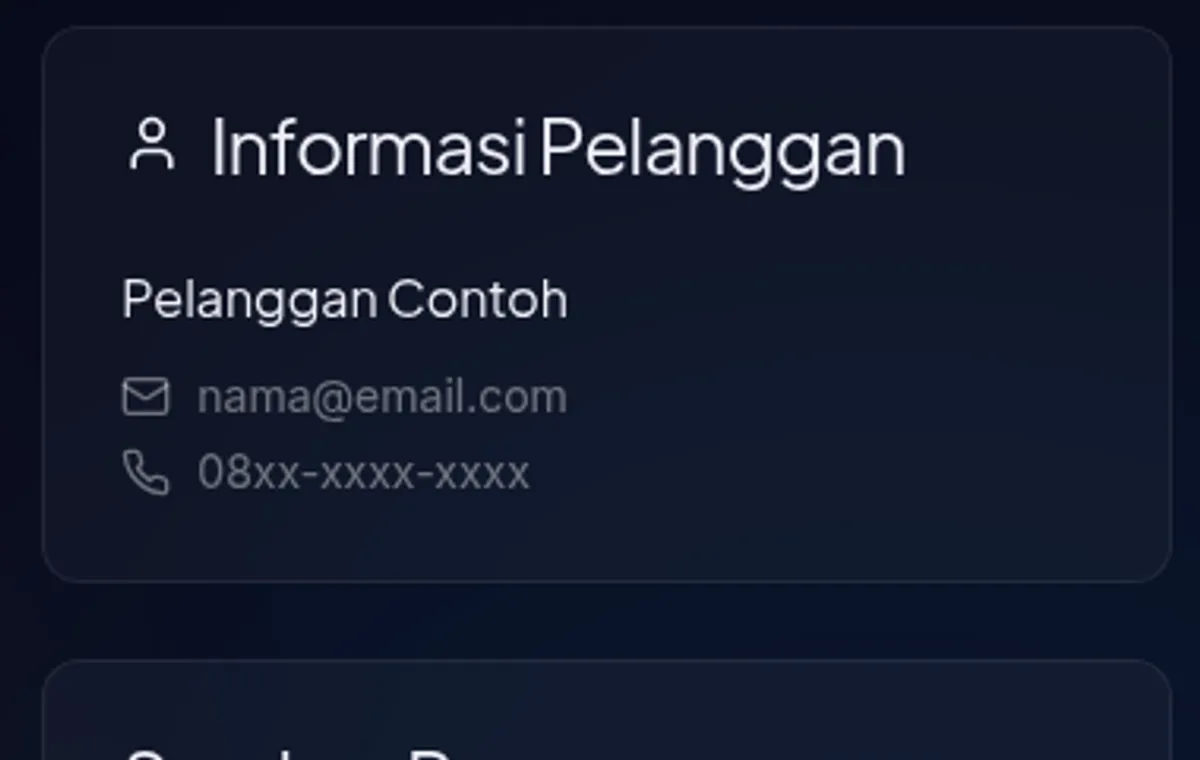
Sidebar — Info Customer dan Sumber Order
Di sisi kanan halaman (atau bawah di mobile), ada info tambahan:
Info Customer:
- Nama lengkap
- Alamat email
- Nomor telepon
Sumber Pesanan: Nama landing page yang digunakan buyer untuk checkout. Berguna kalau kamu punya beberapa LP dan mau tahu LP mana yang paling efektif menghasilkan order.
Catatan Pelanggan: Pesan atau instruksi yang diisi buyer di kolom catatan saat checkout. Baca ini sebelum memproses order.
8.1.43. Alur Status Order
Arti Setiap Status
Status order sepenuhnya otomatis, mengikuti status pembayaran — tidak ada tahap yang perlu kamu ubah manual sebagai seller.
stateDiagram-v2
    [*] --> Pending : Order dibuat buyer
    Pending --> Completed : Pembayaran lunas\n(otomatis via webhook)
    Pending --> Cancelled : Buyer batalkan,\ngagal bayar, atau\nbatas waktu bayar habis
    Completed --> [*]
    Cancelled --> [*]
Versi teks (jika diagram di atas tidak muncul)
Alur status order:
- Order dibuat → status Pending (menunggu pembayaran).
- Dari Pending:
- Pembayaran lunas (via webhook otomatis) → langsung Completed
- Buyer batalkan, pembayaran gagal, di-refund, atau tidak bayar sebelum batas waktu metode pembayaran habis → Cancelled
- Completed dan Cancelled adalah status akhir (tidak bisa diubah lagi, dan tidak bisa diubah manual oleh seller).
| Status | Kapan terjadi |
|---|---|
| Pending | Baru saja dibuat, buyer belum bayar |
| Completed | Pembayaran diterima (webhook gateway) — otomatis, tidak ada tahap "Processing" terpisah untuk ditandai manual |
| Cancelled | Pembayaran gagal/dibatalkan/di-refund, atau otomatis expired saat batas waktu bayar habis |
Order expired: Setiap metode pembayaran punya batas waktu sendiri, Virtual Account, ShopeePay, dan kartu kredit/debit berlaku 24 jam; QRIS 60 menit; DANA paling pendek, 15 menit. Kalau buyer tidak menyelesaikan pembayaran sebelum waktunya habis, order otomatis masuk status Cancelled. Tidak bisa diaktifkan ulang, buyer perlu checkout ulang untuk membuat order baru.
8.1.54. Aksi Seller di Order
Status Order Tidak Bisa Diubah Manual
Order tidak punya tombol atau dropdown untuk mengubah status maupun membatalkan pesanan secara manual — status sepenuhnya mengikuti status pembayaran dari gateway secara otomatis (lihat Alur Status Order di atas). Kalau ada order yang perlu dibatalkan di luar alur otomatis (misalnya kasus khusus/fraud), hubungi support Konvert.
Yang bisa kamu lakukan langsung dari halaman order:
- Follow-up WhatsApp ke buyer — tombol Follow-up di header detail order maupun menu ⋯ di daftar order. Lihat Follow-up WhatsApp.
- Kirim ulang email konfirmasi — lihat bagian Kirim Ulang Email di bawah.

Produk Digital — Link Download untuk Buyer
Kalau order ini berisi produk digital, buyer mendapatkan akses download melalui:
- Email konfirmasi pembayaran — link download dikirim otomatis setelah pembayaran berhasil
- Halaman order buyer — buyer bisa buka kembali melalui link di email konfirmasi order
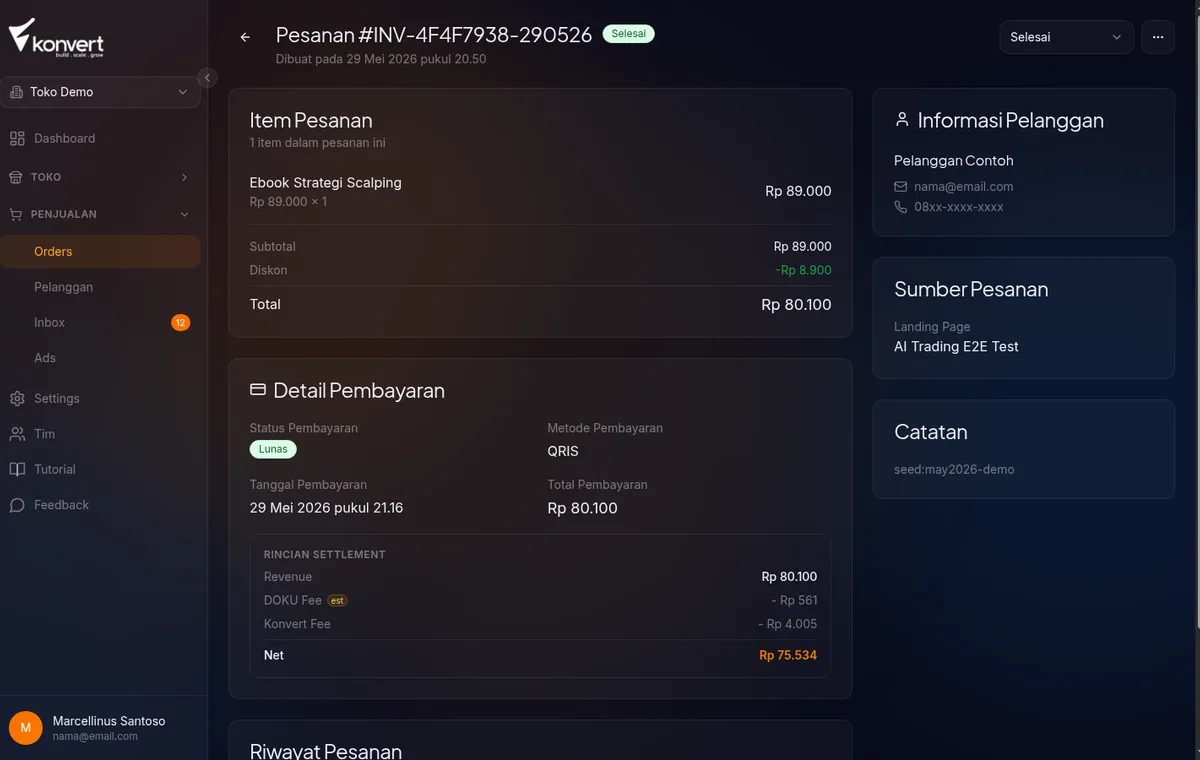
Kalau buyer mengklaim tidak menerima email atau tidak bisa akses file:
- Pastikan email buyer di detail order sudah benar
- Minta buyer cek folder Spam/Junk
- Kalau masih bermasalah, hubungi support Konvert dengan nomor order untuk eskalasi
Kontak Penjual di Halaman Buyer
Setelah pembayaran berhasil, halaman sukses/download yang dilihat pembeli menampilkan baris Pesananmu bermasalah? dengan tautan Hubungi penjual. Tautan itu membuka WhatsApp ke nomor toko yang sudah kamu verifikasi, dengan pesan yang sudah terisi nomor pesanan dan nama produk. Kamu langsung tahu pesanan mana yang dimaksud, tanpa tanya balik.
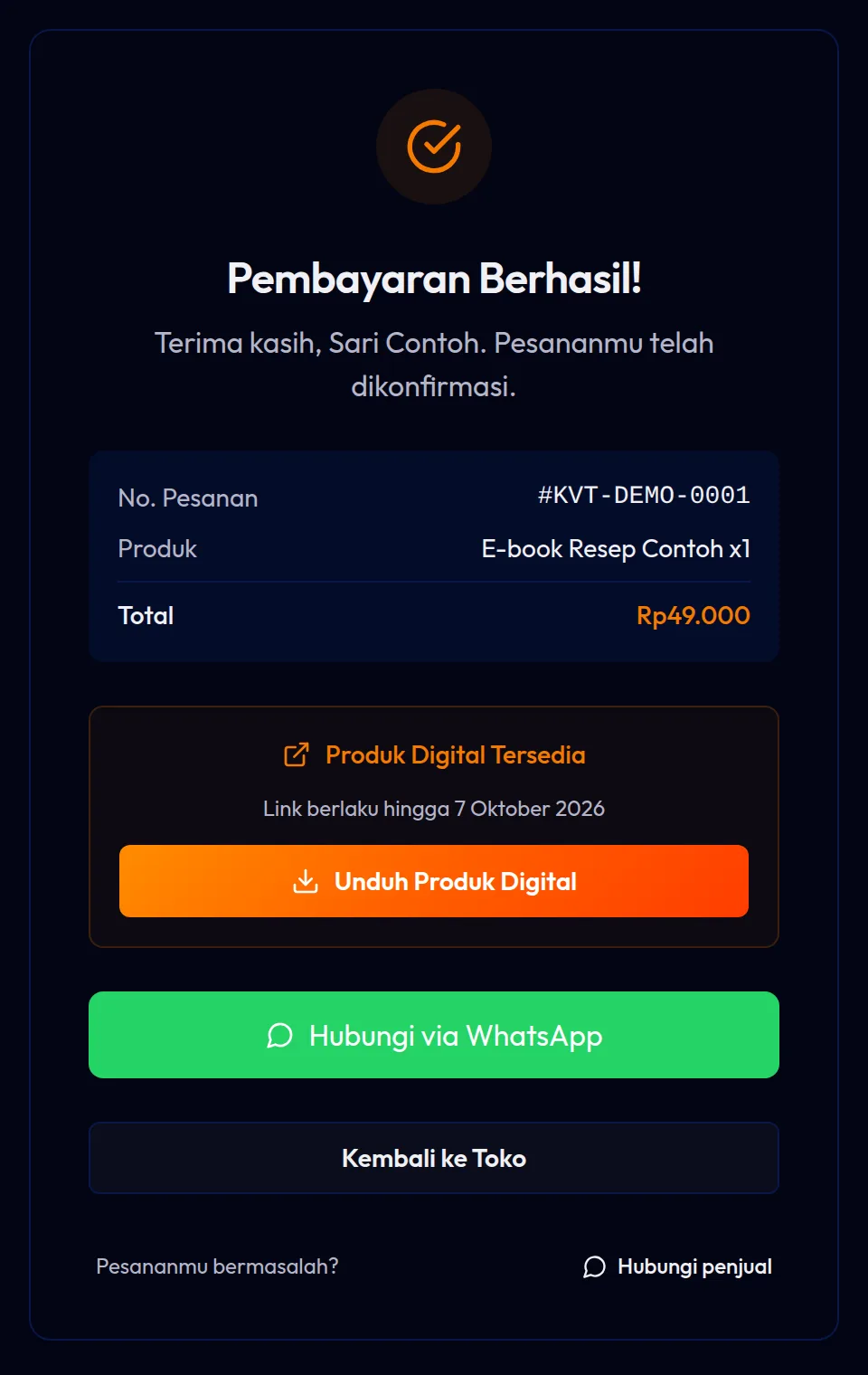
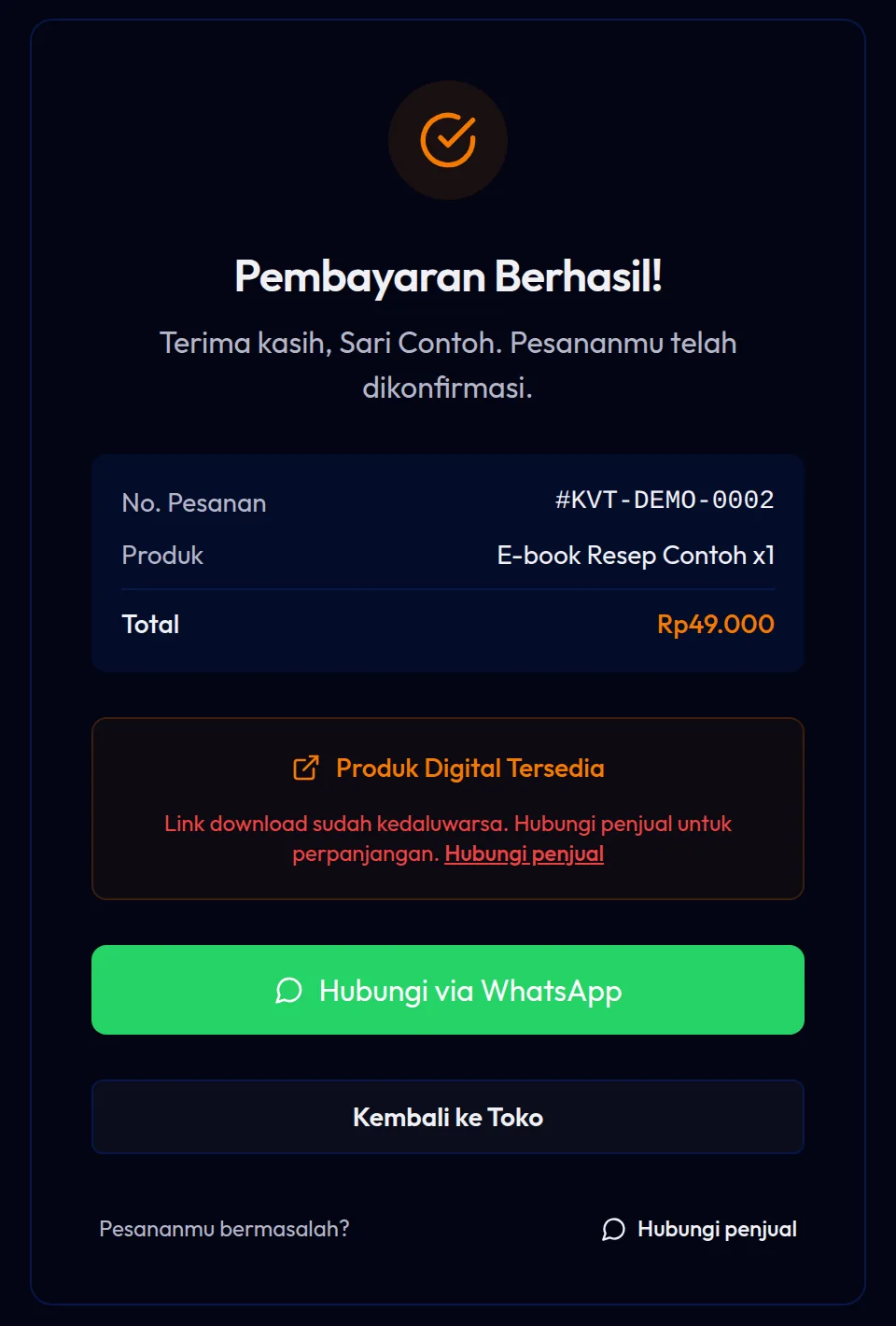
Kalau link download pembeli sudah kedaluwarsa, halaman yang sama menampilkan tautan Hubungi penjual supaya mereka bisa minta link baru.
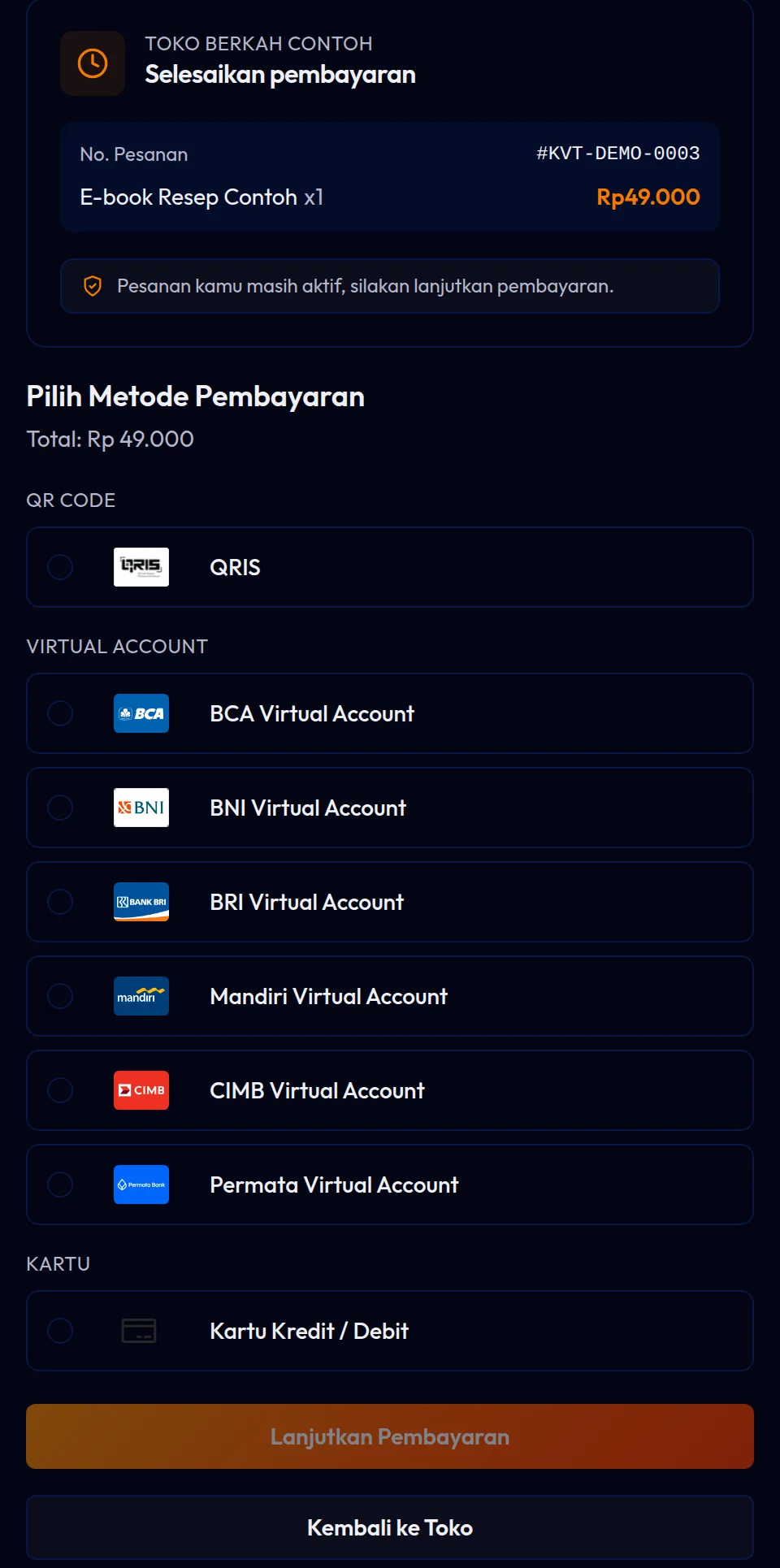
Selama pembayaran belum selesai (misalnya pembeli masih melihat nomor Virtual Account), tidak ada tombol kontak. Halaman itu hanya menampilkan pilihan metode pembayaran dan tombol Kembali ke Toko, tanpa tombol kontak ke penjual. Kontak baru muncul setelah bayar.
Struk yang dikirim ke email pembeli setelah bayar juga menampilkan kontak tokomu.
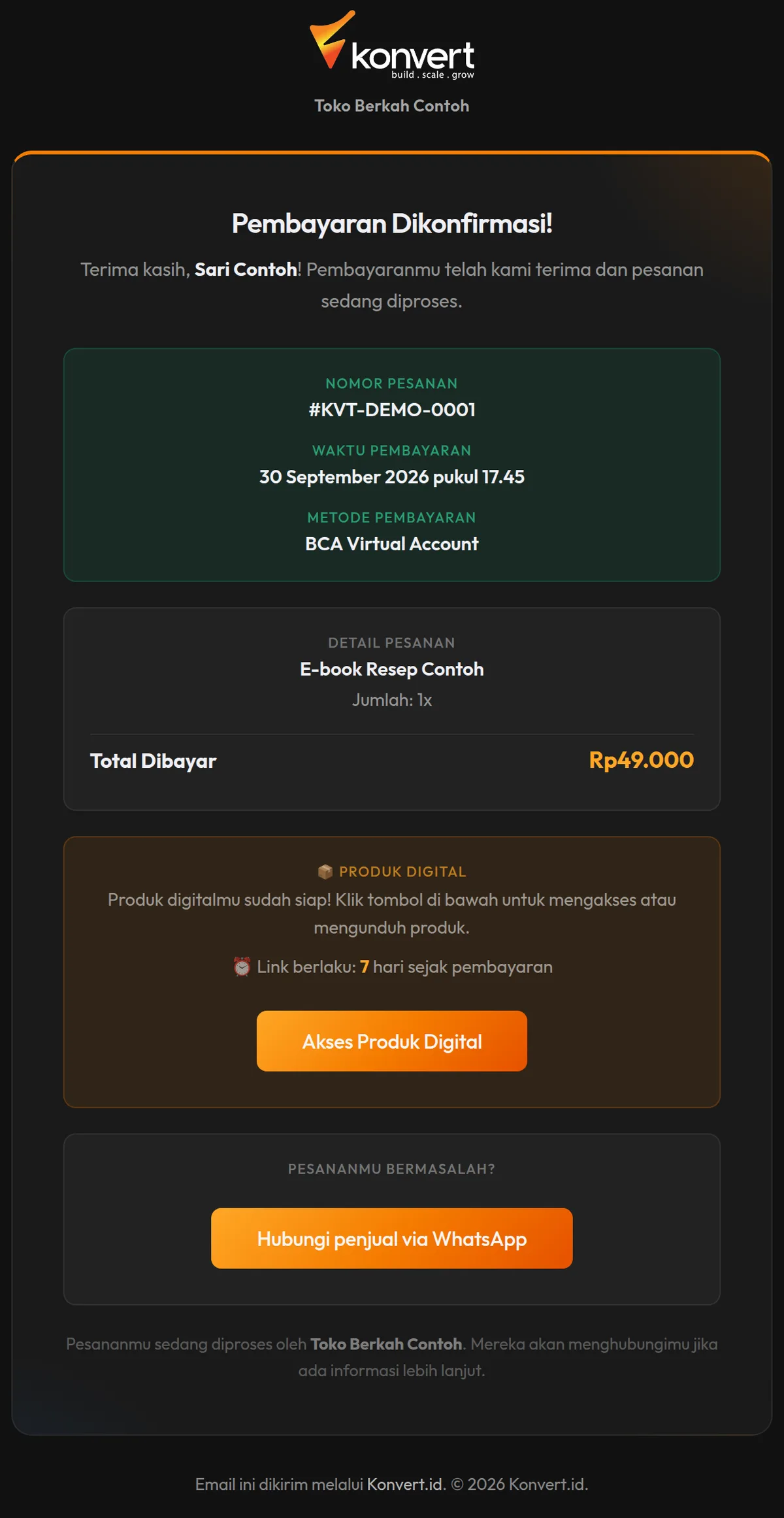
Pembeli yang bermasalah setelah bayar dulu sering bingung harus menghubungi siapa. Sekarang jawabannya jelas: kamu, yang paling paham produknya. Masalah lebih cepat selesai dan pembeli lebih percaya sama tokomu.
Tombol kontak hanya muncul kalau nomor WhatsApp tokomu sudah terverifikasi. Cara verifikasinya ada di Store Profile & Settings. Toko yang belum terverifikasi juga tidak bisa mempublikasikan halaman.
Kalau fitur verifikasi ini belum aktif untuk tokomu, kamu tetap bisa publish seperti biasa.
8.1.64.1 Email Otomatis ke Customer
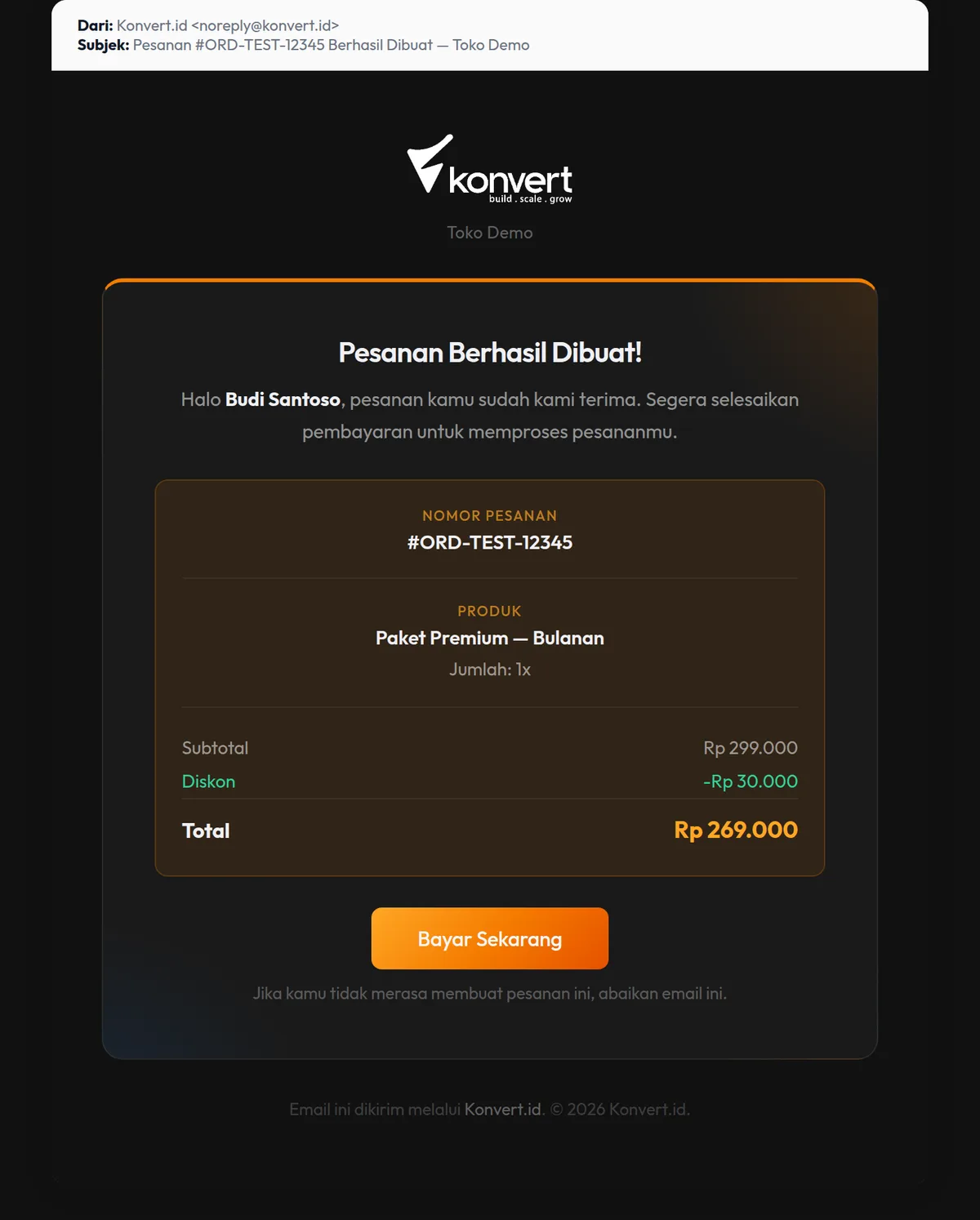
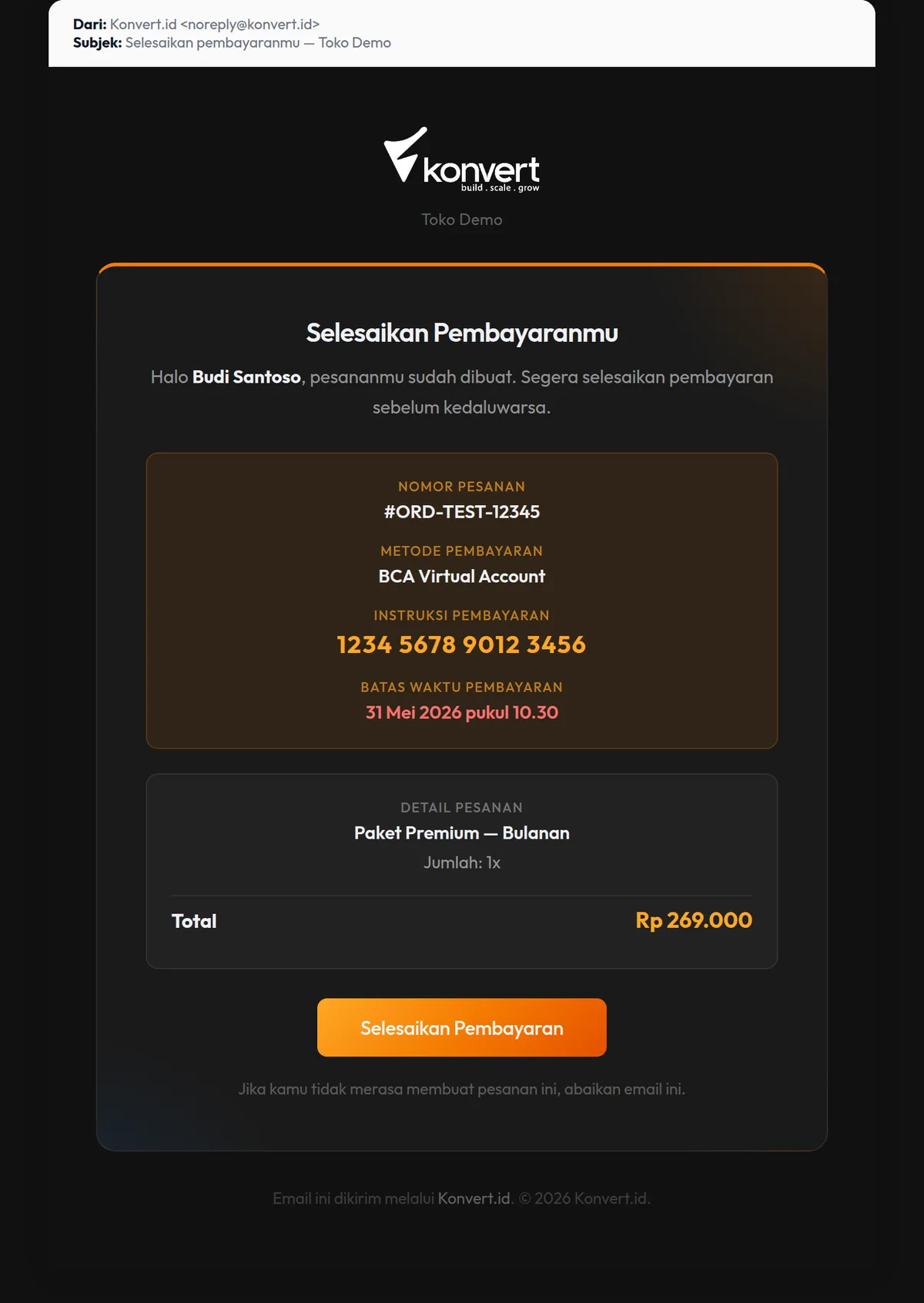
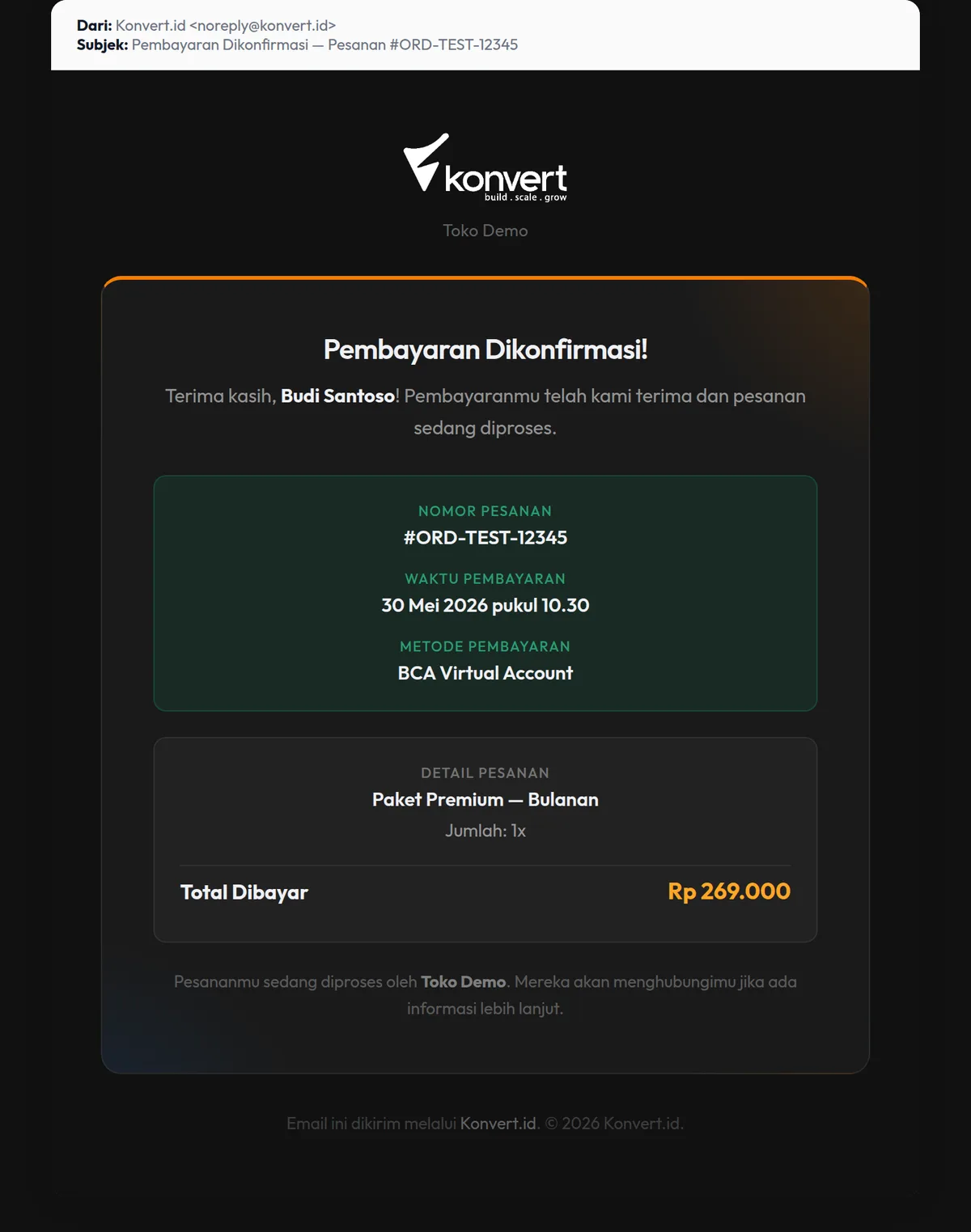
Setiap kali ada event penting di sebuah order, Konvert otomatis mengirimkan email notifikasi ke customer. Berikut contoh email yang diterima customer di berbagai tahap:
Mau tahu apakah email konfirmasi pembayaran benar-benar sampai ke customer? Sejak Juli 2026 kamu bisa memantau status pengirimannya per order — lihat Status Pengiriman Email di bawah.
Email konfirmasi order baru — dikirim segera setelah order dibuat (sebelum bayar):
Email payment reminder — dikirim jika customer belum membayar (untuk VA atau QRIS):
Email konfirmasi pembayaran — dikirim setelah gateway konfirmasi pembayaran berhasil:
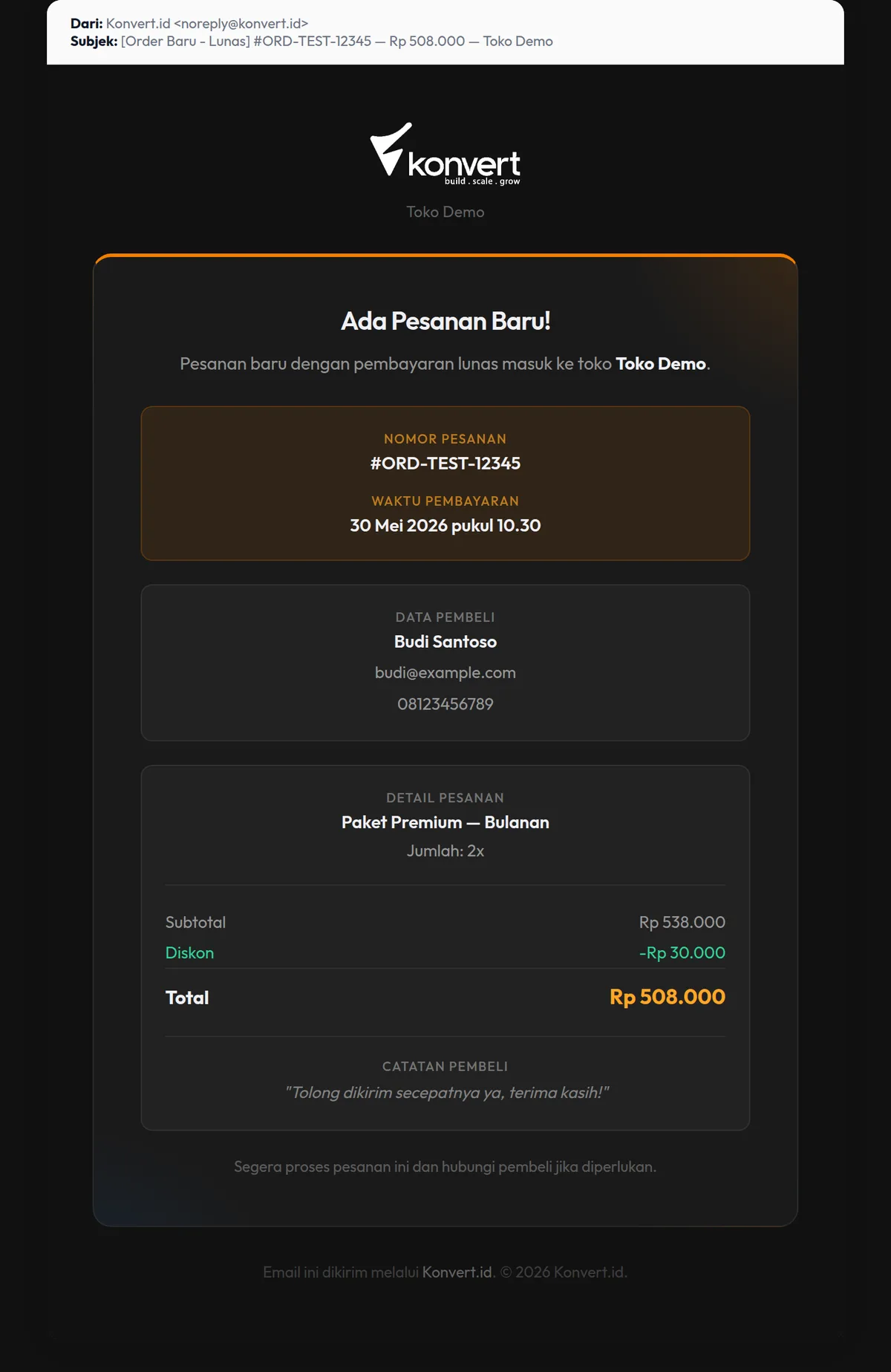
Email notifikasi order baru ke owner — kamu sebagai seller juga menerima notifikasi email saat ada order yang berhasil dibayar:
8.1.74.2 Status Pengiriman Email
Email konfirmasi pembayaran dulunya "kirim lalu lupa" — kalau gagal terkirim, tidak ada yang tahu. Sekarang statusnya nyata dan bisa kamu pantau langsung dari daftar order, plus ada tombol untuk kirim ulang kalau gagal.
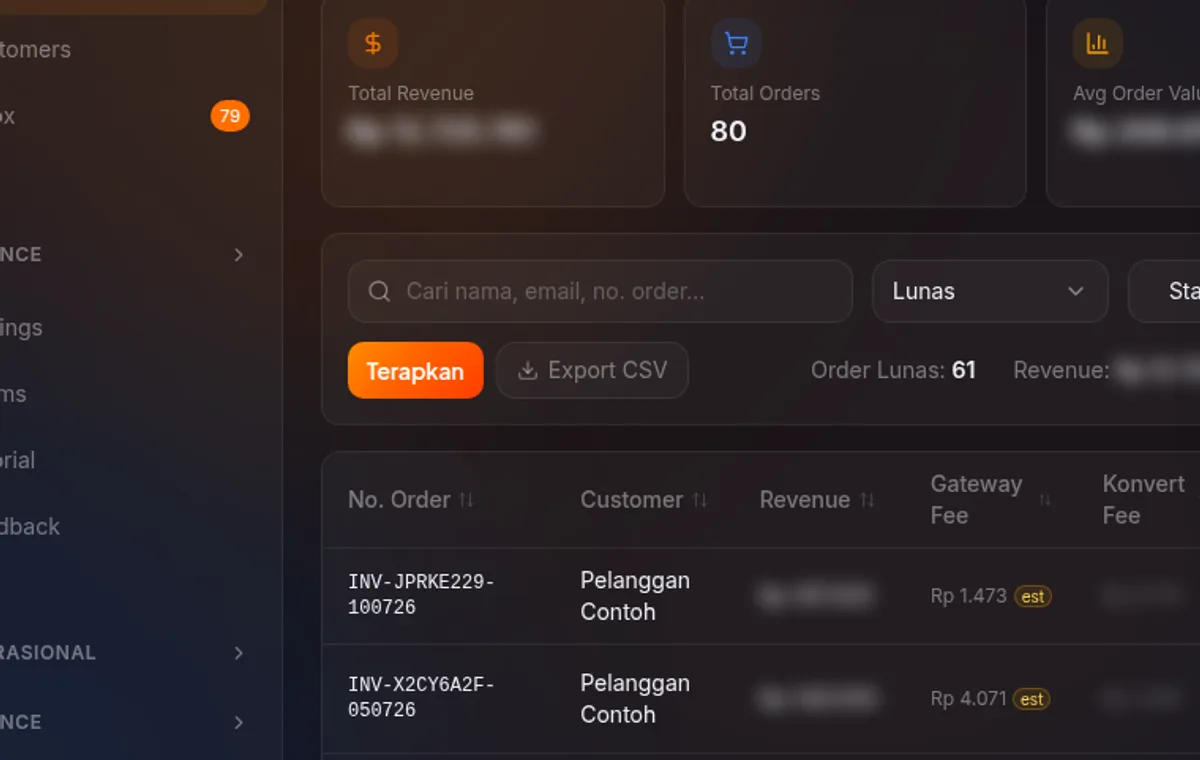
Kolom "Status Email"
Di tabel daftar order, ada kolom Status Email dengan badge berikut:
| Badge | Status | Artinya |
|---|---|---|
| Abu-abu | Menunggu | Email belum terkirim — order belum lunas, atau baru saja lunas dan pengiriman sedang diproses |
| Abu-abu | Dilewati | Sistem sengaja tidak mengirim email untuk order ini |
| Hijau | Terkirim | Email berhasil terkirim ke customer |
| Merah | Gagal | Email gagal terkirim (alamat tidak valid, server tujuan menolak, dll.) |
| Merah | Ditandai spam | Email terkirim, tapi customer menandainya sebagai spam |
Order lama selalu tampil "Menunggu". Order yang dibuat sebelum fitur ini aktif tidak punya data status email, jadi badge-nya tetap Menunggu selamanya — ini normal, bukan berarti emailnya gagal.
Filter Status Email
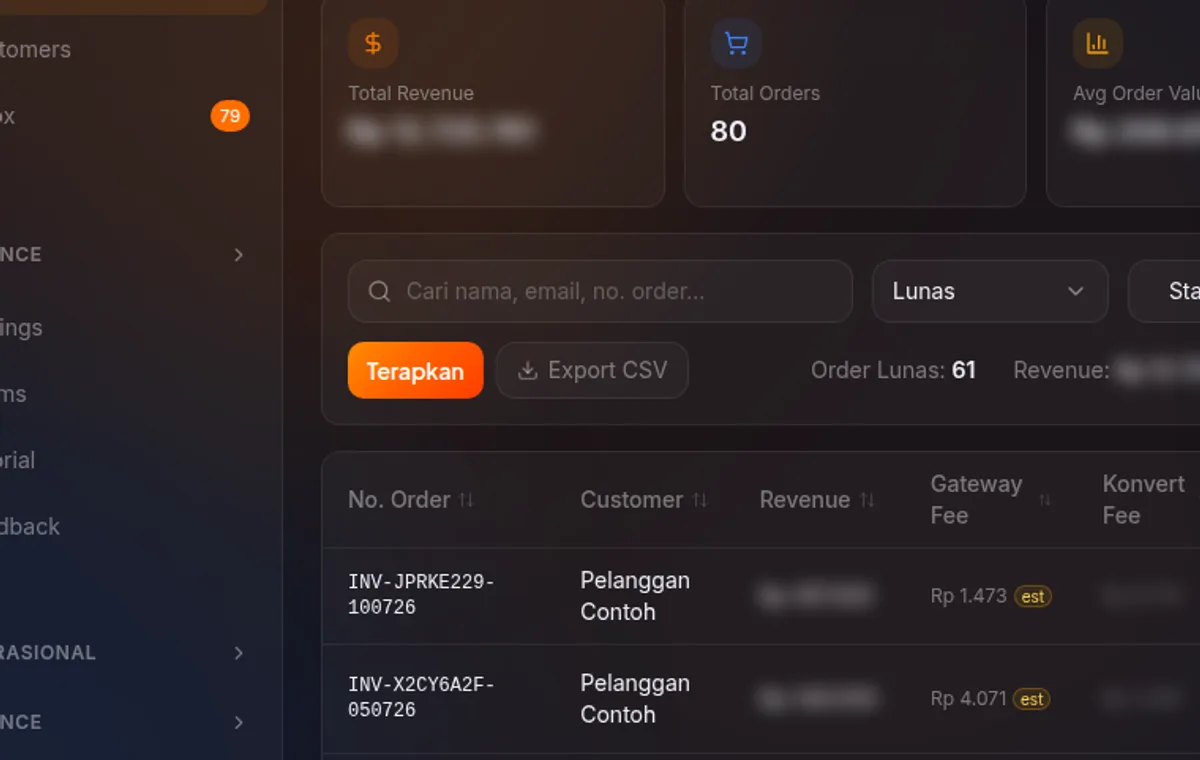
Di toolbar filter, gunakan dropdown Status Email untuk mempersempit daftar order:
| Pilihan | Artinya |
|---|---|
| Status Email: Semua | Tampilkan semua order |
| Status Email: Terkirim | Hanya order yang emailnya berhasil terkirim |
| Status Email: Gagal | Hanya order dengan email gagal atau ditandai spam — kandidat untuk dikirim ulang |
Pilih dari dropdown, lalu klik tombol Terapkan (sama seperti filter status pembayaran).
Kirim Ulang Email
Kalau email customer gagal terkirim (atau kamu mau mengirim ulang meski sudah sukses), gunakan aksi kirim ulang:
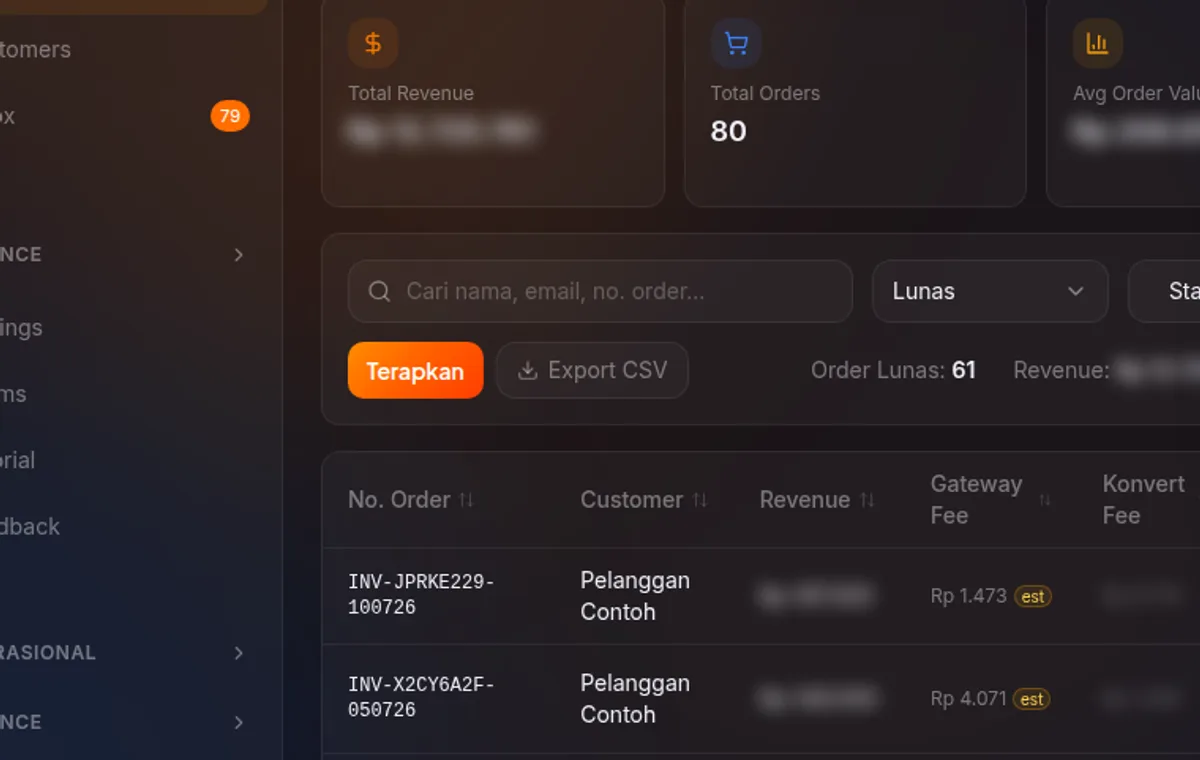
- Di baris order yang bersangkutan, klik ikon ⋯ (titik tiga) di kolom paling kanan.
- Pilih Kirim Ulang Email dari menu. (Untuk order yang emailnya belum pernah terkirim sama sekali, menunya bertuliskan Kirim Email.)
- Tunggu sebentar — ikon berubah jadi spinner selama proses berjalan.
- Setelah selesai, badge Status Email di baris tersebut otomatis ter-update.
Aksi ini hanya tersedia untuk order yang sudah lunas (Status Pembayaran: Lunas), dan hanya bisa dipakai satu kali per order — begitu kirim ulang berhasil, opsinya otomatis nonaktif (menu berubah jadi "Email sudah dikirim ulang") supaya tidak ada spam berulang ke buyer. Email hasil kirim ulang berisi link download baru untuk produk digital — link lama tetap berlaku sampai masa berlakunya sendiri habis.
Di belakang layar, sistem juga mengecek ulang status pengiriman secara berkala sebagai jaring pengaman kalau notifikasi real-time dari penyedia email terlambat. Jadi badge Menunggu pada email yang baru saja terkirim bisa berubah jadi Terkirim sendiri beberapa menit kemudian.
8.1.85. Tips Filter dan Pencarian
Kombinasi filter yang berguna
| Tujuan | Filter yang digunakan |
|---|---|
| Cari order tertentu | Search nomor order atau email buyer |
| Cek order yang belum dibayar | Status: Menunggu |
| Cek order hari ini yang butuh follow-up | Status: Menunggu + Tanggal: hari ini |
| Laporan penjualan bulan lalu | Filter tanggal: bulan sebelumnya |
Tips pencarian
- Nomor order harus persis, gunakan copy-paste dari email notifikasi
- Email buyer: ketik sebagian saja sudah bisa muncul (contoh:
gmail.comuntuk filter semua Gmail) - Nama buyer: tidak case-sensitive
8.1.9FAQ
Kenapa pembeli tidak melihat tombol Hubungi penjual? Ada dua kemungkinan: pembayarannya belum selesai (tombol baru muncul setelah bayar), atau nomor WhatsApp tokomu belum terverifikasi. Cek Pengaturan → Toko.
Customer komplain barang tidak sampai — apa yang harus dilakukan?
- Buka detail order yang bersangkutan
- Cek status order, sudah Completed (lunas) atau masih Pending (belum dibayar)?
- Cek catatan pelanggan di sidebar, ada info alamat atau permintaan khusus?
- Untuk produk digital: minta buyer cek email (termasuk folder Spam) untuk link download, atau buka halaman order mereka via link di email konfirmasi — atau cek kolom Status Email di daftar order, kalau badge-nya Gagal/Ditandai spam, klik Kirim Ulang Email
- Untuk produk fisik: konfirmasi nomor resi pengiriman ke buyer
- Kalau perlu eskalasi, hubungi support Konvert dengan nomor order
Customer bilang tidak menerima email konfirmasi pembayaran — gimana?
- Buka halaman Orders, cek kolom Status Email untuk order tersebut.
- Badge Gagal atau Ditandai spam → klik ikon ⋯ di baris order itu, lalu pilih Kirim Ulang Email.
- Pastikan alamat email customer di detail order sudah benar sebelum kirim ulang.
- Badge masih Menunggu padahal order sudah lama lunas? Tunggu beberapa menit (sistem mengecek ulang status secara berkala), atau langsung kirim ulang manual.
- Minta customer cek folder Spam/Junk juga.
Bisa edit detail order setelah dibuat?
Tidak. Order bersifat immutable setelah dibuat, kamu tidak bisa mengubah produk, harga, atau data buyer. Kalau ada kesalahan di order yang sudah dibayar, hubungi support Konvert untuk panduan lebih lanjut.
Order expired — bisa diaktifkan ulang?
Tidak bisa. Order yang expired (status order: Cancelled, status pembayaran: Expired, tanpa pembayaran) tidak bisa diaktifkan ulang. Buyer perlu kembali ke landing page dan membuat order baru.
Kenapa order langsung Completed setelah buyer bayar, tanpa tahap Processing?
Begitu gateway pembayaran mengirim notifikasi pembayaran lunas (webhook), Konvert otomatis mengubah status pembayaran ke Lunas dan status order langsung ke Completed — tidak ada tahap "Processing" terpisah yang perlu kamu ubah manual. Fulfillment (kirim barang, kirim link download, dll.) tetap jadi tanggung jawabmu di luar sistem status order, tapi status order itu sendiri sudah final begitu pembayaran diterima.
8.1.10Hasilnya
Setelah tutorial ini, kamu sudah bisa:
- Navigasi daftar order dengan filter, search, dan kartu statistik
- Membaca semua informasi di halaman detail order
- Memahami arti setiap badge status order dan payment, dan bahwa status order berjalan otomatis (bukan diubah manual)
- Membantu buyer produk digital mengakses file download mereka
- Memantau status pengiriman email konfirmasi pembayaran per order dan mengirim ulang kalau gagal
Last reviewed: 2026-08-25 (tiered platform fee)
Siap buat landing page pertamamu?
Daftar Konvert gratis dan mulai jualan online hari ini.
Daftar Sekarang