
6. LP - Components
6.3.2 Komponen Image — Gambar Responsif di Landing Page
Apa itu: Komponen untuk menampilkan gambar produk, foto, atau ilustrasi di landing page kamu, dengan kontrol focal point agar gambar tidak kepotong di bagian yang salah. Kapan pakai: Menampilkan foto produk, banner promo, foto tim, ilustrasi fitur, atau gambar pendukung konten apa pun.
6.3.2.1Apa itu Image?
Image adalah komponen untuk menampilkan gambar di landing page kamu. Komponen ini mendukung upload file langsung dari komputer, atau kamu bisa sisipkan URL gambar dari internet.
Yang membedakan Image di Konvert dari sekadar gambar biasa adalah fitur focal point, kamu bisa tentukan titik fokus gambar (misalnya wajah model di foto produk), sehingga saat gambar dikrop karena ukuran layar berbeda, bagian yang paling penting tetap terlihat.
Konvert juga otomatis mengoptimalkan gambar yang kamu upload: dikonversi ke format WebP (lebih kecil, lebih cepat) dan disajikan dalam ukuran yang sesuai dengan layar pengunjung.
6.3.2.2Kapan Pakai Image?
- Foto produk — tampilkan produk dari berbagai sudut
- Hero/banner image — gambar besar di bagian atas halaman sebagai visual pembuka
- Foto testimoni — foto pelanggan di samping ulasan mereka
- Ilustrasi fitur — gambar pendukung untuk setiap poin keunggulan
- Logo brand partner — tampilkan logo client/partner
- Sertifikat / penghargaan — bukti kepercayaan (social proof visual)
6.3.2.3Properties
| Property | Tipe | Default | Penjelasan |
|---|---|---|---|
| Image | Upload / URL | (kosong) | Sumber gambar: upload file atau paste URL eksternal. |
| Alt Text | Teks | "" |
Deskripsi gambar untuk SEO dan aksesibilitas. Wajib diisi. |
| Object Fit | Pilihan | Cover |
Cara gambar mengisi container-nya. |
| Focal Point | Grid 9 titik | Center |
Titik pivot saat gambar dikrop (crop). |
Image — Sumber Gambar
Upload File
- Format yang didukung: JPG, PNG, WebP
- Ukuran maksimal: 5 MB per file
- Konvert otomatis mengoptimalkan dan mengkonversi ke WebP setelah upload
URL Eksternal
- Paste URL langsung ke field (harus diawali
https://) - Gambar dimuat dari server sumber, pastikan URL tidak memerlukan login/autentikasi
- Tidak dioptimalkan oleh Konvert (tetap di format aslinya)
Selalu upload file kalau memungkinkan. Gambar yang diupload dioptimalkan Konvert (WebP, CDN, cache), sehingga lebih cepat dimuat. URL eksternal bergantung pada server pihak ketiga, bisa lambat atau berubah.
Alt Text — Wajib Diisi
Alt text adalah teks deskripsi yang muncul saat gambar gagal dimuat, dan dibaca oleh screen reader untuk pengguna disabilitas. Selain itu, Google menggunakan alt text untuk memahami isi gambar.
Contoh alt text yang baik vs buruk:
| ❌ Buruk | ✅ Baik |
|---|---|
image1 |
T-shirt putih polos bahan cotton combed |
foto |
Foto tim Konvert di kantor Jakarta |
gambar produk |
Sepatu lari Nike Air Max warna hitam-merah |
Alt text kosong buruk untuk SEO. Google tidak bisa "melihat" gambar, dia membaca alt text untuk menilai relevansi halaman kamu.
Object Fit — Cara Gambar Mengisi Container
| Nilai | Perilaku | Cocok untuk |
|---|---|---|
| Cover | Gambar dikrop untuk memenuhi container (aspek rasio dijaga) | Foto produk, hero image — paling umum |
| Contain | Gambar diperkecil agar muat tanpa dikrop (ada ruang kosong) | Logo, diagram, gambar dengan teks penting di tepi |
| Fill | Gambar diregangkan memenuhi container (bisa distorsi) | Hindari — menyebabkan gambar terlihat aneh |
| None | Gambar ditampilkan ukuran aslinya, tanpa penyesuaian | Ikon kecil atau gambar yang ukurannya sudah pas |
| Scale Down | Pilih mana yang lebih kecil: None atau Contain | Gambar kecil tidak diperbesar, gambar besar di-contain |
Focal Point — Titik Fokus Crop
Saat Object Fit = Cover, gambar dikrop agar memenuhi container. Focal Point menentukan bagian mana yang tidak boleh terpotong.
Grid 9 titik focal point:
┌─────────────┬─────────────┬─────────────┐
│ Top Left    │ Top Center  │ Top Right   │
├─────────────┼─────────────┼─────────────┤
│ Center Left │   Center    │ Center Right│
├─────────────┼─────────────┼─────────────┤
│ Bottom Left │Bottom Center│Bottom Right │
└─────────────┴─────────────┴─────────────┘
Contoh penggunaan:
| Situasi | Focal Point yang Tepat |
|---|---|
| Foto model — wajah di atas | Top Center |
| Produk di tengah frame | Center (default) |
| Logo produk di pojok kiri atas gambar | Top Left |
| Produk dengan teks di bawah | Bottom Center |
| Gambar landscape — subjek di kanan | Center Right |
6.3.2.4Style Universal
Image mendukung semua properti style umum (margin, padding, border, radius, shadow, hide on mobile/desktop, custom CSS). Lihat panduan lengkapnya di Style Universal.
Tambahkan border radius (mis. 12px atau rounded-xl) lewat Style untuk membuat foto produk terlihat lebih modern dan tidak terlalu kaku.
6.3.2.5Contoh Penggunaan
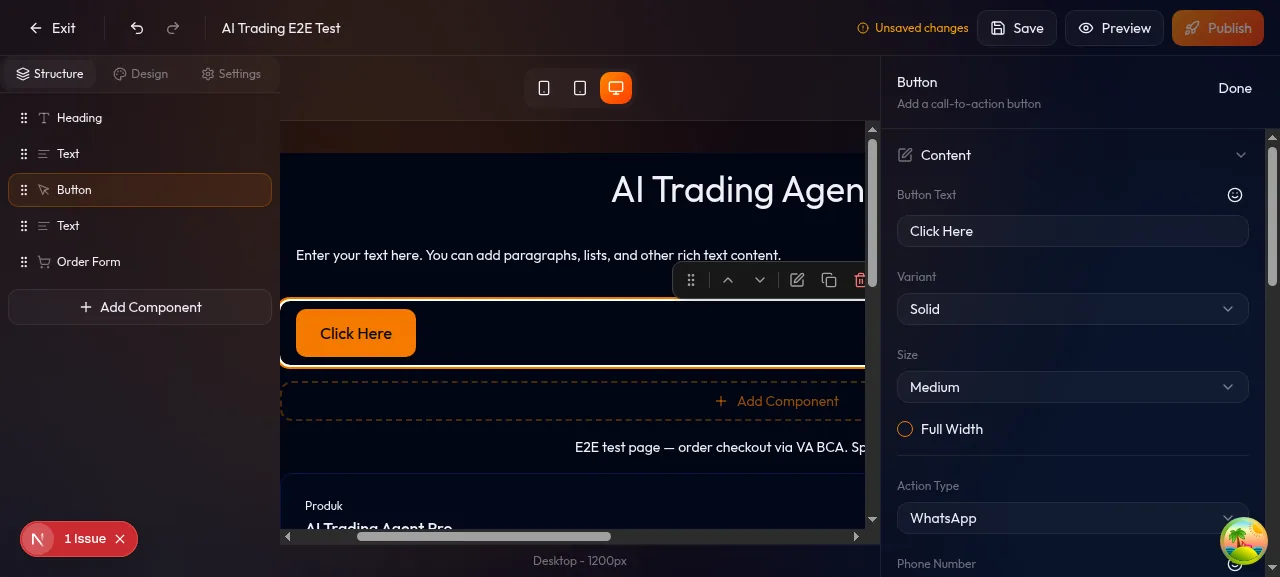
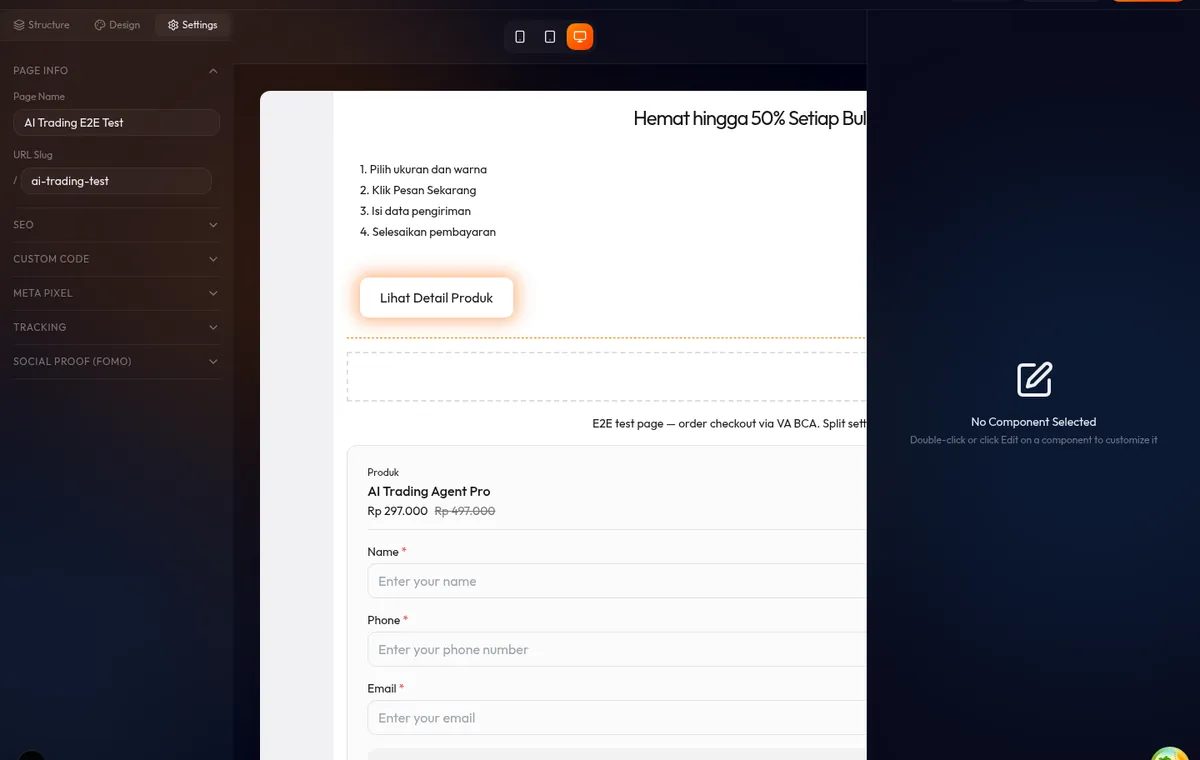
1. Foto Produk Utama (Object Fit: Cover, Focal: Center)
Upload foto gamis koleksi terbaru dengan Object Fit Cover dan Focal Point Center. Alt text diisi "Gamis katun ima warna sage green koleksi Ramadan 2025", deskriptif dan mengandung kata kunci produk. Gambar mengisi penuh lebar kolom, dikrop simetris dari tengah sehingga bagian utama produk selalu terlihat di semua ukuran layar.
2. Foto Model dengan Focal Point Top Center
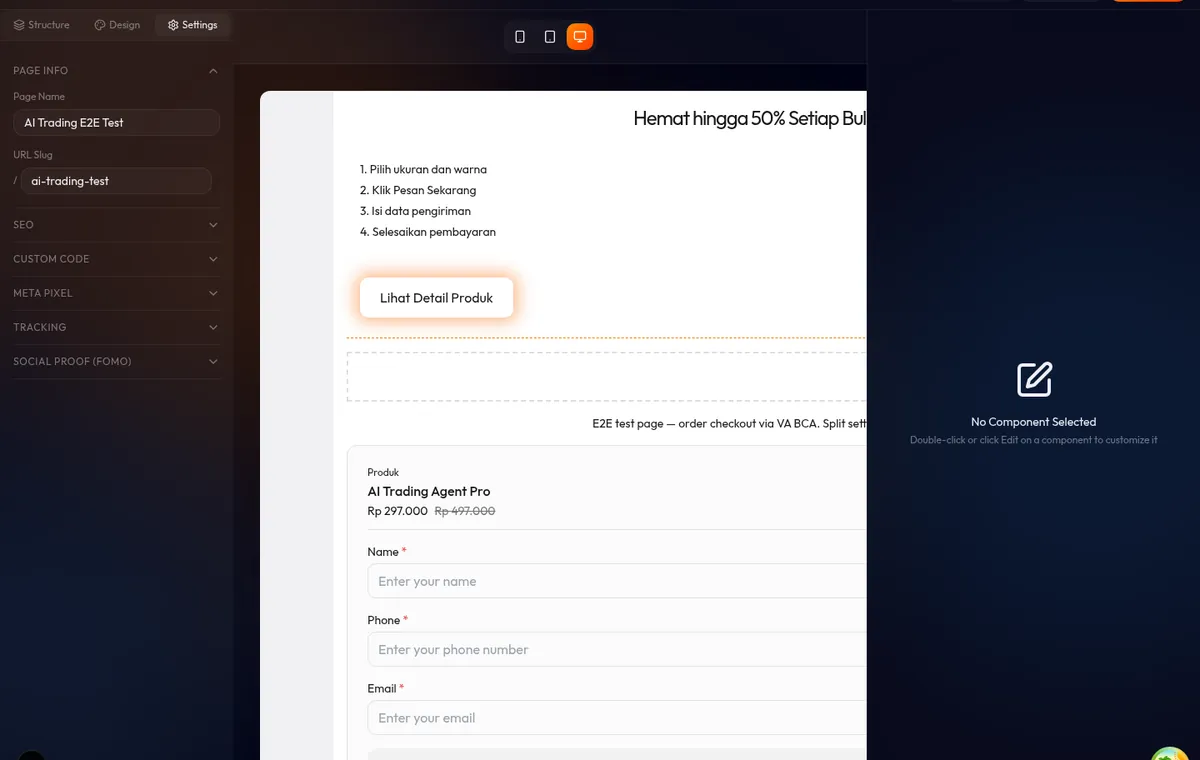
Upload foto model full body dengan Object Fit Cover dan Focal Point Top Center. Saat layar sempit dan gambar dikrop secara vertikal, wajah model yang berada di bagian atas frame tetap terlihat dan tidak terpotong, karena focal point menginstruksikan builder untuk menjaga bagian atas gambar.
3. Logo Partner (Object Fit: Contain)
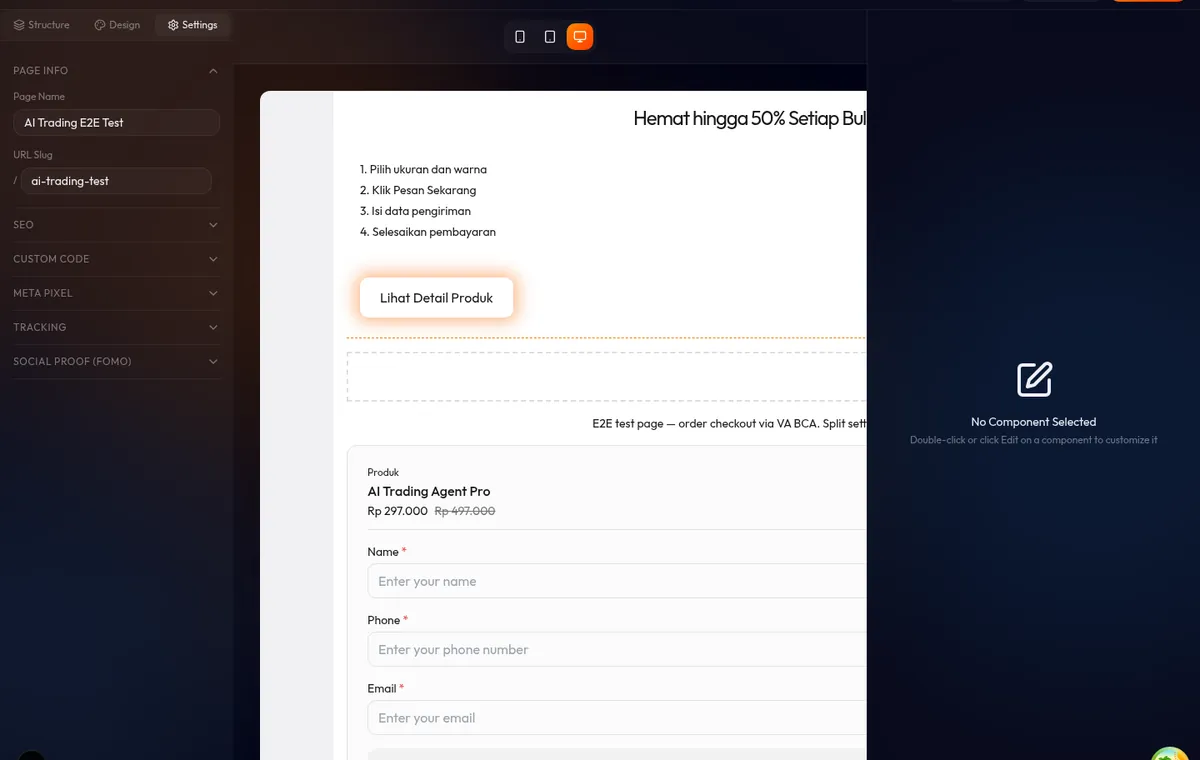
Upload logo PNG dengan background transparan menggunakan Object Fit Contain. Alt text "Logo resmi partner Tokopedia". Contain memastikan seluruh logo terlihat tanpa dikrop dan tanpa distorsi meski container berbeda ukuran, padding otomatis mengisi ruang kosong di sisi logo.
6.3.2.6Tips & Gotchas
- Hero image: minimal 1200×630 px (rasio 16:9 atau 2:1)
- Foto produk: minimal 800×800 px (square atau portrait)
- Logo: SVG atau PNG transparan minimal 200px
Kalau kamu pakai URL gambar dari Google Drive, Instagram, atau situs lain, URL itu bisa expired atau berubah sewaktu-waktu. Upload langsung ke Konvert jauh lebih aman untuk jangka panjang.
File di atas 5 MB akan ditolak saat upload. Kalau foto kamu dari kamera DSLR/HP kualitas tinggi, hampir pasti perlu dikompres dulu.
Siap buat landing page pertamamu?
Daftar Konvert gratis dan mulai jualan online hari ini.
Daftar Sekarang