
6. LP - Components
6.5.1 Komponen Order Form — Form Checkout Terintegrasi Payment
Apa itu: Komponen checkout all-in-one, calon pembeli bisa isi data, pilih varian/kuantitas, dan bayar langsung dari landing page, tanpa pindah halaman. Kapan pakai: Pada setiap landing page yang menjual produk atau menerima lead. Ini adalah komponen paling penting di landing page kamu, semua konversi bermuara di sini.
6.5.1.1Apa itu Order Form?
Order Form adalah komponen checkout yang terintegrasi dengan sistem produk dan payment gateway Konvert. Cukup pilih produk yang sudah kamu buat di katalog, dan Order Form akan otomatis menampilkan harga, varian, dan ringkasan pesanan.
Setelah pembeli submit dan bayar, Konvert mencatat order secara otomatis, memicu pixel event, dan bisa mengirim konfirmasi via WhatsApp atau email.
6.5.1.2Kapan Pakai Order Form?
- Jual produk fisik — dengan varian (ukuran, warna) dan selector kuantitas
- Produk digital / kelas online — tanpa varian, langsung ke payment
- Lead capture — form isian data saja, tanpa payment (success redirect ke halaman terima kasih)
- Bundle — pilih produk bundle dari katalog (fitur paket belum tersedia di semua toko)
6.5.1.3Alur Kerja Order Form
flowchart TD
    A[Pembeli mengisi form\nNama, Email, No. HP] --> B[Klik Submit]
    B --> C{Submit Action}
    C -->|Payment| D[Redirect ke halaman\npembayaran]
    C -->|Redirect to URL| E[Redirect ke URL\nyang ditentukan]
    D --> F{Hasil Pembayaran}
    F -->|Sukses| G[Success State]
    F -->|Gagal/Batal| H[Kembali ke form\ndengan pesan error]
    G --> I[Kirim konfirmasi email]
    G --> J[Tampilkan tombol WhatsApp\nopcional]
    G --> K[Pixel Event: Purchase]
6.5.1.4Properties
Produk
| Property | Tipe | Penjelasan |
|---|---|---|
| Product | Dropdown | Pilih produk dari katalog. Wajib diisi sebelum form bisa berfungsi. |
Order Form tidak akan menampilkan harga atau tombol submit sampai kamu memilih produk. Pastikan produk sudah dibuat di menu Produk sebelum menambahkan komponen ini ke landing page.
Product Image
| Property | Tipe | Default | Penjelasan |
|---|---|---|---|
| Show Product Image | Toggle | On | Tampilkan foto produk di atas form |
| Image Size | Angka (px) | 100 |
Ukuran foto produk saat ditampilkan |
Foto produk yang ditampilkan diambil dari data produk di katalog. Gunakan fitur ini untuk memperkuat keyakinan pembeli tepat saat mereka mengisi form.
Product Name
| Property | Tipe | Default | Penjelasan |
|---|---|---|---|
| Show Product Name | Toggle | On | Tampilkan label "Produk" beserta nama produk di atas harga. Harga tetap tampil walau toggle ini dimatikan. |
Matikan ini kalau kamu tidak mau menonjolkan nama produk, misalnya di form lead capture yang fokusnya cuma mengumpulkan data, bukan menjual satu produk spesifik.
Ini biasanya kejadian di landing page yang sudah kamu buat sebelum fitur ini ada. Solusinya gampang: centang dulu kotak "Tampilkan Nama Produk", lalu hilangkan centangnya sekali lagi. Setelah itu toggle akan berfungsi normal sesuai posisi centangnya.
Typography
| Property | Tipe | Default | Penjelasan |
|---|---|---|---|
| Font Family | Pilihan | Default |
Font untuk seluruh teks di dalam Order Form (label, input, tombol). Pilihan mengikuti daftar Google Fonts yang sama dengan komponen Text, plus beberapa font sistem (Arial, Georgia, Times New Roman, Courier New) |
| Font Size | Pilihan | Default |
Ukuran font dasar Order Form: 12px–20px, atau ikuti tema halaman |
Form Fields
| Property | Tipe | Default | Penjelasan |
|---|---|---|---|
| Judul Nama | Teks | "Name" |
Label field nama pembeli |
| Placeholder Nama | Teks | "Enter your name" |
Teks placeholder di dalam field nama |
| Judul Telepon | Teks | "Phone" |
Label field nomor telepon |
| Placeholder Telepon | Teks | "Enter your phone number" |
Teks placeholder di dalam field telepon |
| Judul Email | Teks | "Email" |
Label field email |
| Placeholder Email | Teks | "Enter your email" |
Teks placeholder di dalam field email |
| Show Notes Field | Toggle | Off | Tampilkan kolom catatan opsional untuk pembeli |
| Notes Required | Toggle | Off | Jadikan kolom catatan wajib diisi |
| Judul Catatan | Teks | "Catatan" |
Label kolom catatan (muncul kalau Show Notes Field aktif) |
| Placeholder Catatan | Teks | "Tambahkan catatan (opsional)" |
Teks placeholder kolom catatan (muncul kalau Show Notes Field aktif) |
Kolom catatan berguna untuk produk yang butuh instruksi khusus dari pembeli, misalnya ukuran nama untuk sablon, atau alamat pengiriman alternatif. Label dan placeholder tiap field bisa kamu ganti sesuai bahasa atau istilah yang dipakai brand kamu.
Quantity
| Property | Tipe | Default | Penjelasan |
|---|---|---|---|
| Enable Quantity Selector | Toggle | Off | Tampilkan +/- selector jumlah item |
| Minimum | Angka | 1 |
Minimum kuantitas yang bisa dipilih |
| Maximum | Angka | 10 |
Maksimum kuantitas yang bisa dipilih |
| Default | Angka | 1 |
Kuantitas awal saat form dibuka |
Aktifkan untuk produk fisik yang wajar dibeli lebih dari satu. Untuk produk digital atau kelas online, matikan, pembeli biasanya hanya perlu satu akses.
Variants
| Property | Tipe | Default | Penjelasan |
|---|---|---|---|
| Show Variants | Toggle | On | Tampilkan pilihan varian produk |
| Variant Style | Pilihan | Dropdown |
Cara varian ditampilkan: Dropdown, Buttons, atau Cards |
Varian yang ditampilkan diambil dari konfigurasi varian produk di katalog. Kalau produk tidak punya varian, properti ini tidak berpengaruh.
| Variant Style | Tampilan | Cocok untuk |
|---|---|---|
| Dropdown | Daftar pilihan dropdown <select> |
Banyak varian (5+) atau nama varian panjang |
| Buttons | Tombol-tombol horizontal | 2–5 varian, nama pendek (S/M/L atau Hitam/Putih) |
| Cards | Setiap varian sebagai kartu dengan nama dan harga | Varian dengan perbedaan harga signifikan |
Order Summary
| Property | Tipe | Default | Penjelasan |
|---|---|---|---|
| Show Order Summary | Toggle | On | Tampilkan ringkasan pesanan (nama produk, harga, total) |
Ringkasan pesanan membantu pembeli memastikan pilihan mereka sebelum bayar, terutama berguna kalau ada multiple varian atau quantity selector.
Discount Code
| Property | Tipe | Default | Penjelasan |
|---|---|---|---|
| Show Discount Code Field | Toggle | On | Tampilkan kolom input kode diskon |
| Voucher Default (prefill otomatis) | Dropdown | — | Pilih voucher aktif yang otomatis terisi dan tervalidasi begitu form dibuka. Muncul kalau Show Discount Code Field aktif. |
Matikan Show Discount Code Field kalau kamu tidak punya kampanye kupon aktif — kolom kosong yang mengundang pembeli mencari kode diskon di luar bisa menurunkan konversi. (Fitur diskon/kupon belum tersedia di semua toko.)
Submit Button
| Property | Tipe | Default | Penjelasan |
|---|---|---|---|
| Button Text | Teks | "Order Now" |
Label tombol submit |
| Loading Text | Teks | "Processing..." |
Label tombol saat memproses pembayaran |
Sesuaikan teks tombol dengan konteks landing page kamu: "Beli Sekarang", "Daftar Kelas", "Ambil Penawaran Ini", atau "Kirim Data Saya" untuk lead capture.
After Submission
| Property | Tipe | Default | Penjelasan |
|---|---|---|---|
| Success Action | Pilihan | Payment |
Apa yang terjadi setelah form disubmit: Payment atau Redirect to URL |
| Redirect URL | URL | — | URL tujuan (hanya aktif kalau Success Action = Redirect to URL) |
| Success Action | Alur | Cocok untuk |
|---|---|---|
| Payment | Pembeli diarahkan ke halaman payment Konvert | Penjualan produk dengan pembayaran langsung |
| Redirect to URL | Pembeli langsung diarahkan ke URL yang kamu tentukan | Lead capture, waitlist, atau produk yang pembayarannya di luar Konvert |
On Payment Success
Properti ini hanya aktif kalau Success Action = Payment.
| Property | Tipe | Default | Penjelasan |
|---|---|---|---|
| Show WhatsApp Button | Toggle | Off | Tampilkan tombol WA di halaman konfirmasi setelah bayar |
| WhatsApp Number | Teks | — | Nomor WA tujuan (format 08... atau +62...) |
| Message Template | Textarea | — | Template pesan otomatis saat tombol WA diklik |
| Digital Delivery | Pilihan | Both |
Cara pengiriman produk digital: Both (page + email), Page only, Email only |
Message Template — Variable yang Tersedia
Kamu bisa menyisipkan data order secara dinamis dalam template pesan WA:
| Variable | Nilai yang ditampilkan |
|---|---|
{order_id} |
ID unik pesanan, mis. ORD-20240513-001 |
{product_name} |
Nama produk yang dibeli |
{amount} |
Total harga yang dibayarkan |
{buyer_name} |
Nama pembeli (dari field form) |
Contoh template yang efektif:
Halo admin! Saya sudah bayar untuk {product_name}.
Order ID: {order_id}
Nama: {buyer_name}
Total: {amount}

Tolong dikonfirmasi ya, terima kasih!
Pixel Events
| Property | Tipe | Default | Penjelasan |
|---|---|---|---|
| On Submit | Pilihan event Meta | InitiateCheckout |
Event yang dikirim saat pembeli klik submit |
| On Success | Pilihan event Meta | Purchase |
Event yang dikirim setelah pembayaran berhasil |
Pixel Event yang Tepat = Optimasi Iklan yang Akurat Ini adalah pengaturan yang paling sering salah konfigurasi. Aturan sederhananya:
On Submit = pembeli bermaksud membeli, tapi belum tentu bayar.
Gunakan InitiateCheckout (kalau sudah ada payment intent) atau Lead (untuk lead capture).
On Success = pembeli sudah membayar.
Selalu gunakan Purchase agar Meta bisa mengoptimasi iklan ke orang yang paling mungkin beli.
Kalau kamu set On Submit ke Purchase, Meta akan "belajar" dari orang yang klik submit, termasuk yang gagal bayar, dan hasil iklan jadi tidak akurat.
6.5.1.5Warna Form (9 Color Props)
Order Form punya 9 color picker untuk kustomisasi lengkap:
| Property | Mengatur warna... |
|---|---|
| Label Color | Teks label field (Nama, Email, dsb.) |
| Input Background | Background input field |
| Input Text | Teks yang diketik di dalam input |
| Input Border | Border input field |
| Button Background | Background tombol submit |
| Button Text | Teks di tombol submit |
| Summary Background | Background kotak order summary |
| Summary Text | Teks dalam order summary |
| Summary Price | Teks harga di order summary |
Minimal sesuaikan Button Background dengan warna utama brand kamu. Tombol CTA yang selaras dengan palet warna halaman terlihat lebih profesional dan bisa meningkatkan click-through rate.
6.5.1.6Style Universal
Order Form mendukung semua properti style umum (margin, padding, background, border, radius, shadow, hide on mobile/desktop, custom CSS). Lihat panduan lengkapnya di Style Universal.
6.5.1.7Contoh Penggunaan
1. Produk Fisik Standar (dengan Varian dan Qty)
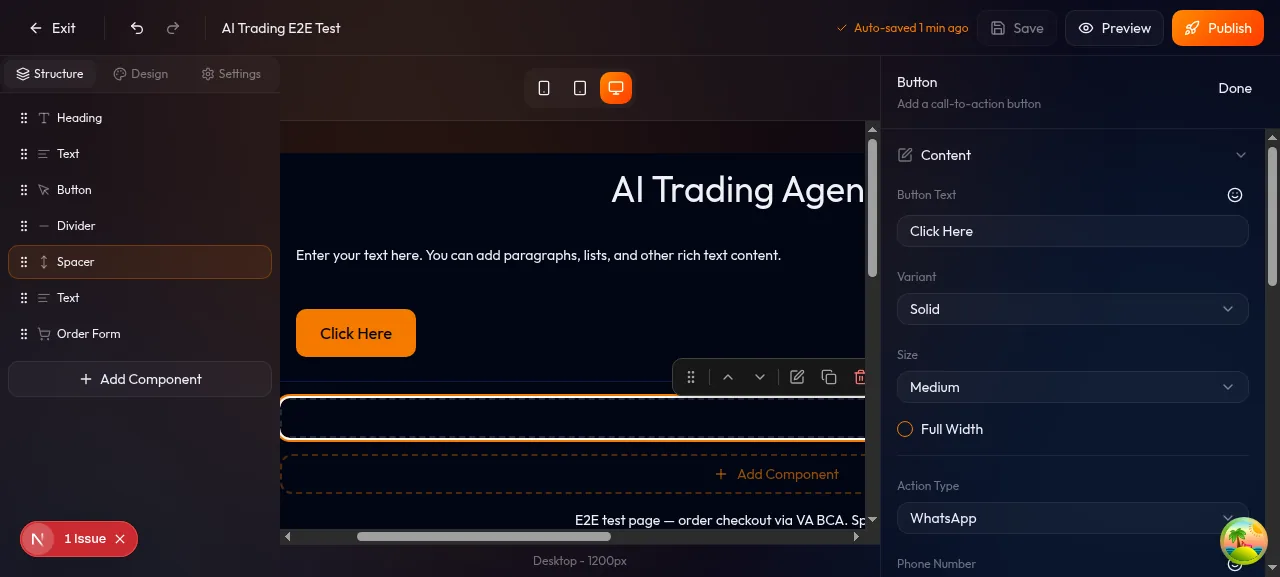
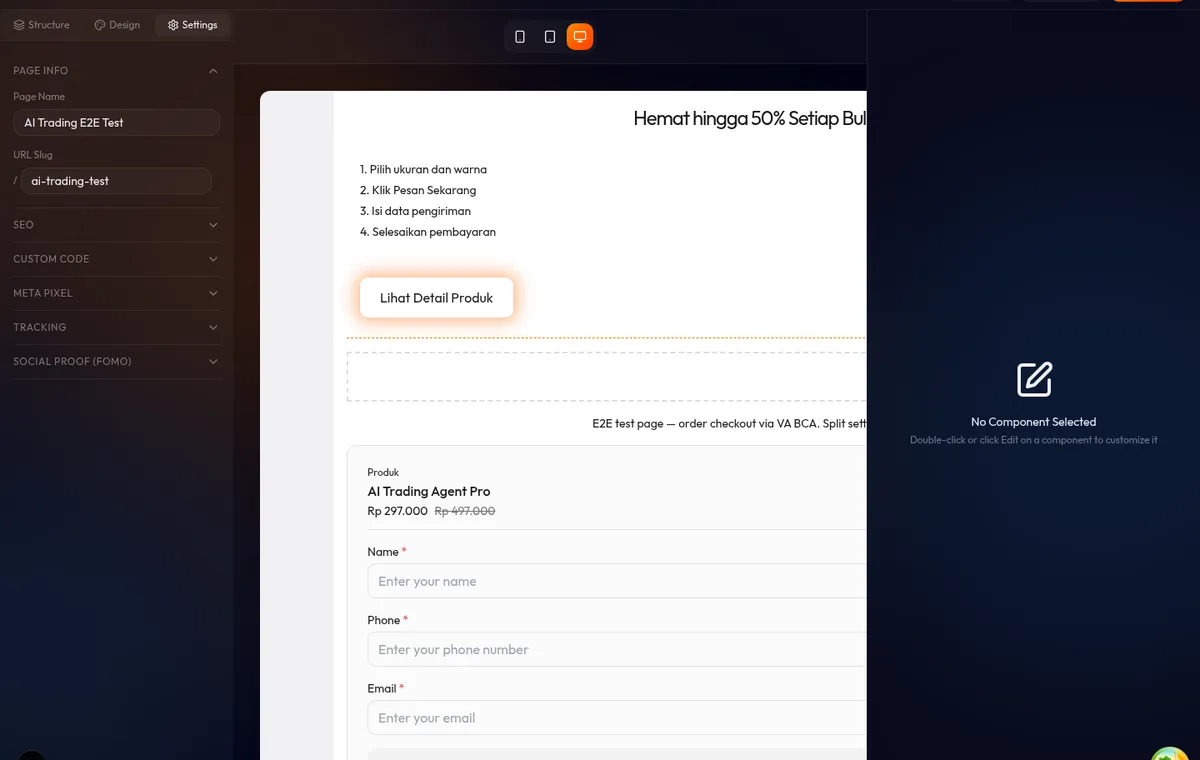
Pilih produk T-Shirt Premium dari katalog. Aktifkan Show Product Image (ukuran 250px) agar foto produk muncul di atas form, Show Product Name dibiarkan On (default) supaya nama produk tetap terlihat jelas di atas harga. Show Variants On dengan Variant Style Buttons menampilkan pilihan ukuran/warna sebagai tombol-tombol horizontal. Quantity Selector aktif (Min 1, Max 5, Default 1). Show Order Summary On agar pembeli bisa review total sebelum bayar. Success Action Payment, pixel On Submit InitiateCheckout, On Success Purchase.
2. Lead Capture (Tanpa Payment)
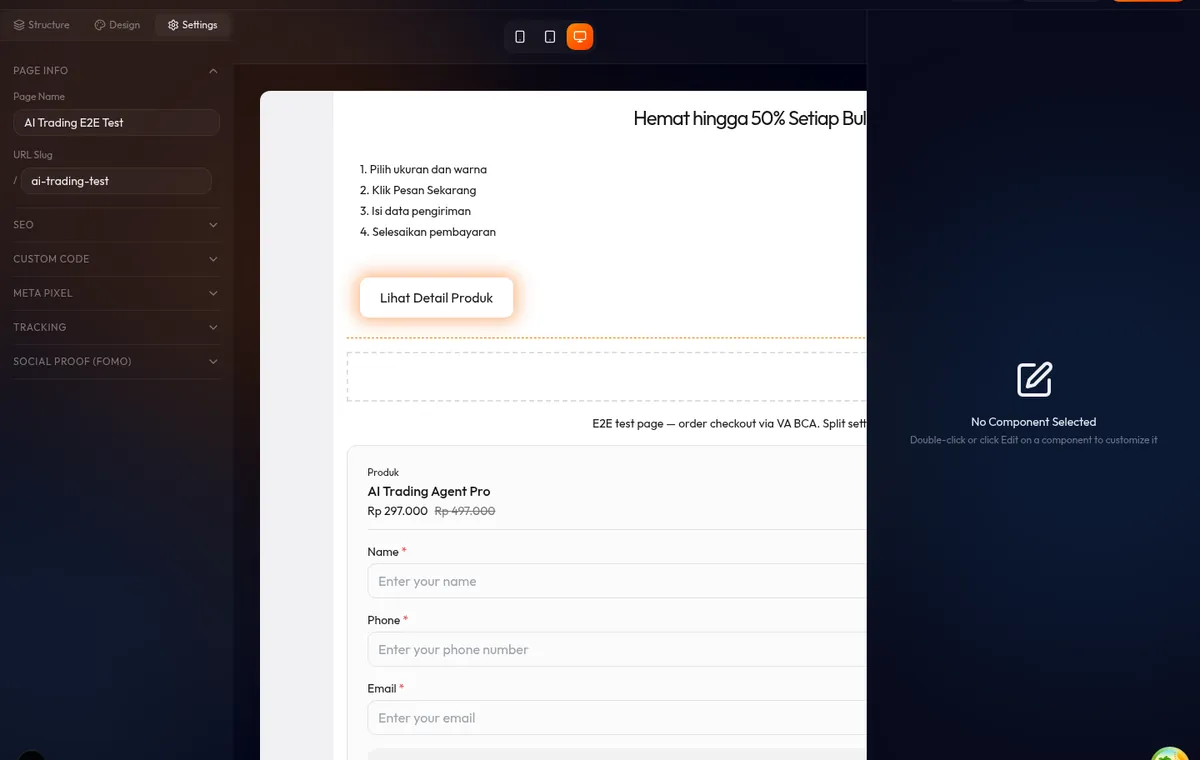
Pilih produk apa saja dari katalog untuk form lead capture ini. Show Product Image Off, Show Product Name Off juga karena fokusnya cuma mengumpulkan data lead, bukan menonjolkan produk (harga tetap tampil walau nama produk disembunyikan). Show Notes Field On (label "Pertanyaan untuk pembicara?"), Notes Required Off. Quantity Selector Off, Variants Off, Order Summary Off. Button Text "Daftar Sekarang — Gratis!", Loading Text "Mendaftarkan kamu...". Success Action Redirect to URL mengarah ke halaman terima kasih. Pixel On Submit diset Lead.
3. Bundle Course (dengan WA Confirmation + Email Delivery)
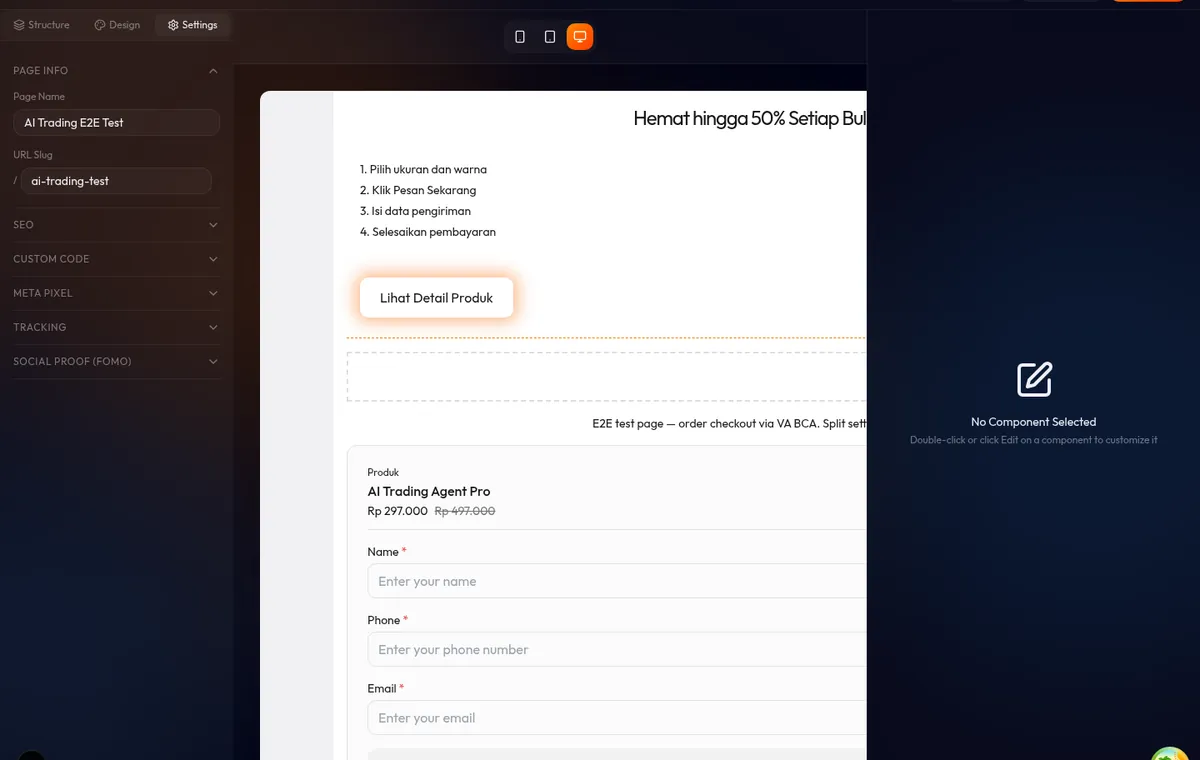
Pilih produk Bundle Masterclass 3-in-1 dari katalog. Show Product Image On (300px), Show Product Name On agar nama bundle dan daftar item bundle tetap terlihat. Variants Off, Quantity Off. Show Order Summary On, Discount Code Field On. Button Text "Daftar & Akses Sekarang". Success Action Payment. Show WhatsApp Button On dengan template pesan yang menyertakan variabel {buyer_name}, {product_name}, {order_id}, dan {amount}. Digital Delivery Both sehingga akses dikirim via halaman konfirmasi sekaligus email.
6.5.1.8Tips & Gotchas
Urutan yang baik: Foto produk → Pilihan varian → Kuantitas → Field data diri → Kode diskon → Order summary → Tombol submit. Urutan ini mengikuti mental model pembeli: "Apa yang saya beli?" → "Berapa banyak?" → "Siapa saya?" → "Berapa total?" → "Bayar."
"Beli Sekarang" lebih baik dari "Submit". "Daftar Kelas Sekarang" lebih baik dari "Beli Sekarang" untuk course. Teks yang spesifik menurunkan kecemasan pembeli karena mereka tahu persis apa yang akan terjadi.
Kalau produk di-nonaktifkan atau dihapus dari katalog setelah dipilih di Order Form, form akan menampilkan error. Selalu cek status produk di katalog sebelum publish landing page.
Nomor WA bisa diisi format 08... atau +62.... Jangan tambahkan spasi, tanda hubung, atau karakter lain. Contoh yang benar: 081234567890 atau +6281234567890. Format salah menyebabkan link WA tidak terbuka.
Sebelum publish dan jalankan iklan, lakukan test order sungguhan (bisa dengan nominal Rp 1 kalau gateway mendukung, atau dengan produk gratis). Pastikan: form submit berhasil, redirect/payment berfungsi, email konfirmasi terkirim, dan pixel event muncul di Meta Events Manager.
Siap buat landing page pertamamu?
Daftar Konvert gratis dan mulai jualan online hari ini.
Daftar Sekarang