
2. Akun & Tim
2.1 Undang Anggota Tim ke Toko Kamu
Undang anggota tim ke toko dan atur akses mereka di Konvert
Prasyarat
- Akun Konvert dengan minimal satu toko
- Email anggota tim yang mau diundang
Hasil akhir: Kamu berhasil mengundang anggota tim ke toko, mereka menerima undangan, dan bisa langsung mulai bekerja sesuai role yang kamu tentukan. Butuh: Akun Konvert dengan minimal satu toko aktif dan alamat email anggota tim yang ingin diundang.
2.1.1Ringkasan
Konvert memungkinkan kamu mengajak anggota tim, misalnya editor landing page, tim CS, atau marketing, untuk bekerja langsung di dalam tokomu. Setiap anggota diberi role dengan izin yang bisa kamu atur, tanpa harus berbagi password akun utama.
2.1.2Konsep Penting Sebelum Mulai
Setiap toko punya daftar anggota sendiri
Anggota tim di Konvert dikelola per toko. Seseorang yang kamu undang ke Toko A tidak otomatis punya akses ke Toko B, meski keduanya di akun yang sama. Kamu bisa mengundang orang yang sama ke beberapa toko sekaligus dengan role yang berbeda.
Owner vs. Anggota
| Owner | Anggota | |
|---|---|---|
| Siapa | Pembuat toko | Orang yang diundang |
| Akses | Penuh, termasuk billing dan payment | Sesuai role yang ditetapkan |
| Seat limit | Tidak dihitung ke kuota | Dihitung ke kuota seat |
| Bisa dihapus | Tidak | Ya, oleh owner |
Seat limit per paket
Jumlah anggota yang bisa kamu undang (selain owner) tergantung paket berlanggananmu, paket yang lebih tinggi memberi lebih banyak seat dan paket tertinggi memberi seat tanpa batas.
Cek jumlah seat untuk tiap paket di halaman harga Konvert. Angka bisa berubah sesuai paket terbaru.
2.1.3Cara Mengundang Anggota Tim
1. Buka halaman Tim di Settings
- Pastikan kamu sudah masuk ke toko yang tepat (lihat nama toko di header).
- Buka Settings → pilih Tim.
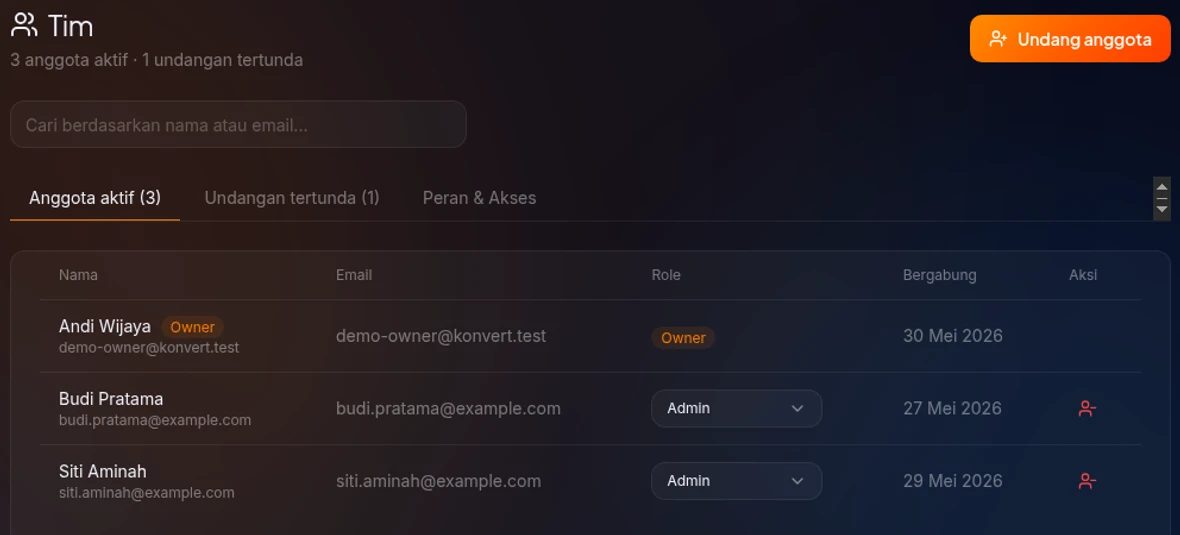
2. Kenali tab-tab di halaman Tim
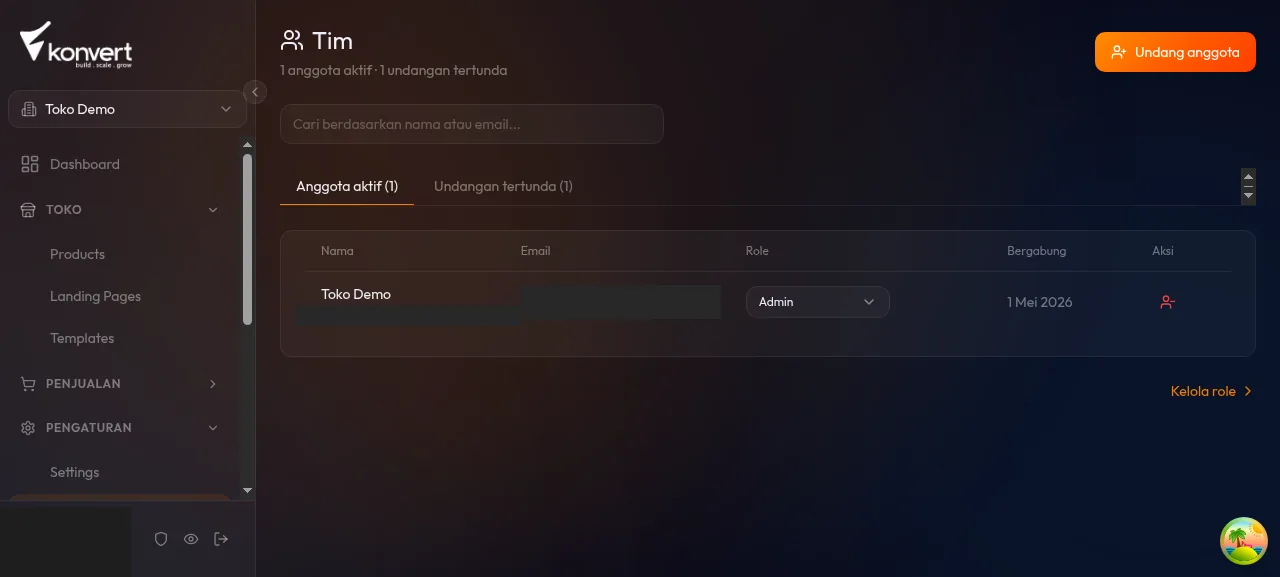
Di bagian atas halaman Tim ada kotak Search untuk mencari member, lalu tiga tab-button:
Anggota aktif (angka = jumlah member aktif) — daftar semua member aktif di toko ini, dengan kolom:
- Nama
- Role yang ditetapkan
- Bergabung (tanggal)
- Aksi
Undangan tertunda (angka = jumlah undangan belum di-accept) — daftar invite yang masih menunggu, dengan kolom:
- Role
- Kadaluarsa (link berlaku 7 hari)
- Aksi
Peran & Akses — shortcut ke halaman Kelola role untuk mengatur permission per role.
Angka di samping nama tab menunjukkan jumlah entry saat ini.
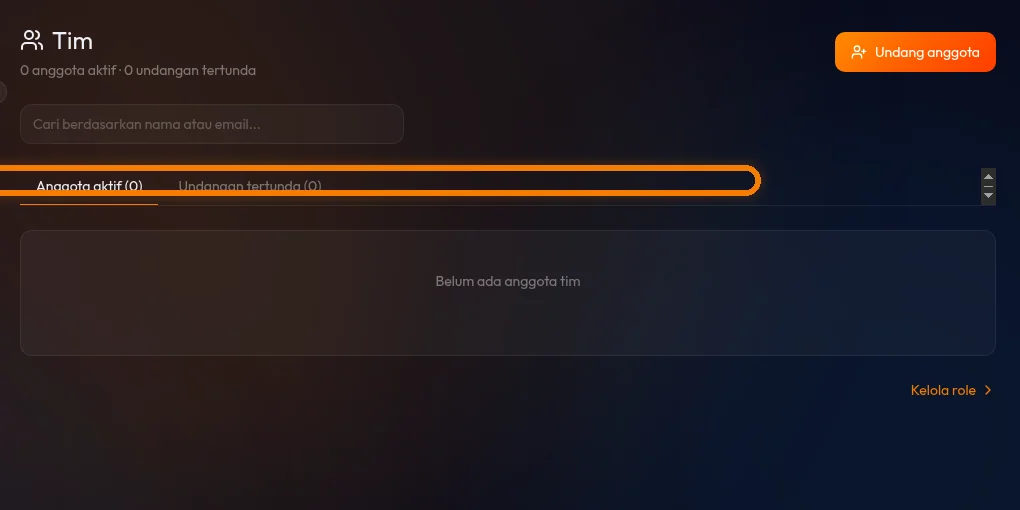
3. Klik "Undang anggota"
Di pojok kanan atas halaman Tim, klik tombol Undang anggota.
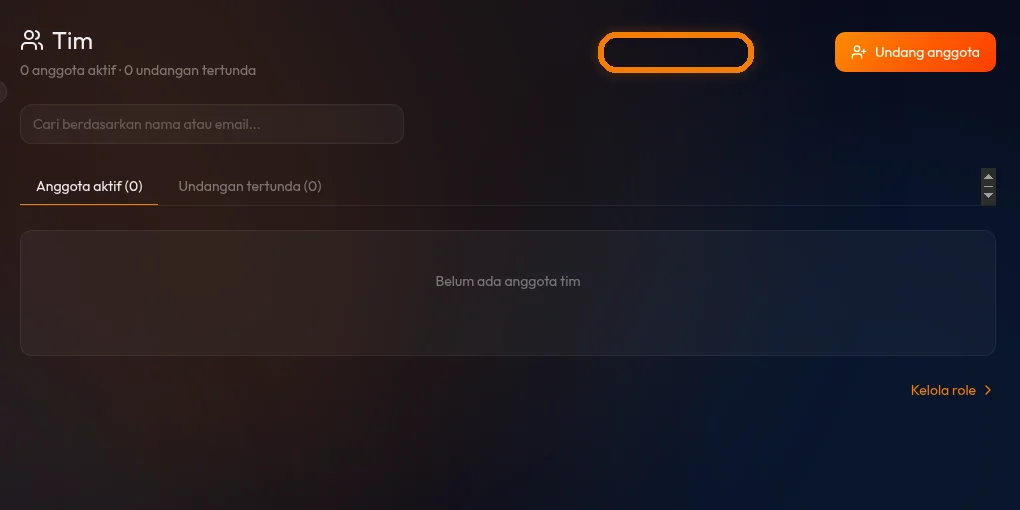
4. Isi form undangan
Modal undangan muncul. Isi dua field:
- Alamat email — masukkan alamat email anggota tim yang ingin diundang
- Role — pilih role dari dropdown:
- Admin — role bawaan sistem dengan akses luas
- Custom roles yang sudah kamu buat (jika ada)
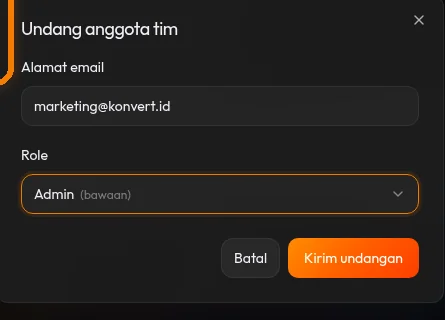
Belum punya custom role? Buat dulu di Roles & Permissions sebelum mengundang anggota.
5. Klik Kirim
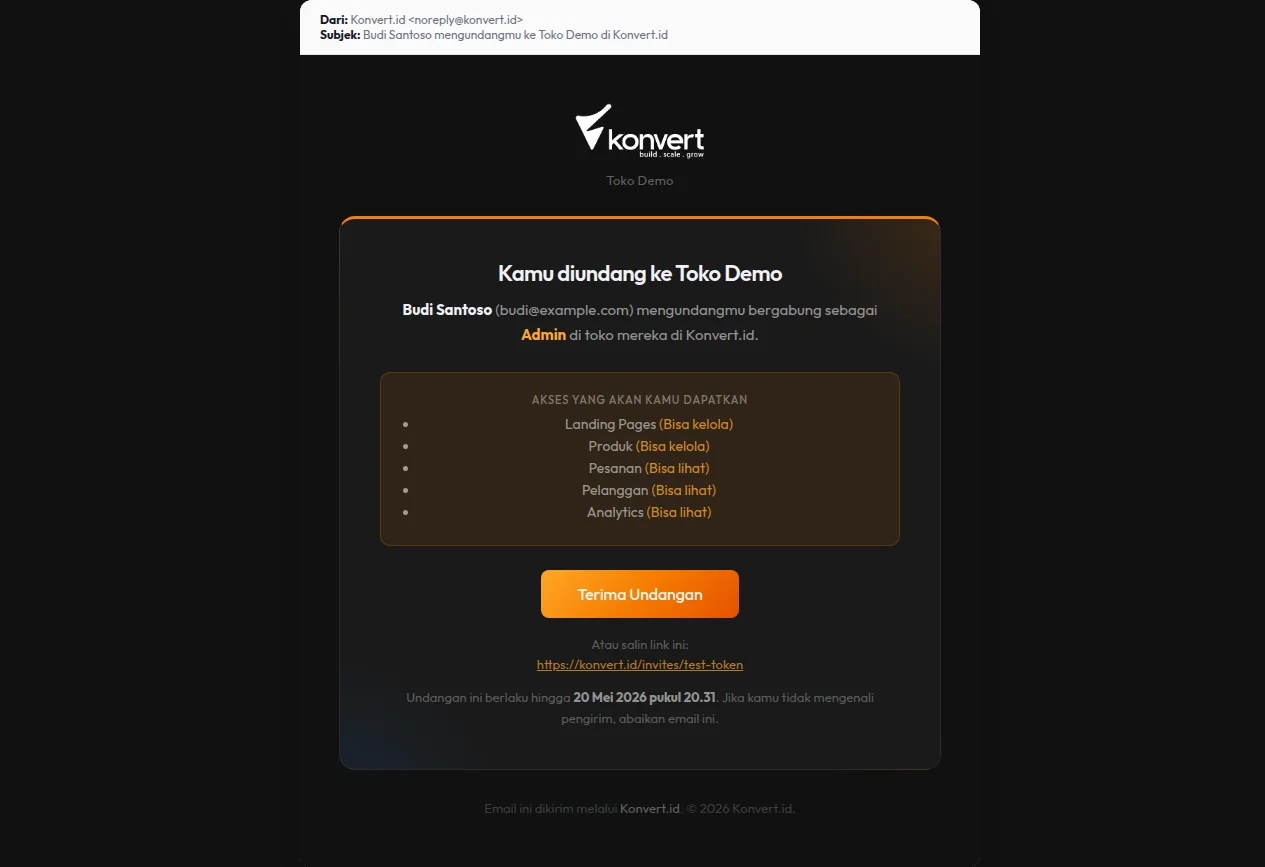
Klik Kirim undangan. Sistem akan mengirimkan email ke alamat yang kamu masukkan, berisi link unik yang berlaku selama 7 hari.
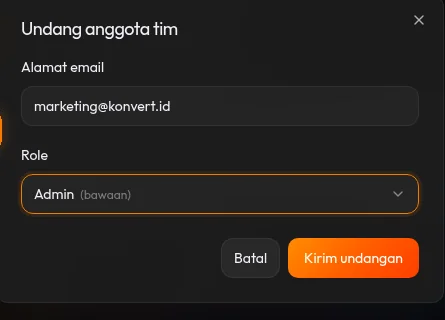
Setelah dikirim, undangan muncul di tab Undangan tertunda.
Email undangan yang diterima oleh anggota yang diundang akan terlihat seperti ini:
2.1.4Alur dari Sisi Anggota yang Diundang
sequenceDiagram
    participant Owner
    participant Sistem
    participant Anggota

    Owner->>Sistem: Kirim undangan (email + role)
    Sistem->>Anggota: Email undangan dengan link unik (TTL 7 hari)
    Anggota->>Sistem: Klik link di email

    alt Belum punya akun Konvert
        Sistem->>Anggota: Tampilkan form Register (email pre-filled)
        Anggota->>Sistem: Daftar akun baru
        Sistem->>Anggota: Akun dibuat + undangan di-accept otomatis
    else Sudah punya akun Konvert
        Sistem->>Anggota: Redirect ke halaman login
        Anggota->>Sistem: Login
        Sistem->>Anggota: Undangan di-accept otomatis
    end

    Sistem->>Owner: Anggota masuk daftar "Anggota" dengan role yang ditentukan
    Anggota->>Sistem: Bisa mulai akses toko sesuai role
Versi teks (jika diagram di atas tidak muncul)
- Owner kirim undangan ke sistem (email + role).
- Sistem kirim email ke Anggota berisi link unik (berlaku 7 hari).
- Anggota klik link di email.
- Jika belum punya akun Konvert: Sistem tampilkan form Register (email sudah terisi). Anggota daftar akun baru → akun dibuat + undangan di-accept otomatis.
- Jika sudah punya akun Konvert: Sistem redirect ke halaman login. Anggota login → undangan di-accept otomatis.
- Sistem memberi tahu Owner: Anggota masuk daftar dengan role yang ditentukan.
- Anggota bisa mulai akses toko sesuai role.
Dua skenario saat anggota klik link:
- Belum punya akun Konvert → diarahkan ke form registrasi dengan email sudah terisi otomatis. Setelah daftar, undangan langsung di-accept.
- Sudah punya akun Konvert → diarahkan ke halaman login. Setelah login, undangan di-accept otomatis dan toko langsung muncul di store switcher mereka.
6. Anggota bergabung
Setelah anggota menerima undangan, namanya akan pindah dari tab Undangan tertunda ke tab Anggota aktif dengan role yang kamu tetapkan.
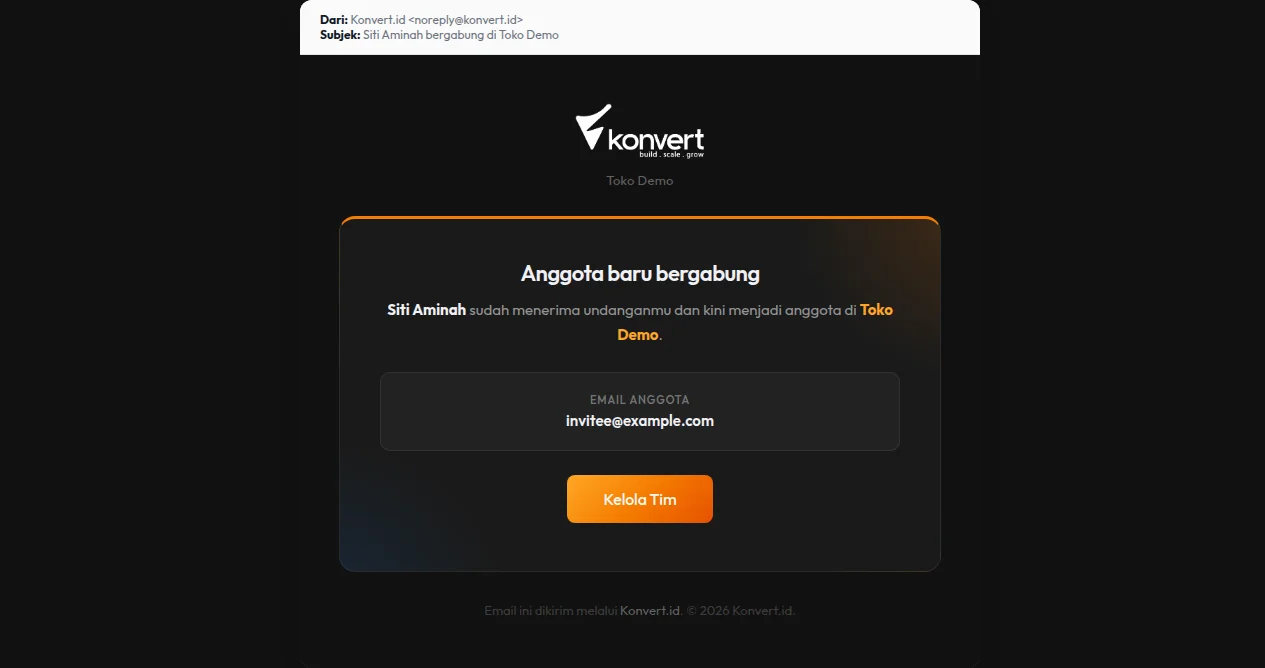
Sebagai owner, kamu akan menerima notifikasi email bahwa anggota berhasil bergabung:
2.1.5Mengelola Undangan yang Sudah Dikirim
Batalkan undangan
Jika kamu ingin membatalkan undangan yang belum di-accept:
- Buka tab Undangan tertunda
- Di kolom Aksi, klik tombol Batalkan undangan di baris yang ingin dibatalkan
- Konfirmasi pembatalan
Link di email langsung tidak berfungsi.
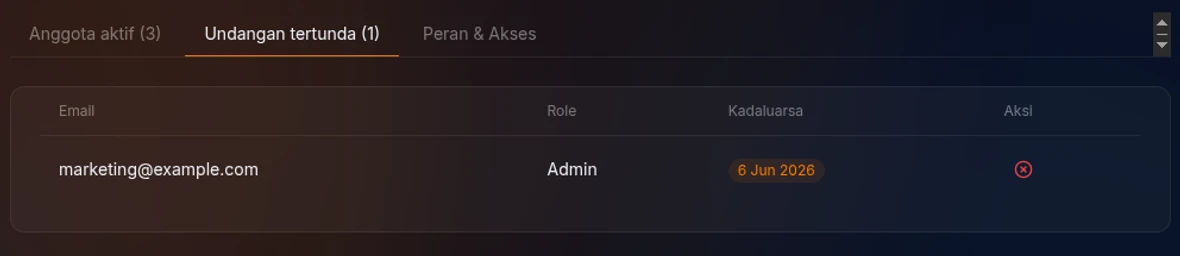
Saat ini sistem hanya mendukung Cancel + kirim undangan baru. Jika link kadaluarsa, batalkan undangan lama dan kirim undangan baru ke email yang sama.
2.1.6Menghapus Anggota dari Toko
Jika kamu perlu mencabut akses seseorang:
- Buka tab Anggota aktif
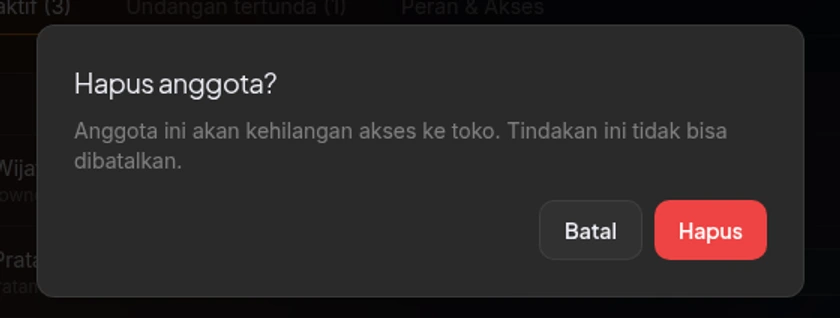
- Klik ikon merah Hapus anggota di kolom Aksi baris member yang ingin dihapus
- Modal konfirmasi muncul dengan judul Hapus anggota? dan keterangan "Anggota ini akan kehilangan akses ke toko. Tindakan ini tidak bisa dibatalkan.", klik tombol Hapus (merah) untuk lanjut, atau Batal untuk membatalkan
Setelah akses dicabut, anggota yang dihapus akan menerima email notifikasi:
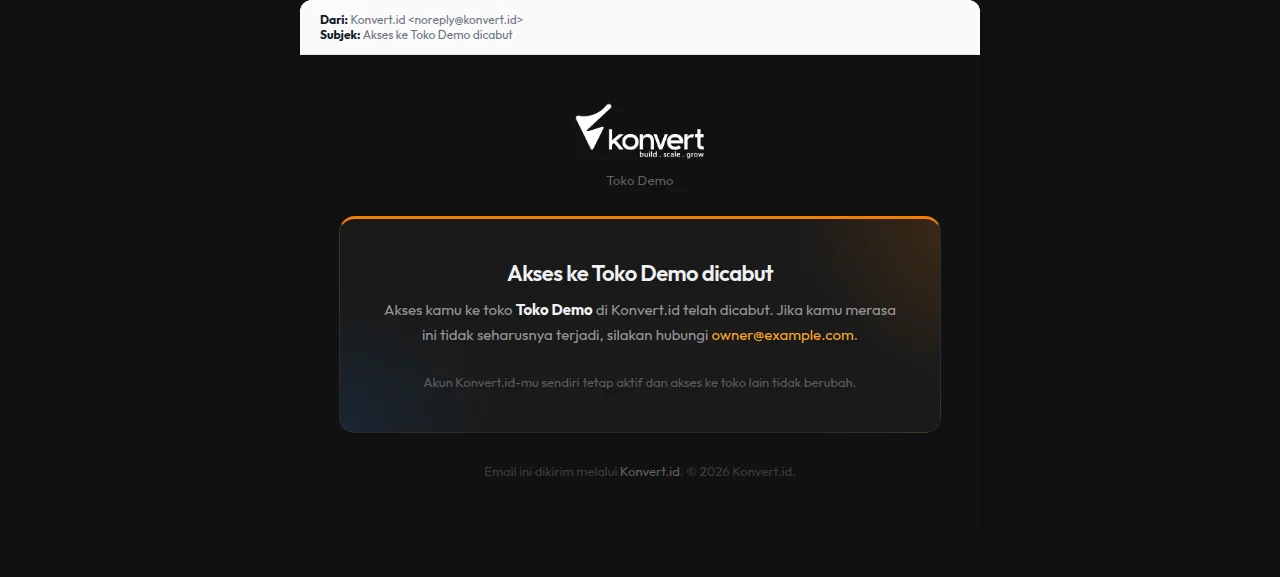
Yang perlu kamu tahu:
- Akses member ke toko ini langsung dicabut
- Jika member yang sama juga anggota di toko lain, akses ke toko lain tidak terpengaruh
- Owner tidak bisa dihapus dari toko
2.1.7Anggota di Beberapa Toko
Satu orang bisa menjadi anggota di beberapa tokomu sekaligus dengan role yang berbeda-beda per toko:
| Toko | Role |
|---|---|
| Toko Skincare | Admin |
| Toko Supplement | Editor LP (custom role) |
Saat login, mereka akan melihat semua toko yang mereka ikuti di store switcher, cukup klik toko yang ingin dikelola.
2.1.8Kalau Paket Berakhir dan Pindah ke Free
Anggota tim tidak dihapus. Pindah ke paket berbayar yang lebih rendah tidak tersedia, jadi satu-satunya penurunan adalah kembali ke paket Free saat paketmu berakhir (misalnya setelah kamu berhenti berlangganan). Jumlah seat mengikuti limit paket Free, sedangkan paket berbayar punya limit seat sendiri. Lihat Upgrade & Perpanjang Paket untuk perbandingannya.
2.1.9FAQ
Email undangan tidak masuk ke inbox anggota?
Minta anggota cek folder Spam atau Promotions di email mereka. Jika tetap tidak ada, pastikan email yang dimasukkan sudah benar (tidak ada typo), lalu batalkan undangan lama dan kirim undangan baru dari tab Undangan tertunda. Jika masih bermasalah, hubungi support Konvert.
Anggota sudah accept tapi tidak bisa login atau tidak lihat toko?
Minta anggota logout dari akun Konvert mereka, lalu login ulang. Jika masih tidak muncul, minta mereka clear cookies browser dan login kembali. Toko baru seharusnya langsung muncul di store switcher setelah login berhasil.
Bisa undang pengguna yang sudah punya akun Konvert?
Ya. Saat mereka klik link undangan dan login, toko akan otomatis ditambahkan ke daftar toko mereka. Tidak perlu daftar akun baru.
Bisa anggota mengundang anggota lain?
Tergantung role mereka. Jika role anggota tersebut memiliki izin Team: Write, mereka bisa mengundang anggota baru. Jika hanya Team: Read atau tidak ada izin tim, mereka tidak bisa mengundang. Izin ini bisa diatur di pengaturan role. Lihat Roles & Permissions.
Bisakah owner mentransfer kepemilikan toko ke orang lain?
Fitur transfer ownership saat ini belum tersedia secara mandiri. Hubungi support Konvert jika kamu membutuhkan ini, sedang dalam perencanaan.
Last reviewed: 2026-10-06
Siap buat landing page pertamamu?
Daftar Konvert gratis dan mulai jualan online hari ini.
Daftar Sekarang