
2. Akun & Tim
2.2 Atur Roles dan Permissions Anggota Tim
Pahami dan atur peran serta hak akses setiap anggota tim toko
Prasyarat
- Akun owner toko (anggota biasa tidak bisa edit roles)
Hasil akhir: Kamu memahami sistem role dan permissions di Konvert, bisa membuat custom role sesuai kebutuhan tim, dan tahu persis izin apa yang bisa dan tidak bisa di-grant ke anggota. Butuh: Akun owner toko — hanya owner yang bisa mengelola roles dan permissions.
2.2.1Ringkasan
Roles menentukan apa yang bisa dan tidak bisa dilakukan anggota timmu di dalam toko. Daripada berbagi satu akun dengan password yang sama, kamu bisa memberi setiap anggota akses yang presisi, editor LP hanya bisa sentuh landing page, CS hanya bisa kelola order, dan seterusnya.
2.2.2Konsep Dasar: Role System di Konvert
Dua jenis role
1. Admin (System Role)
- Role bawaan sistem — selalu ada, tidak bisa dihapus, tidak bisa di-rename
- Secara default memiliki akses luas ke hampir semua modul
- Owner bisa edit permissions-nya, tapi role-nya sendiri tidak bisa dihilangkan
2. Custom Role
- Dibuat sendiri oleh owner, nama bebas (misalnya "Marketing", "CS", "Editor LP")
- Permissions dikonfigurasi penuh sesuai kebutuhan
- Bisa dibuat, diedit, dan dihapus oleh owner
- Jumlah custom role yang bisa dibuat tergantung paket. Di paket Free belum bisa membuat custom role (hanya role Admin bawaan), paket berbayar membukanya dengan jumlah makin banyak di paket yang lebih tinggi (paket tertinggi tanpa batas). Cek angkanya di halaman harga Konvert.
Hanya owner yang bisa mengelola roles
Anggota biasa, bahkan yang punya role Admin, tidak bisa membuat, mengedit, atau menghapus role. Manajemen role adalah hak eksklusif owner toko.
2.2.3Modul dan Tingkat Permissions
Setiap role memiliki pengaturan permissions per modul. Ada tiga tingkat per modul:
| Tingkat | Artinya |
|---|---|
| Tidak ada | Tidak bisa melihat atau mengakses modul sama sekali |
| Lihat | Bisa melihat data, tidak bisa mengubah |
| Kelola | Bisa melihat dan melakukan perubahan (termasuk membuat, mengedit, menghapus) |
Daftar modul yang bisa diatur
| Modul | Lihat | Kelola |
|---|---|---|
| Landing Pages | Lihat daftar dan detail LP | Buat, edit, publish, hapus LP |
| Produk | Lihat daftar dan detail produk | Buat, edit, hapus produk |
| Pesanan | Lihat daftar dan detail order | Update status, refund, tandai lunas |
| Pelanggan | Lihat daftar dan profil pelanggan | Edit catatan pelanggan, ekspor data |
| Diskon | Lihat daftar kode diskon | Buat, edit, hapus kode diskon |
| Analytics | Lihat semua chart dan laporan | (hanya tersedia Lihat) |
| Iklan & Audience | Lihat daftar dan detail campaign | Buat, edit, pause, hapus campaign |
| Tarik Dana | Lihat saldo dan riwayat penarikan | Ajukan penarikan saldo |
| Pengaturan | Lihat pengaturan toko | Edit pengaturan toko (kecuali yang owner-only) |
| Tim | Lihat daftar anggota | Undang, hapus, ubah role anggota |
Memverifikasi atau mengganti nomor WhatsApp toko (Pengaturan → Toko) hanya bisa dilakukan pemilik toko, apa pun role anggota timnya. Kalau anggota tim mencoba publish dan nomor belum terverifikasi, mereka melihat jendela yang meminta mereka menghubungi pemilik toko. Halaman yang sudah live tidak terpengaruh.
Kalau fitur ini belum aktif untuk tokomu, kamu tidak akan melihat bagian Nomor WhatsApp dan bisa publish seperti biasa.
2.2.4Fitur yang Hanya Bisa Diakses Owner
Beberapa aksi sensitif tidak bisa di-grant ke role apapun, hanya owner yang punya akses:
- Billing & subscription — upgrade, perpanjang, atau berhenti berlangganan, lihat invoice, kelola metode pembayaran
- Payment connection — koneksi ke Pivot SAC, daftar rekening bank untuk withdrawal
- Transfer ownership — mengalihkan kepemilikan toko
Bahkan jika kamu memberi seseorang role Admin dengan semua izin Kelola, mereka tetap tidak bisa menyentuh ketiga hal di atas.
2.2.5Cara Membuat Custom Role
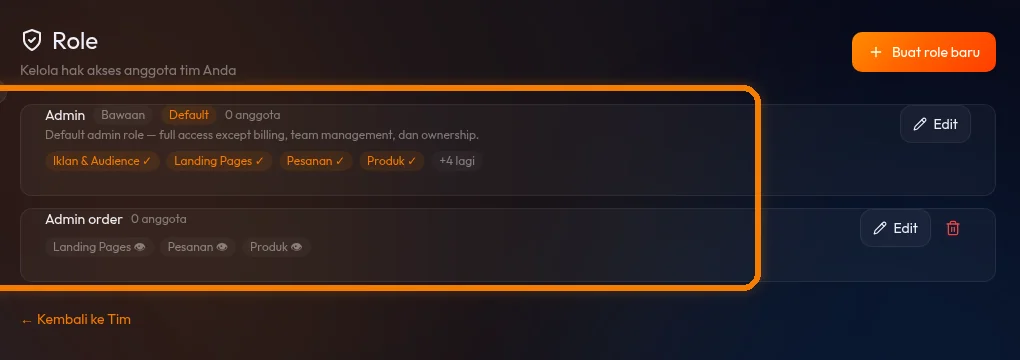
1. Buka halaman Roles
- Pastikan kamu sudah di toko yang tepat.
- Buka Settings → Tim → klik link Kelola role.
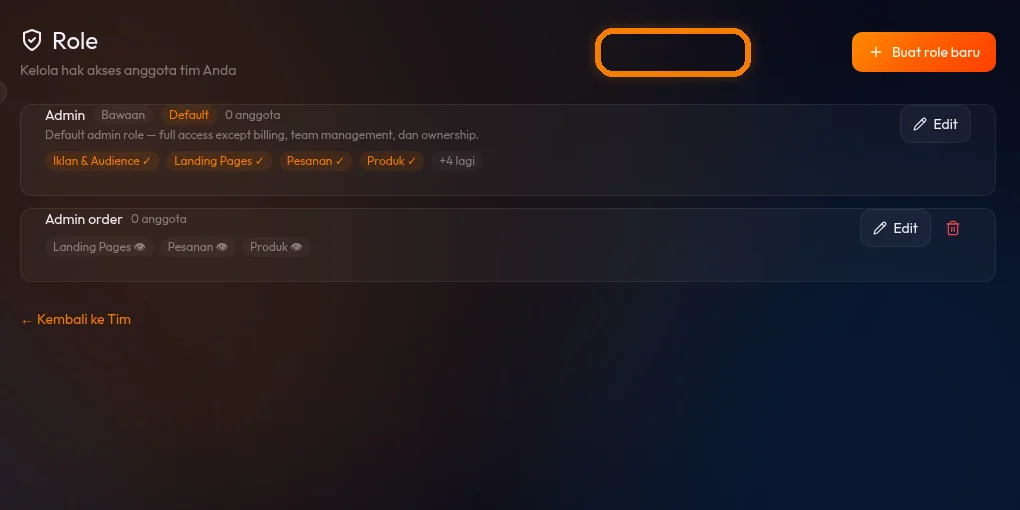
2. Klik "Buat role baru"
Di pojok kanan atas, klik tombol Buat role baru.
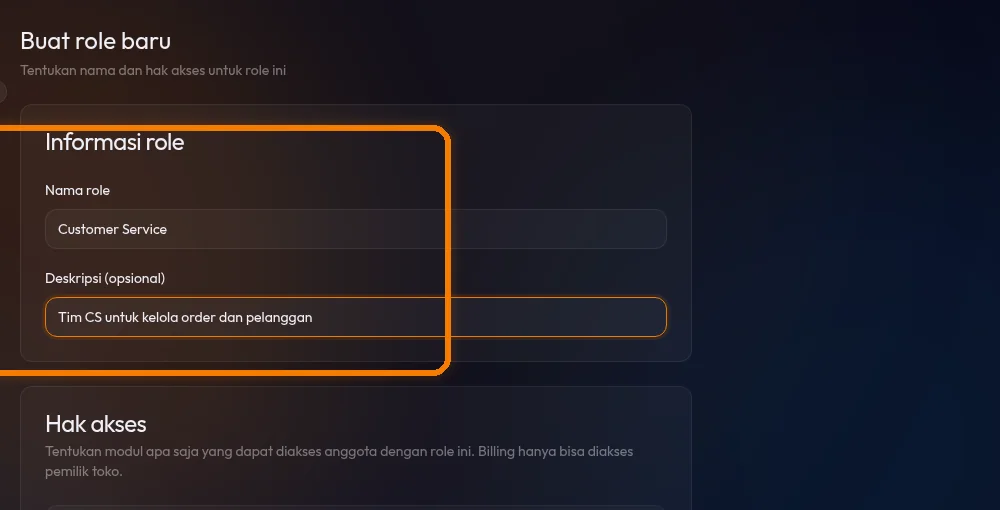
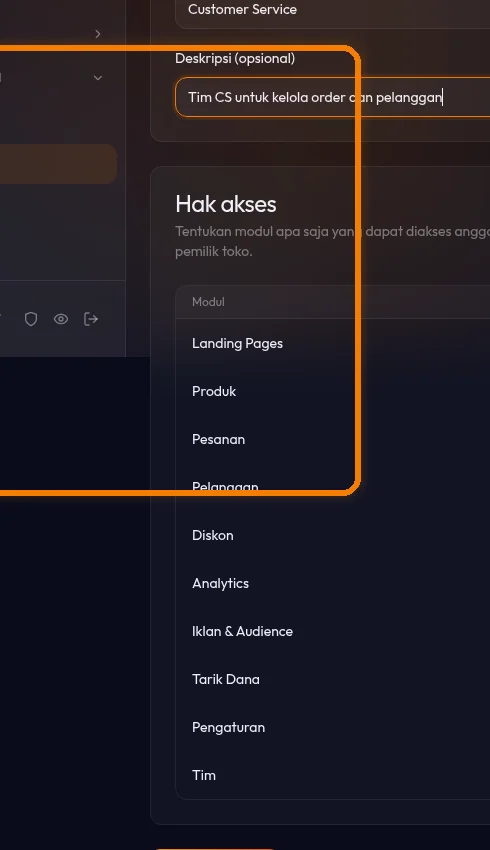
3. Isi detail role baru
Form pembuatan role muncul:
- Nama role — pilih nama yang deskriptif (misalnya "Customer Service", "Marketing", "Editor LP")
- Deskripsi — opsional, tapi berguna kalau tim kamu besar
- Matrix izin — untuk setiap modul, pilih Tidak ada, Lihat, atau Kelola
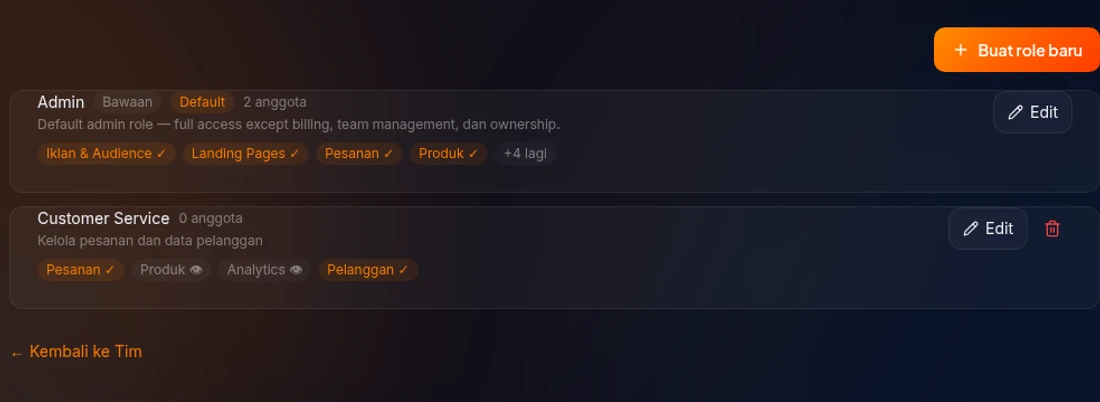
4. Simpan
Klik Simpan. Role baru langsung muncul di daftar dan siap di-assign ke anggota baru atau diubah pada member yang sudah ada.
2.2.6Contoh Konfigurasi Role yang Umum Dipakai
Berikut beberapa contoh konfigurasi yang bisa kamu jadikan referensi:
Marketing
Fokus pada iklan dan analitik, tidak perlu akses ke order atau settings.
| Modul | Level |
|---|---|
| Landing Pages | Lihat |
| Produk | Lihat |
| Iklan & Audience | Kelola |
| Analytics | Lihat |
| Pesanan | Tidak ada |
| Pelanggan | Tidak ada |
| Pengaturan | Tidak ada |
| Tim | Tidak ada |
Editor LP
Hanya membuat dan mengedit landing page.
| Modul | Level |
|---|---|
| Landing Pages | Kelola |
| Produk | Lihat |
| Semua lainnya | Tidak ada |
Customer Service
Kelola order dan data pelanggan.
| Modul | Level |
|---|---|
| Pesanan | Kelola |
| Pelanggan | Kelola |
| Produk | Lihat |
| Semua lainnya | Tidak ada |
Finance Viewer
Hanya melihat laporan untuk keperluan keuangan, tidak bisa ubah apapun.
| Modul | Level |
|---|---|
| Pesanan | Lihat |
| Analytics | Lihat |
| Semua lainnya | Tidak ada |
2.2.7Edit Role yang Sudah Ada
- Buka Settings → Tim → klik link Kelola role
- Klik role yang ingin diedit
- Ubah nama, deskripsi, atau permissions sesuai kebutuhan
- Klik Simpan
Perubahan permissions berlaku segera untuk semua anggota yang memakai role tersebut, tanpa perlu re-invite atau logout paksa. Anggota cukup refresh halaman agar UI-nya ikut update.
2.2.8Hapus Custom Role
Custom role hanya bisa dihapus jika tidak ada anggota yang sedang memakai role tersebut.
Jika masih ada anggota dengan role itu:
- Buka tab Anggota aktif
- Ubah role setiap anggota tersebut ke role lain
- Kembali ke Kelola role → hapus role

2.2.9Bagaimana Sistem Mengecek Permissions
flowchart TD
    A([Anggota akses fitur/route]) --> B{Owner?}
    B -->|Ya| C([Akses penuh — bypass semua cek])
    B -->|Tidak| D{Cek role anggota}
    D --> E{Izin modul = Kelola?}
    E -->|Ya| F([Akses granted — bisa baca dan ubah])
    E -->|Tidak| G{Izin modul = Lihat?}
    G -->|Ya| H([Akses terbatas — hanya baca])
    G -->|Tidak| I([Akses ditolak — halaman tidak tampil])
Versi teks (jika diagram di atas tidak muncul)
- Anggota mengakses fitur/route.
- Apakah Owner?
- Ya → Akses penuh, bypass semua pengecekan.
- Tidak → lanjut ke langkah 3.
- Sistem cek role anggota untuk modul yang diakses.
- Izin modul = Kelola?
- Ya → Akses granted (bisa baca dan ubah).
- Tidak → lanjut ke langkah 5.
- Izin modul = Lihat?
- Ya → Akses terbatas (hanya baca).
- Tidak → Akses ditolak, halaman tidak tampil.
Owner selalu melewati semua pengecekan, tidak ada role yang berlaku untuk owner. Untuk anggota lain, sistem mengecek role mereka di toko tersebut setiap kali mereka mengakses fitur.
2.2.10FAQ
Bisa rename role "Admin"?
Tidak. Admin adalah system role bawaan Konvert, tidak bisa di-rename atau dihapus. Kamu hanya bisa mengubah permissions-nya. Jika ingin nama role yang berbeda, buat custom role baru.
Bisa anggota lihat role mereka sendiri?
Ya. Anggota bisa melihat role yang ditetapkan untuk mereka di halaman profil atau pengaturan akun mereka.
Bisa satu role punya Lihat di satu modul dan Kelola di modul lain?
Ya, ini justru tujuan utama sistem ini. Izin dikonfigurasi per modul secara granular, tidak ada kewajiban semua modul di level yang sama. Misalnya, CS bisa Kelola di Pesanan tapi Lihat di Produk dan Tidak ada di Pengaturan.
Kalau owner ubah permissions role saat anggota lagi buka app, langsung berlaku?
Perubahan berlaku di request berikutnya dari anggota tersebut. Untuk keamanan dan konsistensi UI, minta anggota refresh halaman mereka setelah kamu selesai mengubah permissions, tampilan UI akan ikut menyesuaikan.
Bisa buat role "view-only" untuk keperluan training atau audit?
Ya. Buat custom role dengan semua modul di level Lihat (atau Tidak ada untuk modul yang sama sekali tidak perlu dilihat). Anggota dengan role ini bisa menjelajahi semua data tapi tidak bisa mengubah apapun, cocok untuk onboarding, training, atau akses audit internal.
Paket Free tidak bisa buat custom role — lalu role apa yang tersedia?
Di paket Free, hanya tersedia role Admin (system role bawaan). Jika kamu butuh kontrol izin yang lebih granular, upgrade ke paket berbayar (Pro atau Elite) untuk membuka custom role. Jumlah custom role tergantung paket, cek di halaman harga.
Last reviewed: 2026-10-06
Siap buat landing page pertamamu?
Daftar Konvert gratis dan mulai jualan online hari ini.
Daftar Sekarang