
3. Products
3.4 Kelola Bundle Produk
Buat paket produk dengan harga spesial, aktifkan, lalu pasang di landing page agar pembeli bisa langsung beli sepaket.
Prasyarat
- Minimal 2 produk aktif di toko (lihat tutorial 21)
- Akses ke dashboard Konvert sebagai pemilik toko
Hasil akhir: Kamu punya satu bundle aktif berisi beberapa produk yang bisa dibeli pembeli sekaligus dengan harga paket yang kamu tentukan. Butuh: Minimal 2 produk aktif, akses ke dashboard Konvert sebagai pemilik toko.
3.4.1Ringkasan
Bundle adalah cara menjual beberapa produk sekaligus dalam satu paket harga spesial. Misalnya, kamu jual "Paket Hemat Skincare" yang isinya Serum + Toner + Pelembab, dengan harga paket lebih murah dari beli satuan. Pembeli cukup klik satu produk di landing page, dan semua item langsung masuk order.
Di Konvert, kamu membuat bundle dari menu Toko → Bundle, lalu bundle tersebut bisa dipasang di komponen Order Form di landing page manapun.
3.4.21. Buka Halaman Bundle
- Login ke dashboard Konvert.
- Di sidebar kiri, klik Toko, lalu pilih Bundle.
- Kalau belum pernah buat bundle, halaman akan menampilkan pesan "Belum ada bundle" dan tombol Buat Bundle.

Kalau sudah ada bundle sebelumnya, daftar bundle akan tampil dalam bentuk tabel dengan kolom Bundle, Produk, Harga, Status, dan Dibuat, lengkap dengan kotak pencarian dan filter status di atasnya. Tiap baris punya menu aksi Lihat, Edit, Duplikat, dan Hapus — kamu juga bisa centang beberapa bundle sekaligus untuk hapus massal.
3.4.32. Buat Bundle Baru
- Klik tombol Buat Bundle di pojok kanan atas.
- Form pembuatan bundle akan terbuka dengan 3 tab: Info Dasar, Produk, dan Media.

Tab 1 — Info Dasar
Isi informasi dasar paket bundlemu:
| Field | Keterangan |
|---|---|
| Nama Bundle | Nama paket yang akan tampil di landing page. Contoh: Paket Hemat Skincare |
| Deskripsi | Deskripsi singkat isi paket atau keunggulannya (opsional) |
| Status | Pilih Draf (belum aktif), Dipublikasikan (aktif/dijual), atau Diarsipkan (nonaktif) |
| Harga Bundle (IDR) | Harga jual paket — ini yang dibayar pembeli |
| Harga Coret (IDR) | Harga asli dalam IDR (opsional) — diisi lebih tinggi dari Harga Bundle untuk menampilkan "harga asli" yang dicoret, biar keliatan lebih hemat |
Tips Harga Coret: Kalau harga normal per satuan produk totalnya Rp 500.000, set Harga Coret ke Rp 500.000 dan Harga Bundle ke Rp 350.000 — pembeli langsung lihat hemat Rp 150.000.
Setelah kamu memilih produk di tab Produk, form ini otomatis menghitung dan menampilkan total harga produk satuan, harga bundle, dan berapa persen pelanggan hemat — plus tombol Gunakan harga sarankan kalau kamu mau langsung pakai angka yang dihitung sistem.

Setelah mengisi, klik tab Produk untuk lanjut.
Tab 2 — Produk
Di sini kamu memilih produk mana saja yang masuk ke dalam bundle ini.
- Klik tombol Add Product.
- Muncul daftar produk tokomu lengkap dengan nama dan harga masing-masing.
- Klik produk yang ingin dimasukkan — produk langsung ditambahkan ke daftar bundle.
- Ulangi untuk produk berikutnya. Kamu bisa menambah lebih dari dua produk.
- Klik Done setelah selesai memilih.
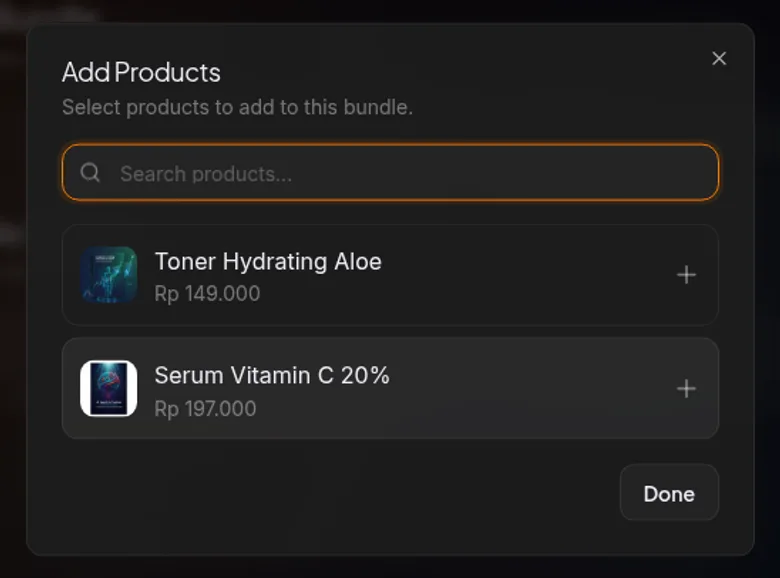
Setelah produk terpilih masuk ke daftar, kamu bisa drag (seret) setiap produk untuk mengatur urutannya sesuai keinginan.

Tab 3 — Media (Opsional)
Di tab ini kamu bisa menambahkan gambar untuk bundle — misalnya foto produk-produk yang disusun bersama. Gambar ini opsional, tapi bisa membantu pembeli lebih tertarik.
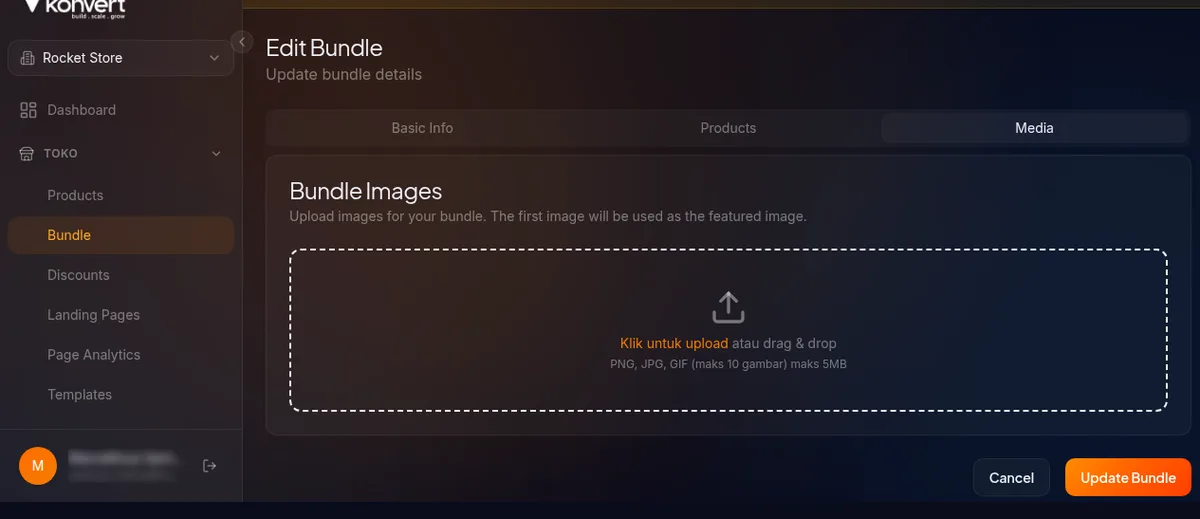
Simpan Bundle
Setelah mengisi semua tab yang diperlukan, klik tombol Buat Bundle di bagian bawah form untuk menyimpan.
Bundle baru akan langsung muncul di halaman daftar bundle.
3.4.43. Aktifkan Bundle (Ubah Status ke Dipublikasikan)
Bundle yang baru dibuat dengan status Draf belum bisa dipakai di landing page. Kamu harus mengaktifkannya terlebih dahulu.
Cara mengaktifkan:
- Klik bundle yang ingin diaktifkan dari daftar bundle.
- Di tab Info Dasar, ubah Status dari Draf ke Dipublikasikan.
- Klik Perbarui Bundle untuk menyimpan perubahan.
| Status | Artinya |
|---|---|
| Draf | Bundle belum aktif, tidak muncul di pilihan Order Form |
| Dipublikasikan | Bundle aktif dan bisa dipilih di komponen Order Form landing page |
| Diarsipkan | Bundle dinonaktifkan/disimpan, tidak muncul di pilihan Order Form |
Penting: Hanya bundle berstatus Dipublikasikan yang akan muncul sebagai pilihan saat kamu mengatur komponen Order Form di landing page. Pastikan status-nya sudah Dipublikasikan sebelum memasangnya.

3.4.54. Pasang Bundle di Landing Page
Setelah bundle aktif, kamu bisa memasangnya di landing page agar pembeli bisa membeli paket tersebut.
- Buka builder landing page yang ingin kamu edit (menu Landing Page → pilih halaman → klik Edit).
- Di canvas builder, klik komponen Order Form yang sudah ada, atau tambahkan komponen Order Form baru.
- Di pengaturan Order Form, cari opsi pemilihan produk/bundle.
- Pilih bundle yang ingin kamu jual (hanya bundle berstatus Dipublikasikan yang muncul di daftar).
- Simpan dan Publish landing page-mu.
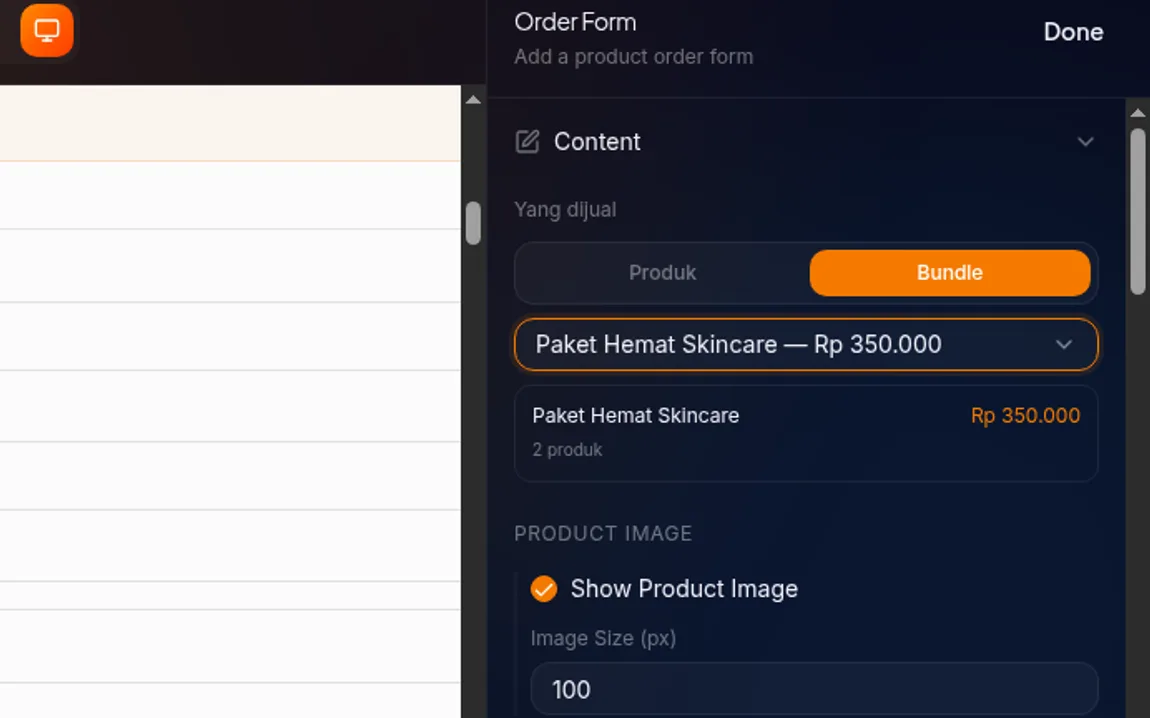
Pembeli yang membuka landing page-mu akan melihat harga bundle dan bisa langsung checkout sepaket.
3.4.65. Edit atau Hapus Bundle
Edit Bundle
- Dari daftar bundle, klik bundle yang ingin diubah.
- Form edit akan terbuka — ubah nama, deskripsi, harga, produk, gambar, atau status sesuai kebutuhan.
- Klik Perbarui Bundle untuk menyimpan perubahan.
Hapus Bundle
- Dari daftar bundle, cari bundle yang ingin dihapus.
- Klik ikon atau tombol hapus di baris bundle tersebut.
- Konfirmasi penghapusan.
Catatan: Kalau bundle sudah dipasang di landing page dan kamu menghapusnya, pastikan untuk mengganti pilihan di Order Form agar landing page tidak error.
3.4.7Tips
- Isi Harga Coret lebih tinggi dari Harga Bundle — pembeli akan langsung lihat berapa yang mereka hemat. Ini terbukti mendorong keputusan beli lebih cepat.
- Aktifkan bundle sebelum pasang di landing page — bundle berstatus Draf tidak akan muncul di pilihan Order Form. Selalu cek status sebelum publish halaman.
- Gabungkan produk yang saling melengkapi — bundle paling laris adalah yang produknya punya hubungan jelas. Contoh: produk utama + aksesori + bonus, atau paket pemula + panduan.
- Beri nama bundle yang spesifik — nama seperti "Paket Mulai Jualan Online" lebih menarik daripada "Bundle 1" karena langsung menjelaskan manfaatnya ke pembeli.
3.4.8Lihat Juga
- Upload Produk Manual — cara menambah produk satuan yang nanti bisa dimasukkan ke bundle
- Bangun Landing Page Manual — cara membuat dan mengedit landing page tempat bundle dipasang
3.4.9Hasil Akhir
Setelah tutorial ini, kamu sudah bisa:
- Membuat bundle dari beberapa produk tokomu
- Mengatur harga paket (Harga Bundle) dan harga coret (Harga Coret), termasuk pakai kalkulasi hemat otomatis
- Mengaktifkan bundle dengan mengubah status ke Dipublikasikan
- Memasang bundle di komponen Order Form di landing page
- Mengedit, menduplikat, atau menghapus bundle yang sudah ada
Last reviewed: 2026-08-12
Siap buat landing page pertamamu?
Daftar Konvert gratis dan mulai jualan online hari ini.
Daftar Sekarang