
3. Products
3.3 Kelola Diskon & Voucher
Buat kode voucher, batasi pemakaiannya, dan pantau performanya.
Prasyarat
- Sudah punya produk (lihat tutorial 21)
- Sudah punya landing page dengan form order
Hasil akhir: Kamu punya kode voucher aktif yang bisa dipakai pembeli saat checkout, dengan batasan kuota dan periode yang kamu tentukan sendiri. Butuh: Minimal satu produk aktif, akses ke dashboard Konvert sebagai pemilik toko.
3.3.1Ringkasan
Voucher adalah kode diskon yang kamu buat sendiri, lalu dibagikan ke pembeli. Pembeli memasukkan kode saat checkout di landing page, dan harga langsung terpotong otomatis. Kamu bisa mengatur tipe diskon (persen atau nominal), batas pemakaian, periode berlaku, dan produk mana saja yang kena diskon.
3.3.21. Buka Halaman Diskon
- Login ke dashboard Konvert.
- Di sidebar kiri, klik Diskon.
- Kamu akan melihat halaman daftar voucher dengan empat kartu statistik di bagian atas:
| Kartu | Artinya |
|---|---|
| Total Voucher | Semua voucher yang pernah kamu buat |
| Voucher Aktif | Voucher yang sedang berlaku saat ini |
| Total Terpakai | Berapa kali voucher sudah digunakan oleh pembeli |
| Total Potongan | Akumulasi nilai diskon yang sudah diberikan |
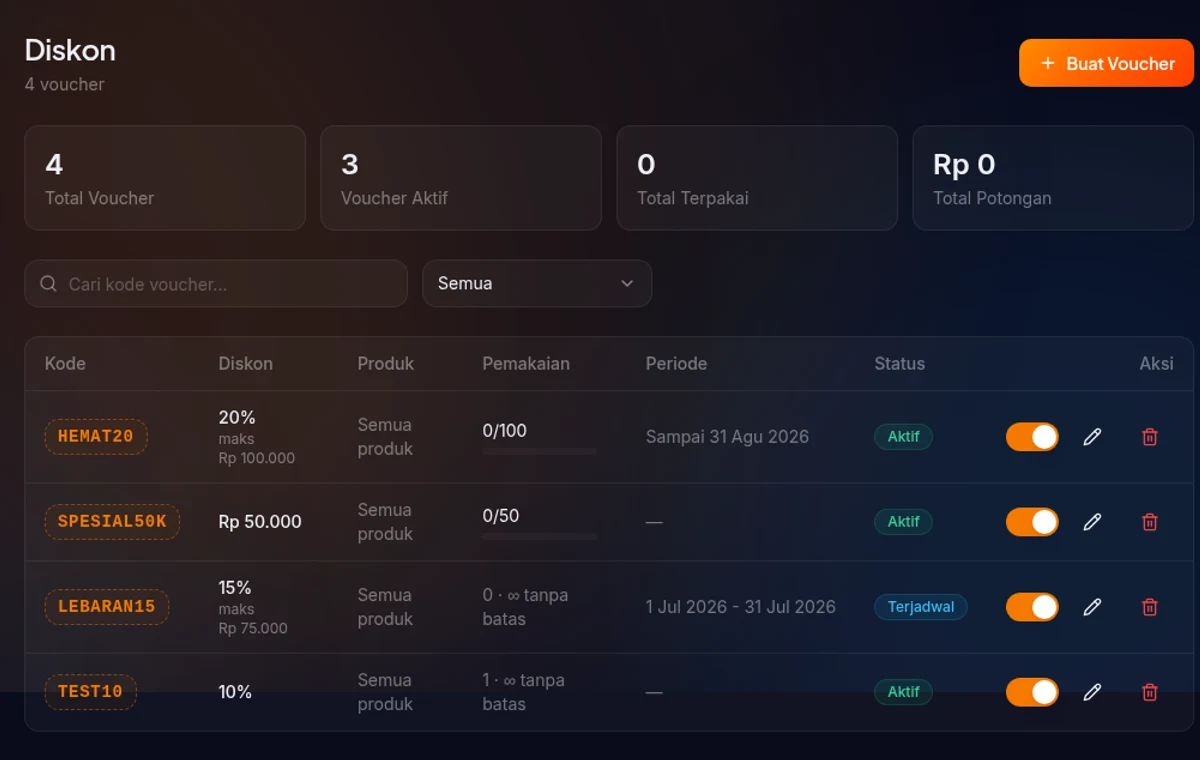
Cari dan Filter Voucher
Di atas tabel, ada dua alat bantu:
- Kotak pencarian — ketik sebagian kode voucher untuk menemukannya cepat (placeholder: Cari kode voucher...).
- Dropdown status — filter berdasarkan kondisi voucher:
| Status | Artinya |
|---|---|
| Semua | Tampilkan semua voucher |
| Aktif | Sedang berlaku, kuota masih ada |
| Terjadwal | Belum dimulai (tanggal mulai di masa depan) |
| Kuota Habis | Sudah dipakai semaksimal batas yang kamu tentukan |
| Kedaluwarsa | Sudah melewati tanggal berakhir |
| Nonaktif | Kamu matikan secara manual |
Navigasi halaman ada di bagian bawah tabel: Sebelumnya / Berikutnya beserta keterangan Halaman x dari y.
3.3.32. Buat Voucher Pertamamu
- Klik tombol Buat Voucher di pojok kanan atas.
- Halaman form akan terbuka — sisi kiri form pengisian, sisi kanan live preview yang langsung menampilkan ringkasan vouchermu.
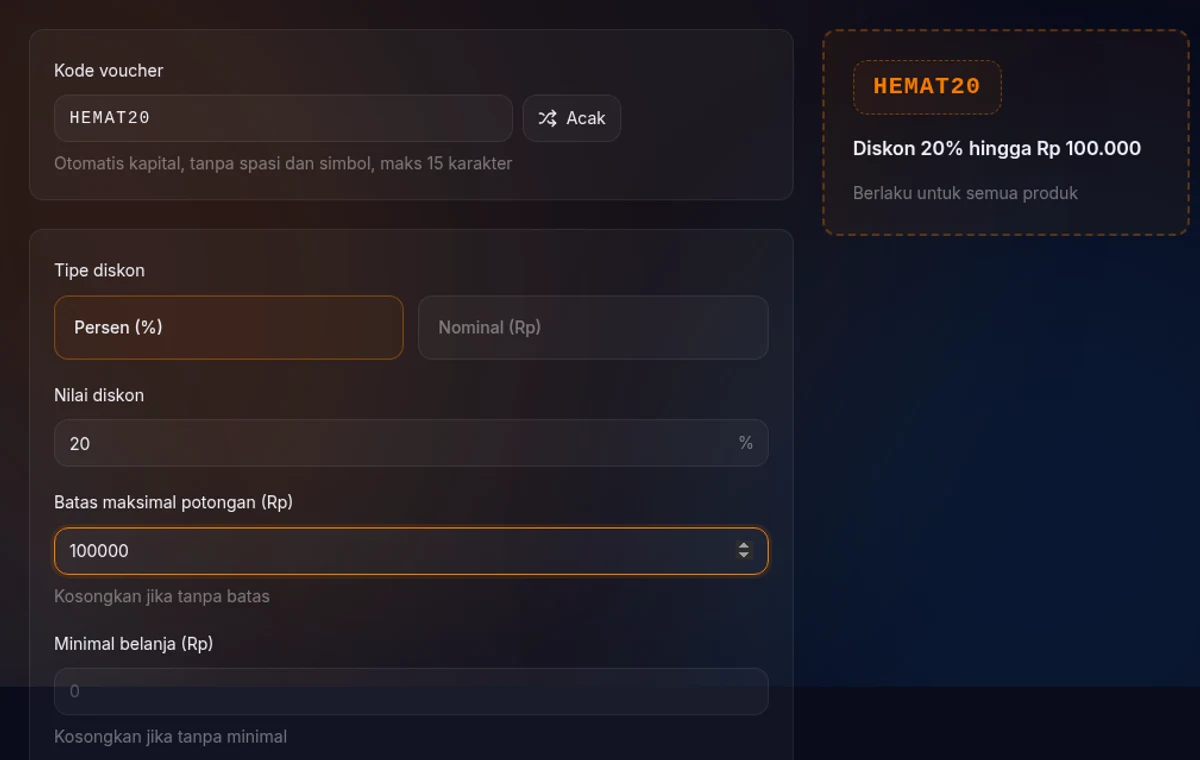
Isi Detail Dasar
Kode voucher Ketik kode yang mudah diingat (huruf A–Z dan angka 0–9, maksimal 15 karakter). Kode otomatis diubah ke kapital semua. Tidak mau ribet? Klik tombol Acak untuk generate kode random.
Tip: Kode pendek lebih mudah diketik pembeli di HP. Contoh:
HEMAT20,SPESIAL50K.
Tipe diskon Pilih salah satu:
- Persen (%) — contoh: diskon 20% dari harga produk.
- Nominal (Rp) — contoh: potongan tetap Rp 50.000.
Nilai diskon
Masukkan angkanya. Untuk persen isi 20, untuk nominal isi 50000.
Batas maksimal potongan (Rp) (opsional, hanya muncul saat tipe Persen) Berguna agar diskon persen tidak terlalu besar untuk produk mahal. Contoh: diskon 20%, tapi maksimal hanya Rp 100.000. Kosongkan kalau tidak mau dibatasi.
Minimal belanja (Rp) (opsional) Voucher hanya berlaku kalau total belanja melewati angka ini. Kosongkan kalau tidak ada syarat minimal.
3.3.43. Atur Batasan Pemakaian, Kuota, dan Periode
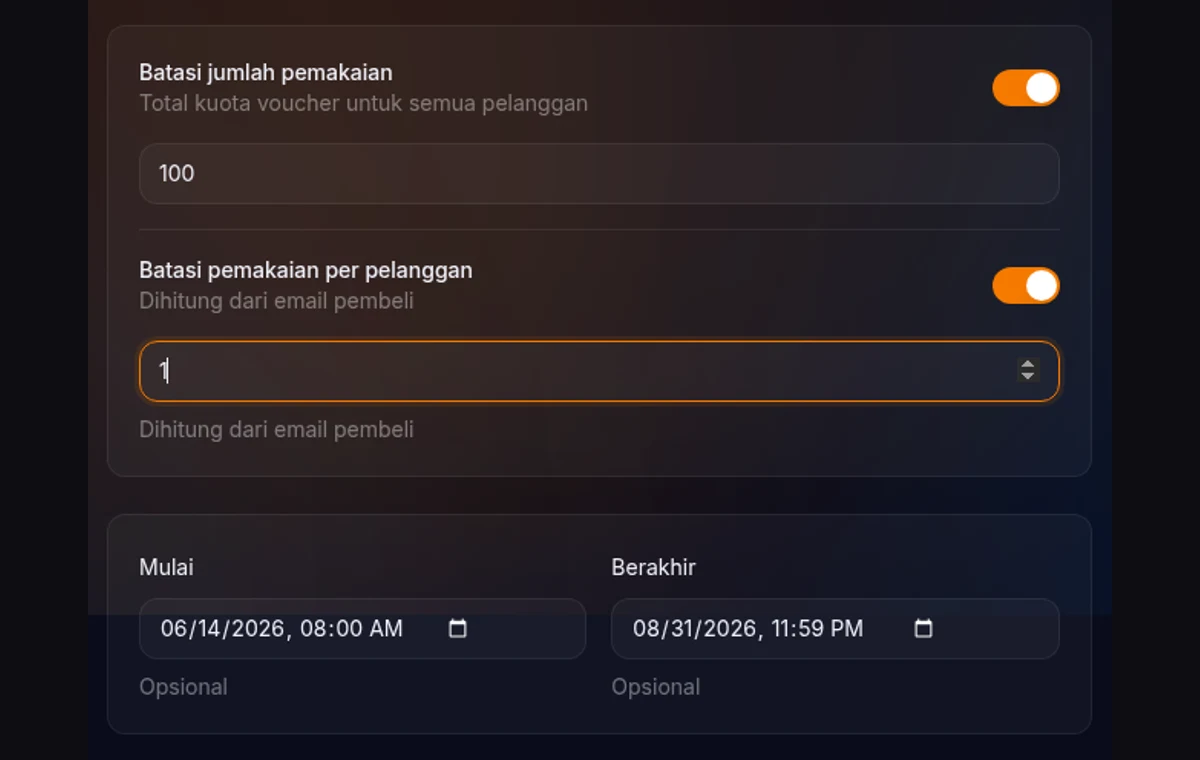
Batasi Jumlah Pemakaian (Kuota Total)
Aktifkan toggle Batasi jumlah pemakaian, lalu isi angka kuota. Ini adalah batas total berapa kali voucher bisa dipakai oleh semua pembeli digabung.
Contoh: isi 100 artinya voucher hangus setelah 100 order berhasil.
Kalau toggle dimatikan, voucher bisa dipakai tanpa batas (kolom Pemakaian di tabel akan tampil ∞ tanpa batas).
Catatan penting — soal kuota: Kuota dipesan saat pembeli mulai checkout (sebelum bayar). Kalau pembayaran gagal atau order dibatalkan, kuota dikembalikan otomatis. Di halaman detail voucher, kamu bisa lihat angka Menunggu bayar — ini kuota yang sedang "dipesan" tapi belum terkonfirmasi.
Batasi Pemakaian per Pelanggan
Aktifkan toggle Batasi pemakaian per pelanggan, lalu isi angka. Sistem menghitung berdasarkan email pembeli, jadi satu email hanya boleh pakai voucher ini sebanyak yang kamu tentukan.
Contoh: isi 1 artinya setiap email hanya bisa pakai voucher ini satu kali.
Atur Periode Berlaku
- Mulai — tanggal dan jam voucher mulai berlaku. Kosongkan kalau mau langsung aktif saat disimpan.
- Berakhir — tanggal dan jam voucher kedaluwarsa. Kosongkan kalau tidak ada batas waktu.
Voucher yang tanggal mulainya di masa depan akan berstatus Terjadwal sampai waktunya tiba.
Status Aktif
Toggle Aktif di bagian bawah form menentukan apakah voucher langsung bisa dipakai. Matikan kalau kamu mau siapkan dulu sebelum diluncurkan.
3.3.54. Batasi ke Produk Tertentu
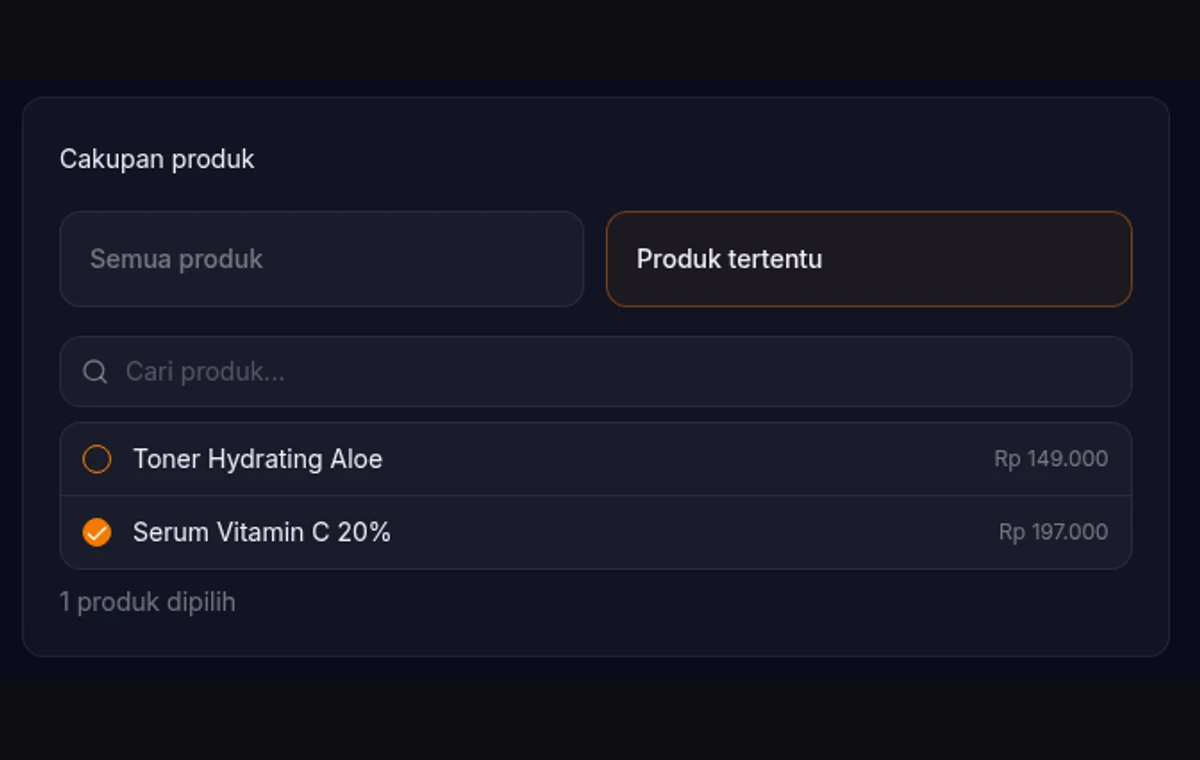
Di bagian Cakupan produk, pilih:
- Semua produk — voucher berlaku untuk semua produk di tokomu.
- Produk tertentu — muncul daftar produk, centang produk yang ingin kamu ikutkan.
Tip: Kalau kamu juga ingin atur voucher langsung dari halaman edit produk, buka produk tersebut lalu buka tab Voucher — semua voucher yang terhubung ke produk itu akan tampil di sana.
Setelah semua terisi, klik Simpan. Voucher langsung muncul di daftar dan siap dipakai (kalau toggle Aktif dinyalakan).
3.3.65. Bagikan ke Pembeli — Cara Memakai Voucher
Di Landing Page (sisi pembeli)
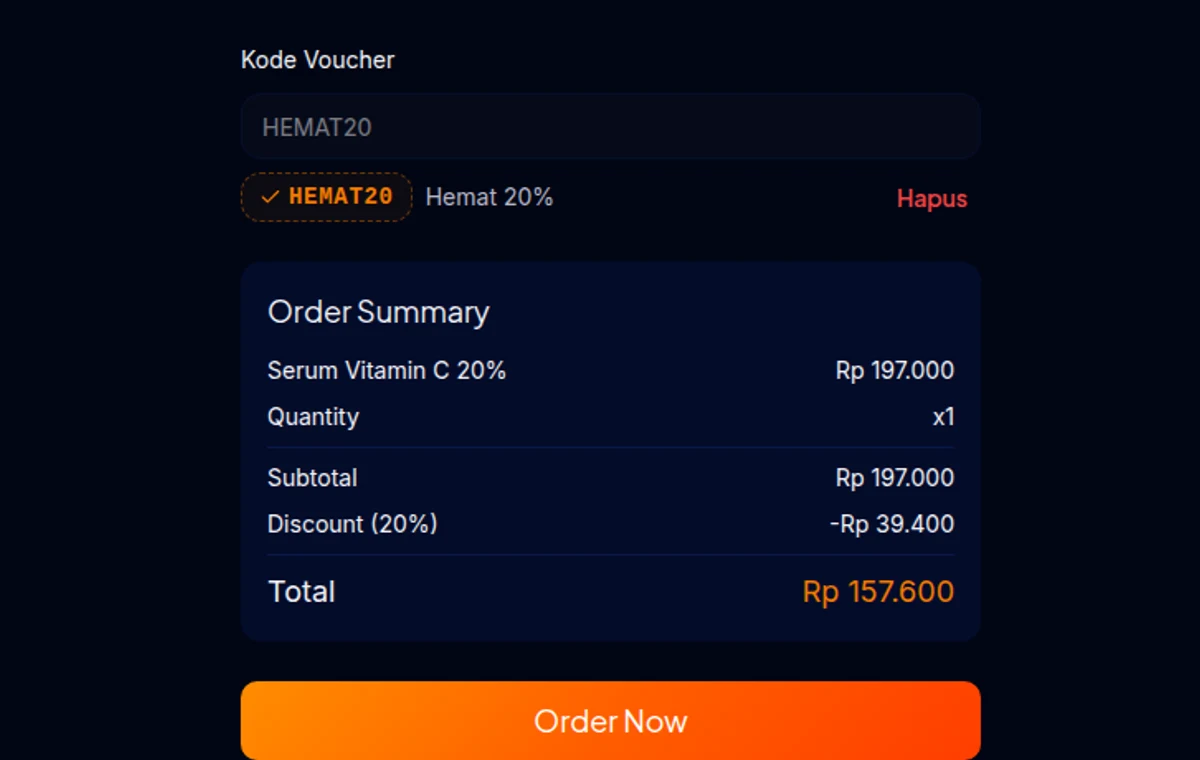
Saat pembeli mengisi form order di landing page-mu, ada kolom Kode Voucher dengan placeholder Masukkan kode. Setelah mengetik kode dan klik Terapkan:
- Berhasil: muncul tanda centang dan keterangan seperti "Hemat 20%" atau "Hemat Rp 50.000". Total harga langsung diperbarui.
- Gagal: muncul pesan error yang menjelaskan kenapa.
| Pesan Error | Artinya |
|---|---|
| Kode voucher tidak ditemukan | Kode salah ketik |
| Voucher tidak aktif | Toggle Aktif dimatikan |
| Voucher belum berlaku | Tanggal mulai belum tiba |
| Voucher sudah kadaluarsa | Sudah melewati tanggal berakhir |
| Kuota voucher sudah habis | Semua kuota terpakai |
| Voucher tidak berlaku untuk produk ini | Produk tidak masuk cakupan voucher |
| Minimal belanja Rp {jumlah} | Total belanja di bawah syarat minimal |
| Masukkan email untuk memakai voucher ini | Field email belum diisi pembeli |
| Voucher sudah mencapai batas pemakaian untuk email ini | Per-pelanggan sudah habis |
Pembeli juga bisa klik Hapus untuk membatalkan kode dan kembali ke harga normal.
Bagikan via Link dengan Kode Otomatis
Kamu bisa menyisipkan kode voucher langsung di URL landing page:
https://namadomain.com/nama-lp?code=KODE_VOUCHER
Ketika pembeli membuka link ini, kode langsung ter-apply otomatis — mereka tidak perlu mengetik apa-apa. Cocok untuk link di story Instagram, bio, atau broadcast WhatsApp.
Tip: Buat link berbeda untuk setiap saluran promosi menggunakan kode voucher yang berbeda. Dengan begitu kamu bisa tahu saluran mana yang paling banyak menghasilkan order melalui laporan pemakaian voucher.
3.3.76. Pantau Performa Voucher
Halaman Detail Voucher
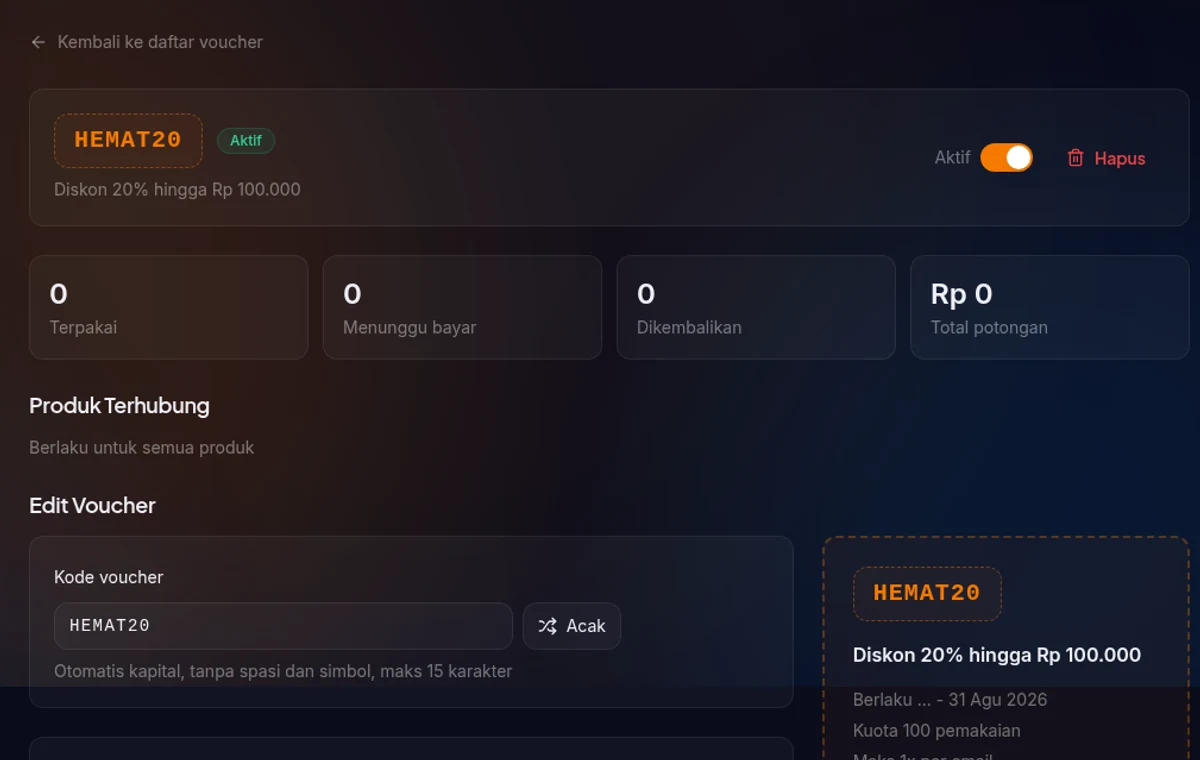
Klik baris voucher di tabel untuk membuka halaman detailnya. Di sini kamu lihat:
- Header — chip kode, badge status, dan toggle aktif/nonaktif langsung dari halaman ini.
- 4 kartu statistik voucher:
| Kartu | Artinya |
|---|---|
| Terpakai | Order yang sudah berhasil dibayar dengan voucher ini |
| Menunggu bayar | Order yang sudah checkout tapi belum lunas (kuota sedang dipesan) |
| Dikembalikan | Order batal/gagal — kuota sudah dikembalikan |
| Total potongan | Akumulasi nilai diskon yang sudah diberikan oleh voucher ini |
- Produk terhubung — daftar produk yang masuk cakupan voucher ini.
- Form edit — kamu bisa ubah semua pengaturan voucher dari sini.
- Riwayat Pemakaian — daftar order yang menggunakan voucher ini, lengkap dengan email pembeli dan nilai potongan.
Di Halaman Orders
Setiap order yang menggunakan voucher akan menampilkan baris Diskon (kode voucher + nilai potongan) di breakdown harga pada halaman detail order. Lihat Kelola Orders untuk panduan lengkap membaca detail order.
Di Dashboard Utama
Kartu Potongan Diskon di dashboard menampilkan total nilai diskon yang sudah kamu berikan dalam periode yang dipilih.
3.3.87. Kelola Voucher yang Sudah Ada
Nonaktifkan Sementara
Di tabel daftar voucher, ada toggle aktif di kolom Aksi. Klik untuk mematikan atau mengaktifkan voucher tanpa harus menghapusnya. Berguna kalau kamu mau jeda promo sementara.
Edit Voucher
Klik ikon pensil di kolom Aksi, atau buka halaman detail lalu ubah form di bagian edit. Semua pengaturan bisa diubah kecuali kode voucher itu sendiri.
Catatan: Perubahan pengaturan berlaku langsung. Kalau voucher sedang aktif dan ada pembeli yang sedang checkout, perubahan kuota atau periode bisa memengaruhi mereka.
Hapus Voucher
Klik ikon hapus (tempat sampah) di kolom Aksi. Konfirmasi penghapusan. Voucher yang sudah dihapus tidak bisa dipulihkan, tapi riwayat pemakaiannya tetap tercatat di order-order terkait.
3.3.9FAQ
Bisa buat berapa voucher?
Tidak ada batasan jumlah voucher yang bisa kamu buat.
Kenapa voucher sudah dipakai pembeli tapi kuota belum berkurang?
Kuota baru berkurang permanen saat pembayaran berhasil. Kalau pembeli checkout tapi belum bayar, kuota masuk status Menunggu bayar — terlihat di halaman detail voucher. Kalau bayarnya gagal atau order dibatal, kuota otomatis dikembalikan.
Bisa buat voucher yang berlaku untuk semua produk sekaligus?
Bisa. Saat membuat voucher, pilih Semua produk di bagian Cakupan produk.
Apakah satu order bisa pakai lebih dari satu voucher?
Tidak. Setiap order hanya bisa menggunakan satu kode voucher.
Kode voucher bisa huruf kecil?
Kode diubah otomatis ke kapital saat kamu mengetik. Pembeli juga tidak perlu khawatir soal huruf besar/kecil — sistem tidak case-sensitive saat pembeli memasukkan kode.
Voucher sudah kedaluwarsa, bisa diperpanjang?
Bisa. Buka halaman detail voucher, edit tanggal Berakhir ke tanggal baru, lalu simpan. Pastikan toggle Aktif juga dinyalakan.
3.3.10Hasil Akhir
Setelah tutorial ini, kamu sudah bisa:
- Membuat kode voucher dengan tipe persen atau nominal
- Mengatur kuota total, batas per pelanggan, minimal belanja, dan periode berlaku
- Membatasi voucher hanya untuk produk tertentu
- Membagikan voucher via link dengan kode otomatis (
?code=) - Memantau statistik pemakaian dan riwayat order di halaman detail voucher
- Menonaktifkan, mengedit, atau menghapus voucher yang sudah ada
Last reviewed: 2026-06-12
Siap buat landing page pertamamu?
Daftar Konvert gratis dan mulai jualan online hari ini.
Daftar Sekarang