
3. Products
3.1 Upload Products dengan AI (PDF Auto-fill)
Upload dan isi data produk otomatis dari file PDF menggunakan AI
Prasyarat
- Toko sudah dibuat
- File PDF produk siap (brosur, e-book, modul, panduan, katalog — max 200 MB)
- Kredit AI tersedia di akun (1 token per analisa)
Hasil akhir: Produk baru terdaftar di Konvert dengan sebagian besar field terisi otomatis (nama, deskripsi, kategori) berdasarkan analisis AI dari PDF-mu, siap dijadikan landing page. Harga tetap harus kamu isi manual — AI tidak pernah mengisi harga. Butuh: File PDF produk (e-book, modul kursus, brosur, atau katalog) berukuran maksimal 200 MB. Kredit AI harus tersedia (1 token per analisa).
3.1.1Ringkasan
Jika produkmu berupa e-book, kursus digital, panduan, atau apapun yang punya file PDF, Konvert bisa membaca PDF tersebut secara otomatis dan mengisi sebagian besar detail produk tanpa kamu perlu mengetik satu per satu. AI membaca seluruh isi dokumen, lalu mengekstrak nama produk, deskripsi, target audiens, manfaat utama, dan pain points — semuanya dipakai juga sebagai konteks kalau kamu lanjut ke Wizard AI untuk bikin landing page. Analisa ini memotong 1 token AI, dan kamu selalu diminta konfirmasi dulu sebelum token dipotong. Harga produk tidak pernah diisi otomatis oleh AI — itu selalu kamu isi sendiri, dan wajib diisi sebelum produk bisa diterbitkan.
3.1.2Langkah-langkah
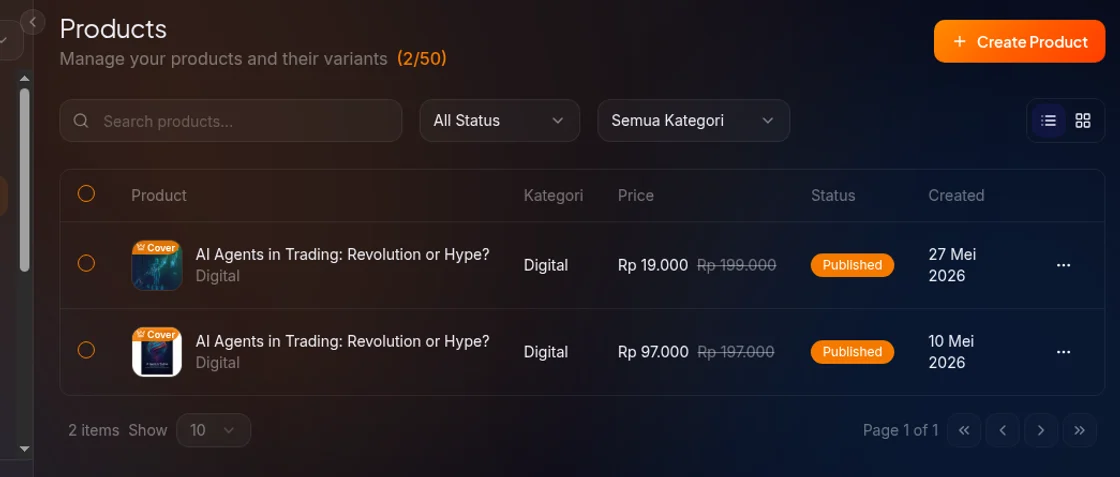
1. Buka halaman tambah produk baru
Dari Dashboard, klik Products di sidebar kiri, lalu klik tombol Create Product di pojok kanan atas.
Kamu akan masuk ke halaman /products/new.
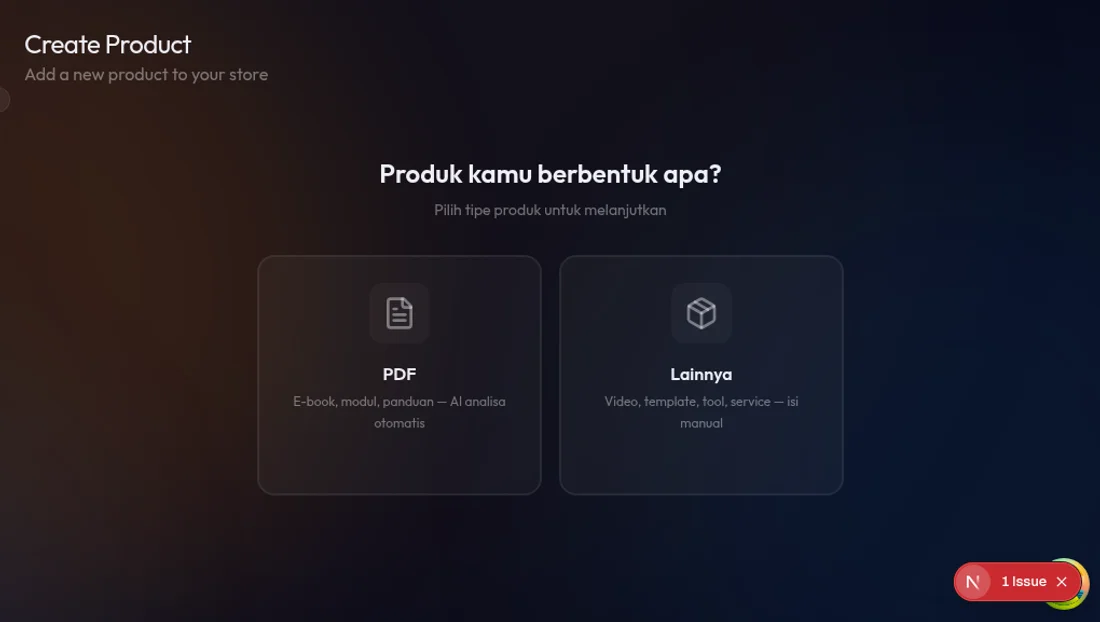
2. Pilih tipe produk: PDF
Halaman pertama menanyakan produkmu berbentuk apa, dengan dua pilihan:
PDF:
E-book, modul, panduan — AI analisa otomatis ✨
Lainnya:
Video, template, tool, service — isi manual
Klik pilihan PDF. Kamu akan lanjut ke layar berikutnya.
Jika produkmu bukan PDF (misalnya video course, template desain, atau layanan jasa), pilih Lainnya dan isi form secara manual.
3. Pilih cara upload: dengan AI atau tanpa AI
Layar berikutnya menampilkan saldo token kamu dan dua pilihan:
- Analyze dengan AI (1 token) — AI otomatis isi field produk dari isi dokumen.
- Upload Tanpa AI — kamu isi deskripsi dan detail produk sendiri, tidak potong token.
Kalau saldo token kamu kurang dari 1, tombol Analyze dengan AI berubah jadi ajakan top up. Pilih Analyze dengan AI (1 token) untuk melanjutkan tutorial ini.

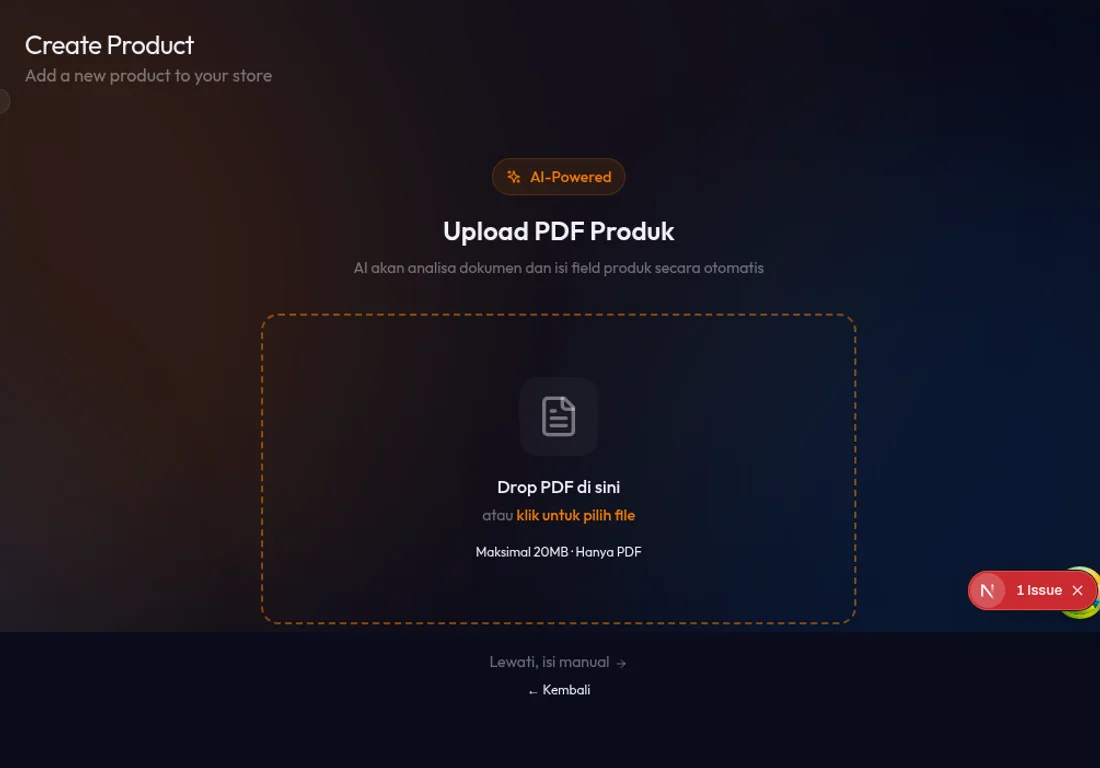
4. Upload file PDF produk
Area upload muncul dengan zona drag-and-drop. Kamu bisa:
- Seret (drag) file PDF dari folder di komputermu langsung ke zona tersebut
- Klik zona untuk membuka dialog pemilihan file
Batas file: maksimal 200 MB, tipe file .pdf saja.
5. Konfirmasi biaya token
Setelah file selesai terupload, muncul dialog konfirmasi "Analyze PDF dengan AI?" yang menampilkan biaya analisa (1 token), saldo token kamu saat ini, dan sisa saldo setelah analisa.
- Klik "Ya, Analyze (−1 token)" untuk lanjut — token baru dipotong setelah kamu klik ini.
- Klik Batal kalau berubah pikiran — file yang sudah terupload tetap dipakai, tapi kamu lanjut ke form produk kosong tanpa analisa AI (tidak ada token yang dipotong).

6. Tunggu proses analisis
Setelah konfirmasi, kamu diarahkan ke halaman progress khusus yang menampilkan "Sedang menganalisa PDF kamu...", jumlah halaman yang sudah dianalisa (contoh: 20 / 45 halaman), dan progress bar persentase. Halaman ini otomatis update tiap beberapa detik.
Proses analisis biasanya memakan waktu 20–60 detik tergantung panjang dokumen. Proses tetap berjalan di server meskipun kamu menutup tab — kamu bisa cek progressnya lagi lewat menu Aktivitas.

7. Review dan lengkapi produk
Setelah analisa selesai, kamu otomatis diarahkan ke halaman edit produk. Produk sudah tersimpan sebagai Draf dengan sebagian field terisi dari hasil analisis AI, ditandai banner "Produk Teranalisa AI" di tab Info Dasar.
Field yang biasanya sudah terisi otomatis:
- Nama Produk — dari analisis PDF
- Deskripsi — deskripsi marketing penuh
- Kategori Produk — hasil klasifikasi otomatis AI
Yang wajib kamu isi sendiri:
- Harga (tab Harga & Varian) — AI tidak pernah mengisi harga. Selama harga masih kosong, kamu akan lihat peringatan "AI tidak mengisi harga — silakan isi harga produk secara manual", dan produk tidak bisa diterbitkan sampai harga diisi.
- Gambar produk (tab Gambar) — tambahkan gambar cover atau thumbnail.
Setelah selesai review dan isi harga, klik Simpan Produk.

8. Kalau analisa gagal
Kalau AI gagal menganalisa PDF (dokumen terlalu kompleks, koneksi terputus, dsb), halaman progress berubah jadi layar "Analisa gagal" dengan tombol Coba lagi. Token yang sempat dipotong untuk analisa ini otomatis dikembalikan ke saldo kamu — tidak perlu klaim manual.
9. Lanjut buat landing page dengan AI
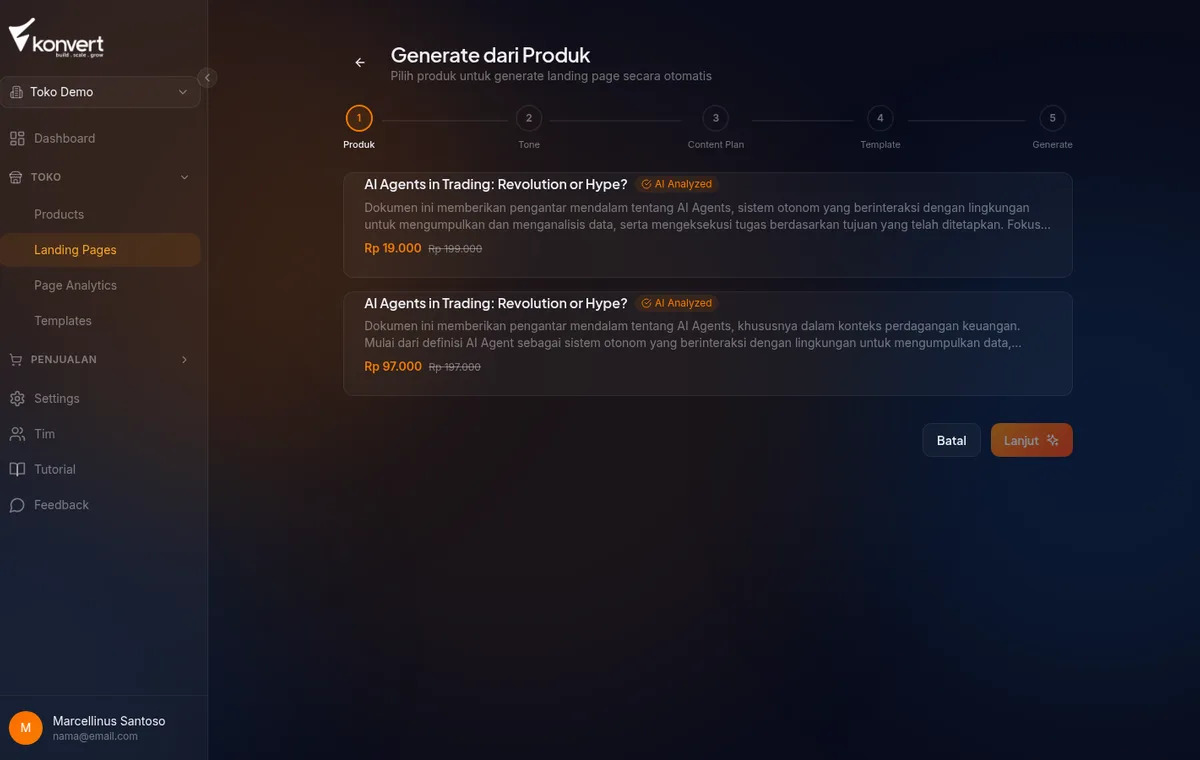
Sekarang produkmu sudah siap untuk dibuatkan landing page dengan Wizard AI.
Pergi ke Landing Pages → klik Create Page → pilih Generate by AI. Di Langkah 1 wizard, kamu akan melihat produk tadi dengan badge hijau "AI Analyzed", klik kartu produk tersebut dan ikuti wizard sampai selesai.
Karena produk sudah punya analisis AI, konten yang dihasilkan wizard akan jauh lebih spesifik: nama produk yang tepat, angka dan klaim yang diambil dari PDF, tone yang sesuai, dan bahasa yang mencerminkan isi asli dokumenmu.
Untuk panduan lengkap penggunaan AI Wizard, ikuti tutorial Bangun Landing Page dengan AI.
3.1.3Hasilnya
Dengan mengikuti tutorial ini, kamu sudah:
- Membuat produk baru di Konvert tanpa harus mengetik deskripsi dari nol
- Mendapatkan data analisis AI lengkap yang tersimpan di produk
- Mengetahui bahwa harga tetap harus diisi manual, dan wajib diisi sebelum produk bisa diterbitkan
- Produk siap dibuatkan landing page menggunakan Wizard AI dengan kualitas konten yang lebih tinggi
- Mengetahui cara langsung melanjutkan ke AI Wizard dari produk yang baru dibuat
3.1.4Jenis PDF yang Bekerja Paling Baik
Tidak semua PDF memberikan hasil analisis yang sama. Berikut panduan kualitasnya:
| Jenis PDF | Kualitas Analisis |
|---|---|
| E-book / modul kursus dengan narasi panjang | Sangat baik — AI mendapat banyak konteks |
| Brosur produk dengan poin-poin manfaat | Baik — benefit dan USP mudah diekstrak |
| Katalog dengan spesifikasi teknis | Cukup baik — fokus pada fitur dan harga |
| PDF berisi hanya gambar tanpa teks | Tidak optimal — AI butuh teks yang bisa dibaca |
| Presentasi (slide) dengan teks singkat | Cukup — hasilkan ringkasan dari poin-poin slide |
Tips: PDF dengan teks yang bisa dipilih (bukan hasil scan/foto) memberikan hasil terbaik. Pastikan PDF-mu bisa dibuka dan teksnya bisa dikopi di PDF reader biasa.
3.1.5Troubleshooting
- "Token AI tidak cukup": Kredit AI habis. Lihat tutorial Top Up Kredit AI.
- File tidak bisa diupload: Pastikan tipe file adalah
.pdfdan ukurannya tidak melebihi 200 MB. Coba kompres PDF terlebih dahulu jika terlalu besar. - Analisis gagal / error: Klik tombol "Coba lagi" yang muncul di layar error — token yang sempat dipotong sudah otomatis dikembalikan. Jika terus gagal, kemungkinan PDF terlalu kompleks atau berisi gambar yang tidak bisa dibaca AI, coba pilih Upload Tanpa AI dan isi form manual.
- Hasil analisis kurang akurat: Ini bisa terjadi jika PDF menggunakan banyak gambar atau teks yang di-scan. Edit field yang kurang tepat secara manual di form produk.
- Produk tidak bisa diterbitkan setelah analisa AI: Harga masih kosong — AI tidak pernah mengisi harga. Buka tab Harga & Varian di halaman edit produk dan isi harga dulu.
- Badge "AI Analyzed" tidak muncul di Wizard AI: Badge ini hanya muncul di Langkah 1 Wizard AI (pemilihan produk), bukan di daftar produk. Kalau tetap tidak muncul, buka Edit pada produk tersebut dan periksa apakah data analisis sudah ada.
Last reviewed: 2026-08-11
Siap buat landing page pertamamu?
Daftar Konvert gratis dan mulai jualan online hari ini.
Daftar Sekarang