
3. Products
3.2 Upload Products Manual & Jenis Produk
Buat produk secara manual di Konvert — isi sendiri semua detailnya, pilih dari 8 jenis produk yang tersedia, atur harga dan pengiriman digital.
Prasyarat
- Akun Konvert yang sudah aktif
Hasil akhir: Produk kamu terdaftar di Konvert dengan nama, harga, gambar, dan pengaturan pengiriman yang sudah lengkap — siap dihubungkan ke Order Form di landing page. Butuh: Akun Konvert yang sudah aktif. Siapkan nama produk, deskripsi singkat, dan harga.
3.2.1Ringkasan
Ada dua cara membuat produk di Konvert:
- Upload PDF → AI auto-fill — upload file PDF, AI membaca isinya dan mengisi nama, deskripsi, serta kategori secara otomatis (harga tetap kamu isi manual). Lihat caranya di "Upload Produk dengan AI".
- Isi manual — lewati langkah upload PDF, isi sendiri semua field dari awal. ← Tutorial ini membahas cara ini.
Cara manual cocok ketika kamu menjual produk fisik, tiket event, layanan konsultasi, atau produk digital non-PDF, atau ketika kamu ingin kontrol penuh atas setiap field tanpa campur tangan AI.
3.2.2Jenis-jenis produk yang bisa kamu jual
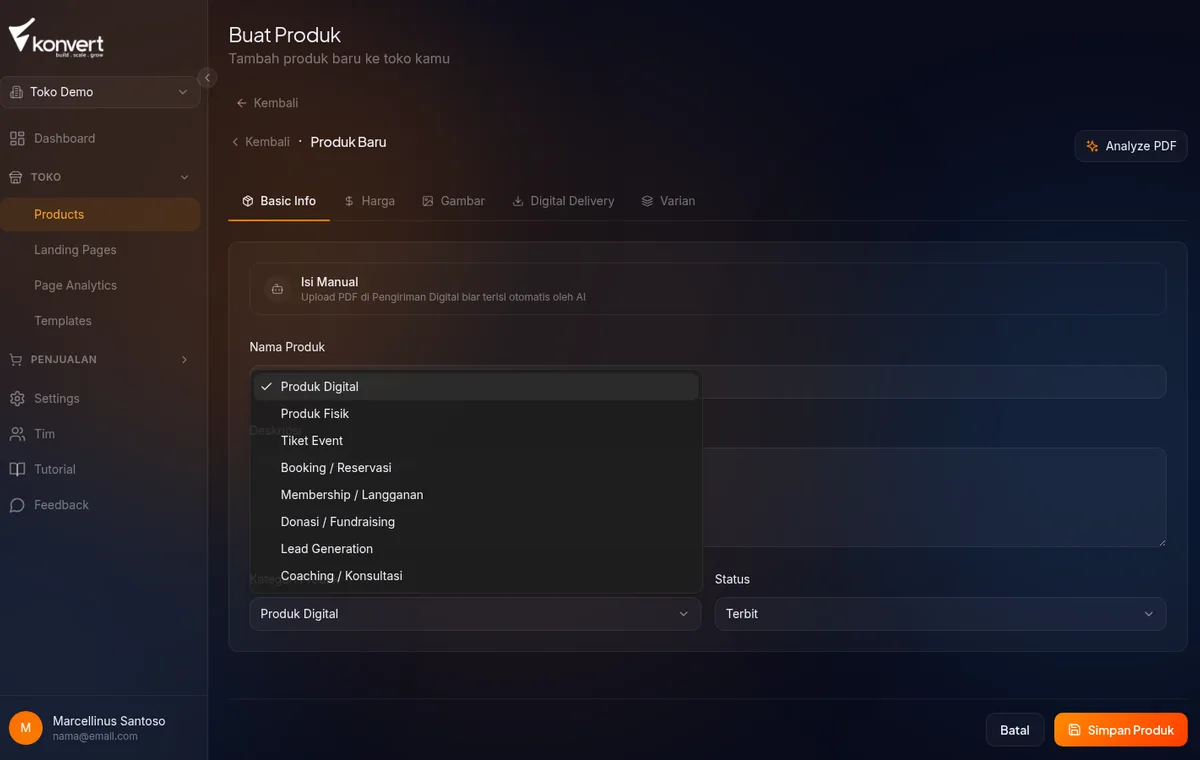
Konvert mendukung 8 Kategori Produk. Pilih yang paling sesuai dengan apa yang kamu jual — pilihan ini mempengaruhi tampilan di dashboard dan integrasi fitur.
| Kategori Produk | Untuk apa |
|---|---|
| Produk Digital | Konten yang dikirim via link — e-book, template, file ZIP, kursus video, preset foto, dll. Setelah bayar, pembeli dapat link download otomatis. |
| Produk Fisik | Barang yang dikirim secara fisik ke alamat pembeli — fashion, makanan, peralatan, dsb. |
| Tiket Event | Tiket masuk acara — konser, seminar, workshop, pameran. |
| Booking / Reservasi | Reservasi slot waktu atau tempat — sewa studio, meja restoran, kamar penginapan. |
| Membership / Langganan | Akses berkala ke konten atau komunitas — grup VIP, newsletter premium, keanggotaan klub. |
| Donasi / Fundraising | Pengumpulan dana atau donasi — kampanye sosial, support kreator, patungan. |
| Lead Generation | Formulir untuk mengumpulkan data calon pelanggan — pendaftaran webinar gratis, download lead magnet. |
| Coaching / Konsultasi | Layanan berbasis waktu — sesi coaching 1-on-1, konsultasi bisnis, mentoring. |
3.2.3Langkah-langkah membuat produk secara manual
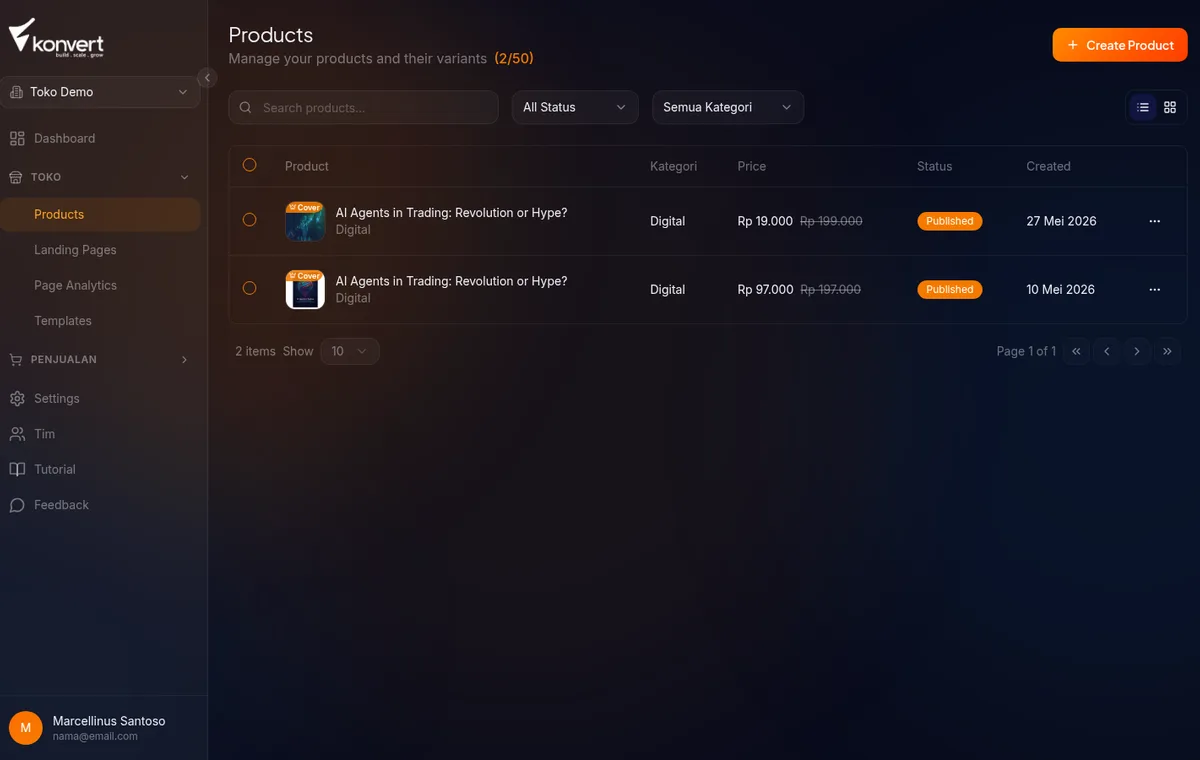
1. Buka halaman Products
- Login ke dashboard Konvert.
- Di sidebar kiri, klik Products.
- Klik tombol + Create Product di pojok kanan atas.
2. Lewati langkah upload, pilih isi manual
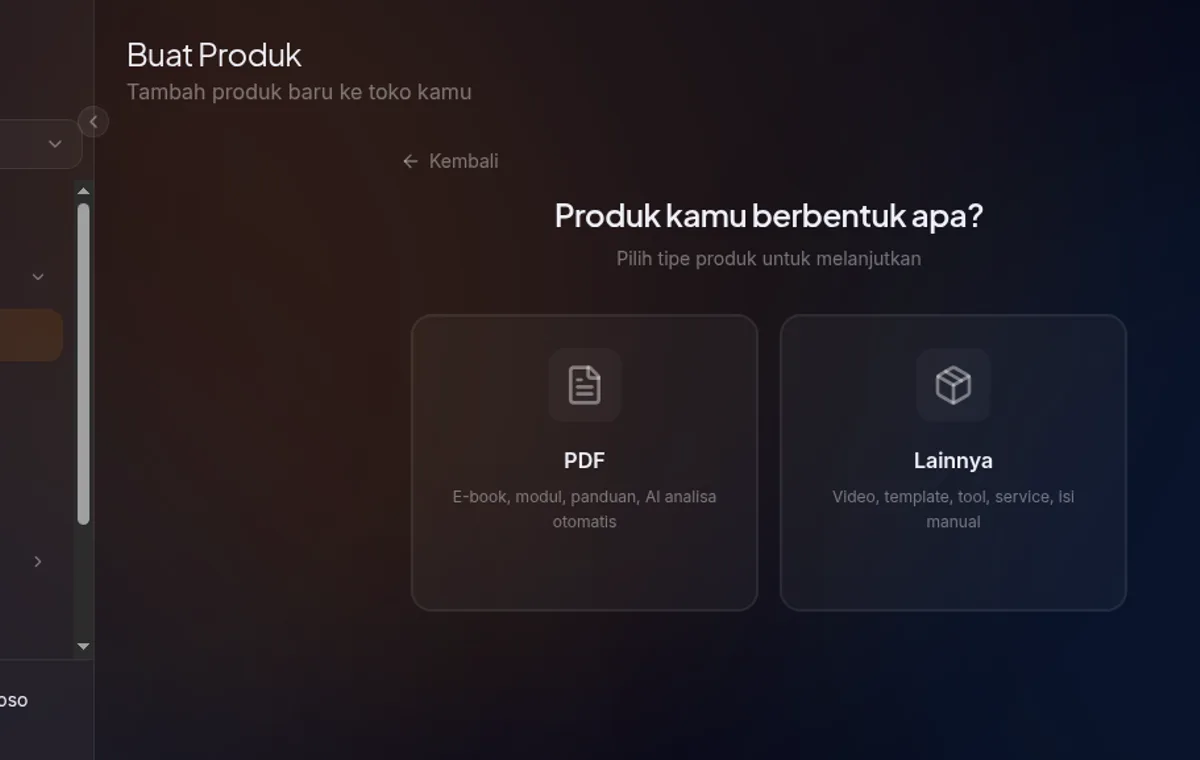
Di layar awal pembuatan produk, kamu akan melihat opsi upload file.
- Pilih "Lewati, isi manual" (atau tombol serupa untuk melewati upload PDF).
- Ini langsung membawa kamu ke form kosong — tanpa analisa AI.
Kalau ingin memanfaatkan AI untuk mengisi form secara otomatis dari PDF, lihat "Upload Produk dengan AI" — prosesnya berbeda dari tutorial ini.
3. Isi Informasi Produk
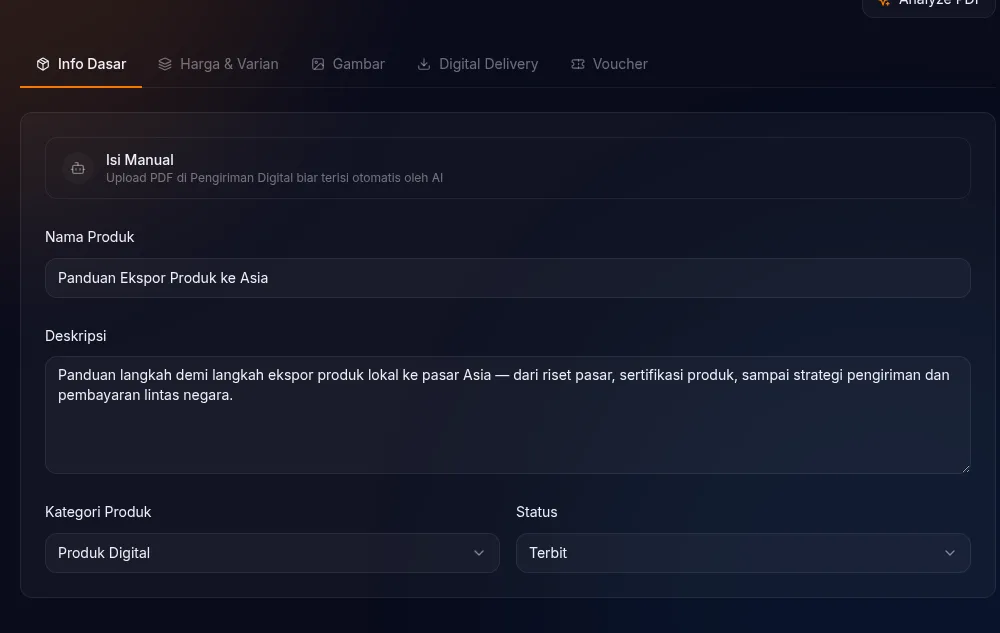
Form produk terbagi jadi beberapa tab. Di tab Info Dasar, isi:
| Field | Contoh isi | Keterangan |
|---|---|---|
| Nama Produk | Panduan Ekspor untuk UMKM |
Wajib; maks. 100 karakter |
| Deskripsi | Panduan langkah demi langkah ekspor produk lokal ke pasar Asia... |
Opsional; tampil di landing page |
| Kategori Produk | (pilih dari 8 jenis di atas) | Wajib; tentukan jenis produk |
| Status | Terbit | Produk dengan harga kosong tidak bisa diterbitkan — isi harga dulu di tab Harga & Varian |
4. Isi Harga & Varian
Pindah ke tab Harga & Varian. Secara default produk punya satu harga saja:
| Field | Contoh | Keterangan |
|---|---|---|
| Harga (Rp) | 97000 |
Masukkan angka saja — 97000 = Rp97.000. Kosong secara default, dan wajib diisi sebelum produk bisa diterbitkan |
| Harga Coret (Rp) | 197000 |
Opsional — harga asli yang dicoret. Tampil sebagai: |
| Aktifkan stok | (checkbox, mati secara default) | Nyalakan kalau stok terbatas — kalau mati, produk terjual tanpa batas |

Punya beberapa pilihan (ukuran, warna, paket)? Klik Tambah Varian. Produk berubah jadi multi-varian, dan tiap varian punya field sendiri:
| Field varian | Keterangan |
|---|---|
| Nama Varian | Contoh: Paket Basic, Ukuran M, dst |
| Harga & Harga Coret | Masing-masing varian bisa beda harga |
| SKU | Opsional — kode internal per varian |
| Aktifkan stok | Per varian juga bisa diaktifkan sendiri-sendiri |
Buka Deskripsi, gambar & pengiriman di tiap varian untuk isi deskripsi khusus, gambar khusus, atau file digital khusus varian itu (kalau tidak diisi, varian ikut gambar/file dari produk). Varian pertama jadi patokan harga yang tampil di landing page.

5. Upload Foto Produk
- Buka tab Gambar.
- Upload foto atau mockup produk kamu.
- Foto ini tampil di Order Form dan listing produk — membuat produk terlihat lebih profesional.

6. Atur pengiriman digital (khusus Produk Digital)
Lewati bagian ini jika kamu bukan menjual Produk Digital.
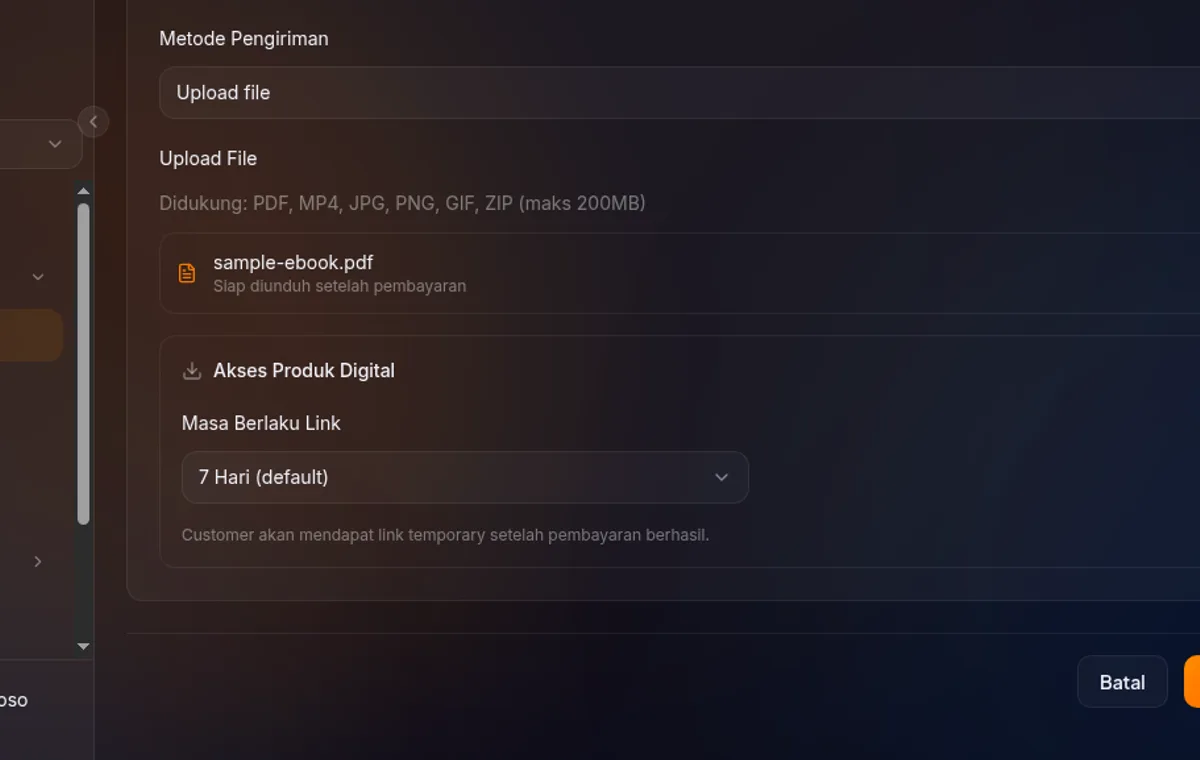
Untuk Kategori Produk: Produk Digital, buka tab Digital Delivery:
- Tidak ada digital delivery — tidak ada file yang dikirim (misal: akses via link eksternal dikelola sendiri).
- Upload file — upload file kamu (PDF, MP4, JPG, PNG, GIF, ZIP; maks. 200 MB). Progress upload tampil sebagai persentase real-time. Setelah pembeli bayar, link download unik otomatis dikirim ke email pembeli.
- Link eksternal — paste URL Google Drive / Dropbox / link langsung.
File di tab ini jadi file default untuk semua varian. Kalau salah satu varian butuh file yang beda (misal paket premium dapat bonus file tambahan), aktifkan Kirim file berbeda untuk varian ini di detail varian tersebut (lihat langkah 4) — varian lain tetap ikut file default di sini.
Setelah memilih metode, atur Masa Berlaku Link di bagian Akses Produk Digital:
| Pilihan | Keterangan |
|---|---|
| 1 / 3 Hari | Akses singkat / konten terbatas |
| 7 Hari | Default — cocok untuk kebanyakan produk |
| 30 / 90 Hari | Akses lebih lama |
| Tanpa Batas | Link tidak pernah expired |
Kamu juga bisa atur batas maksimal download jika diperlukan.


Di halaman download, pembeli yang link-nya sudah kedaluwarsa melihat tautan Hubungi penjual yang membuka WhatsApp ke nomor tokomu, dengan pesan yang sudah terisi nomor pesanan. Kamu bisa kirim link baru dari sana. Tautan ini muncul kalau nomor WhatsApp toko sudah diverifikasi (caranya).
Kalau fitur verifikasi nomor WhatsApp belum aktif untuk tokomu, kamu tetap bisa publish seperti biasa.
7. Simpan produk
Klik Simpan Produk di bagian bawah halaman.
Kamu akan diarahkan ke halaman detail produk. Produk kamu sudah tersimpan dan siap digunakan.
Kalau status kamu set Terbit tapi harga masih kosong, penyimpanan akan ditolak dengan pesan error di field harga. Isi harga dulu (di tab Harga & Varian untuk produk simpel, atau di tiap varian untuk produk multi-varian), baru simpan ulang.

3.2.4Hubungkan ke Order Form
Setelah produk tersimpan, hubungkan ke landing page kamu:
- Buka Landing Pages di sidebar dan masuk ke builder.
- Tambahkan atau klik komponen Order Form.
- Di panel properties kanan, pilih produk kamu di dropdown Product.
- Simpan dan publish landing page.
3.2.5Hasilnya
Setelah tutorial ini selesai, kamu berhasil:
- Memahami 8 kategori produk yang tersedia di Konvert dan kapan masing-masing digunakan
- Membuat produk secara manual tanpa AI — mengisi nama, deskripsi, kategori, harga, dan foto sendiri
- Memahami kapan harus pakai varian — tiap varian punya harga, stok, gambar, dan file digital sendiri
- Mengatur pengiriman digital (jika relevan) beserta masa berlaku link download
3.2.6Kelola produk yang sudah ada
Di halaman Products:
- Duplikat — klik menu aksi di baris produk lalu pilih Duplikat untuk membuat salinan produk (berguna untuk bikin varian baru dari template yang sudah ada).
- Hapus banyak sekaligus — centang beberapa produk lalu klik Hapus (jumlah) yang muncul di pojok kanan atas untuk hapus massal.
3.2.7Troubleshooting
- Produk tidak muncul di dropdown Order Form: Pastikan status produk diset ke Terbit (bukan Draf atau Diarsip).
- Produk tidak bisa diterbitkan / gagal disimpan dengan status Terbit: Harga produk masih kosong. Isi harga di tab Harga & Varian (atau di tiap varian kalau produk multi-varian), lalu simpan ulang.
- File gagal upload (error): Pastikan ukuran file di bawah 200 MB dan format adalah PDF, MP4, JPG, PNG, GIF, atau ZIP.
- Harga tidak tersimpan: Pastikan kamu memasukkan angka saja tanpa titik atau koma —
97000bukan97.000. - Ingin edit produk yang sudah disimpan: Buka Products → klik produk → Edit. Semua field bisa diubah.
Siap buat landing page pertamamu?
Daftar Konvert gratis dan mulai jualan online hari ini.
Daftar Sekarang