
11. Setting - Store
11.1 Setup Custom Domain
Hubungkan domain sendiri ke toko Konvert, lalu pasang ke landing page pilihanmu, dengan HTTPS otomatis
Prasyarat
- Domain sudah dibeli di registrar (Niagahoster, Rumahweb, Namecheap, Cloudflare, dll.)
- Akses ke dashboard DNS registrar domain tersebut
Hasil akhir: Domain sendiri (misalnya
go.tokokamu.com) terhubung ke toko Konvert dan dipasang ke landing page pilihanmu, dengan HTTPS otomatis. Butuh: Domain yang sudah kamu punya + akses ke pengaturan DNS-nya (di tempat kamu beli domain).
11.1.1Ringkasan
Secara default, landing page Konvert berjalan di subdomain gratis namaToko.konvert.id. Dengan custom domain, landing page-mu tampil di alamat yang kamu miliki sendiri — lebih profesional dan mudah diingat pelanggan. Konvert mengurus HTTPS (koneksi aman) secara otomatis, tidak perlu beli atau setting sertifikat sendiri.
Satu hal penting sebelum mulai: domainmu perlu nama depan, seperti go.tokokamu.com atau promo.tokokamu.com — bukan tokokamu.com polos. Hampir semua penyedia domain tidak bisa mengarahkan alamat "polos" (root domain) langsung ke Konvert, jadi Konvert akan memintamu memilih nama depan saat menambah domain. Ada jalan pintas kalau domainmu dikelola lewat Cloudflare — dijelaskan di langkah 2.
Setup-nya dua tahap:
- Hubungkan domain ke toko — di Pengaturan → Custom Domain, satu kali per domain
- Pasang domain ke landing page — di dalam builder LP, tab Pengaturan → Custom Domain
Satu domain hanya bisa dipasang ke satu landing page. Kalau kamu punya beberapa LP, tambahkan nama depan berbeda untuk masing-masing (misalnya promo1.tokokamu.com untuk LP pertama, promo2.tokokamu.com untuk LP kedua).
11.1.2Langkah-langkah
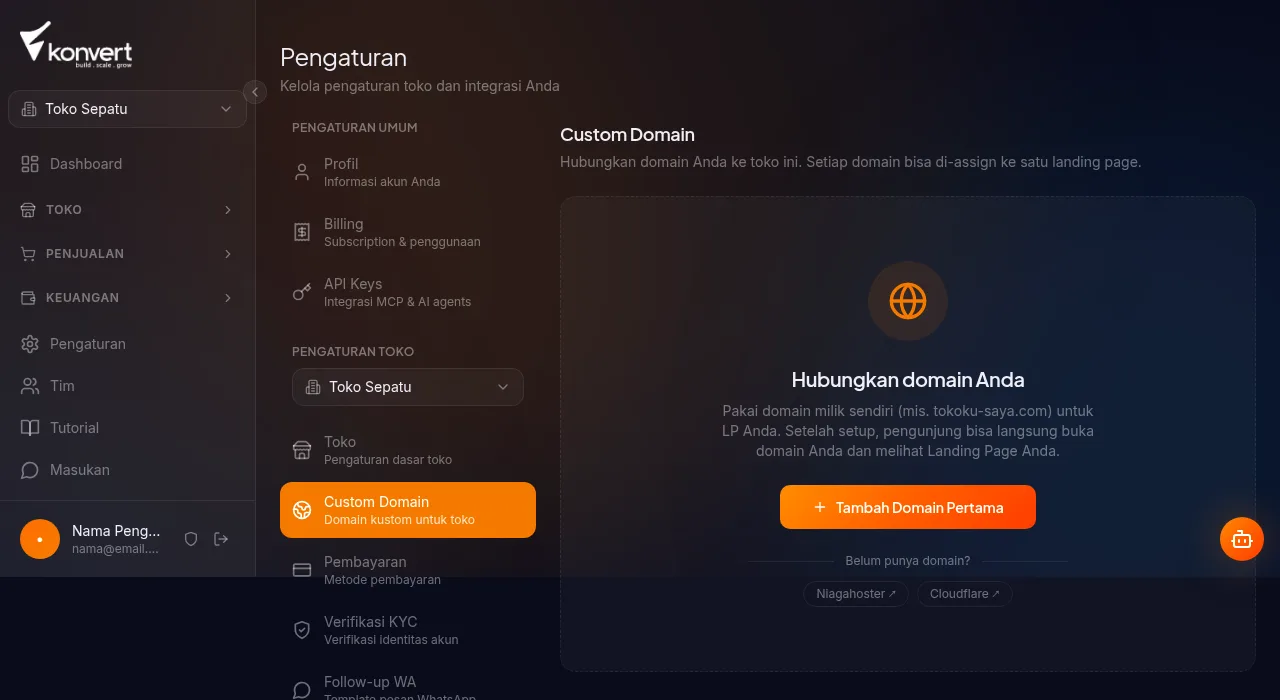
1. Buka Pengaturan → Custom Domain
Login ke dashboard Konvert, lalu buka Pengaturan → Custom Domain.
Kalau belum ada domain yang ditambahkan, kamu akan melihat halaman kosong dengan tombol untuk mulai.
2. Tambah domain dan pilih nama depannya
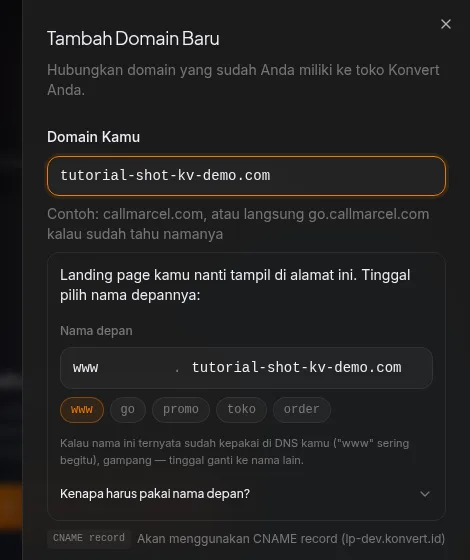
Klik tombol Tambah Domain Pertama (atau Tambah Domain kalau sudah ada domain lain). Sebuah panel akan terbuka dari sisi kanan.
- Ketik domainmu di kolom Domain Kamu — tanpa awalan
http://atauhttps://. Contoh:tokokamu.com - Konvert menampilkan pesan: "Landing page kamu nanti tampil di alamat ini. Tinggal pilih nama depannya:" — lalu field nama depan dengan pilihan cepat:
www,go,promo,toko,order. Klik salah satu, atau ketik sendiri. - Preview alamat lengkap muncul otomatis saat kamu mengetik atau memilih, misalnya
promo.tokokamu.com. - Centang kotak konfirmasi kepemilikan domain
- Klik Tambah Domain
tokokamu.com polos)?
Kebanyakan penyedia domain tidak mendukung ini — biarkan Konvert memilihkan nama depan seperti di atas, jauh lebih mudah dan cepat aktif.
Kalau domainmu dikelola lewat Cloudflare, ada opsi khusus (Cloudflare bisa "meratakan" alamat root supaya berfungsi seperti nama depan biasa). Klik Kenapa harus pakai nama depan? di panel yang sama kalau memang perlu — opsi ini disembunyikan secara default karena cuma berlaku untuk domain di Cloudflare.
Setelah disimpan, kamu langsung diarahkan ke halaman detail domain untuk lanjut setup DNS.
Di panel yang sama ada tombol pintas ke Niagahoster dan Cloudflare kalau kamu ingin beli domain baru.
3. Pasang DNS record di tempat kamu beli domain
Di halaman detail domain (/settings/domains/[id]), bagian DNS Records menampilkan sampai 3 record yang harus kamu tambahkan satu per satu di pengaturan DNS registrar-mu, sesuai urutan yang muncul di layar:
- CNAME — record traffic utama, Nama-nya sama dengan nama depan yang kamu pilih di langkah sebelumnya (misalnya
go). - TXT — record verifikasi kepemilikan domain. Cuma perlu ada sampai domain terverifikasi; setelah itu boleh dihapus, dan kadang malah otomatis hilang dari tampilan Konvert begitu domain sudah Aktif — itu wajar, bukan tanda ada yang salah.
- CNAME kedua, Nama-nya diawali
_acme-challenge— record delegasi SSL. Ini yang bikin sertifikat HTTPS-mu diperpanjang otomatis selamanya. Jangan pernah dihapus dari DNS registrar-mu, sekalipun nanti record ini juga hilang dari tampilan Konvert setelah domain Aktif.
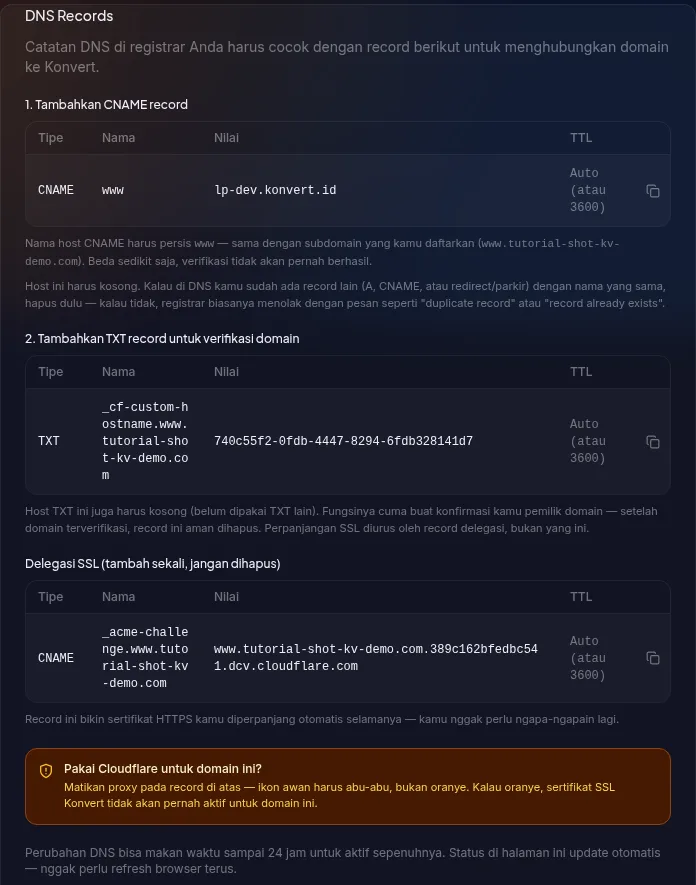
Jangan salin nilai record dari tutorial manapun, termasuk ini — nilainya unik untuk domainmu dan bisa berbeda. Selalu salin langsung dari tabel di Konvert dengan klik ikon salin di ujung kanan setiap baris.
Buka tab baru, login ke dashboard tempat kamu beli domain, dan cari menu DNS / Manage DNS. Tambahkan semua record yang ditampilkan Konvert (bisa sampai 3) sesuai Tipe, Nama, dan Nilai masing-masing.
Cloudflare
- Buka
dash.cloudflare.com→ klik domain-mu - Pilih tab DNS → Records → klik Add record
- Isi Type, Name, dan Value/Target sesuai tabel di Konvert, TTL Auto
- Untuk record CNAME traffic (yang pertama), pastikan Proxy status di-set ke DNS only (ikon awan abu-abu, bukan oranye) — mode Proxied menghalangi HTTPS otomatis dari Konvert
- Ulangi untuk record TXT dan record CNAME delegasi SSL yang muncul di Konvert
- Klik Save
Niagahoster
- Login ke
member.niagahoster.co.id→ Domain → pilih domain → Kelola DNS - Scroll ke bagian CNAME Record, klik Tambah Record, isi sesuai tabel di Konvert, TTL 3600
- Ulangi di bagian TXT Record, lalu ulangi lagi di bagian CNAME Record untuk record delegasi SSL
- Klik Simpan
Namecheap
- Login ke
namecheap.com→ Domain List → Manage di domain-mu - Tab Advanced DNS → Host Records → Add New Record
- Tambahkan semua record (CNAME traffic, TXT, dan CNAME delegasi SSL) sesuai tabel di Konvert, TTL Auto
- Klik ikon centang untuk menyimpan
Registrar lain
Cari menu DNS Management, Zone Editor, atau DNS Records — lalu tambah semua record persis sesuai tabel yang ditampilkan Konvert (Tipe, Nama, Nilai).
1. Nama sudah dipakai record lain. Kalau di nama itu sudah ada record lama (www sering sudah dipakai oleh setup default hosting/parking registrar), registrar akan menolak dengan pesan semacam "duplicate record" atau "record already exists". Solusinya: hapus record lama itu dulu, atau pilih nama depan lain saat menambah domain di Konvert.
2. Nama tidak persis sama. Kalau kamu daftarkan go.tokokamu.com di Konvert, Nama pada record CNAME harus persis go — bukan www atau nama lain. Salah ketik di sini tidak akan memunculkan error, domain hanya tidak akan pernah terverifikasi.
3. TXT dan CNAME tidak bisa satu nama sekaligus. Kalau kamu pernah ikut versi lama tutorial ini dan sudah menambahkan TXT bernama _acme-challenge..., hapus dulu TXT itu sebelum menambahkan CNAME delegasi SSL yang baru — satu nama DNS tidak bisa punya TXT dan CNAME sekaligus, registrar akan menolak salah satunya.
4. Tunggu propagasi dan cek status
Kembali ke halaman detail domain di Konvert. Status di header akan berubah otomatis seiring prosesnya (Konvert mengecek berkala setiap beberapa menit, atau klik Refresh untuk cek manual):
| Status | Artinya | Yang perlu kamu lakukan |
|---|---|---|
| Belum Terkonfigurasi | Konvert belum mendeteksi DNS record-mu | Pastikan semua record yang ditampilkan (CNAME, TXT, dan CNAME delegasi SSL) sudah tersimpan di registrar |
| Memverifikasi | Sedang mengecek DNS record yang kamu pasang | Tunggu, tidak perlu tindakan apapun |
| Hampir Aktif | DNS sudah benar, sedang menunggu propagasi selesai | Tunggu, tidak perlu tindakan apapun |
| Mengaktifkan SSL | DNS terverifikasi, HTTPS sedang dipasang otomatis | Tunggu, tidak perlu tindakan apapun |
| Aktif | Domain sudah terhubung sepenuhnya, HTTPS aktif | Lanjut ke langkah 5 untuk pasang ke LP |
| Gagal | Ada masalah — klik Pelajari di sebelah badge status untuk detail penyebab spesifik | Ikuti instruksi yang ditampilkan, lalu klik Refresh |

Perubahan DNS bisa makan waktu sampai 24 jam untuk aktif sepenuhnya, meskipun di kebanyakan kasus jauh lebih cepat dari itu. Klik Refresh sesekali untuk cek ulang — jangan perlu refresh browser terus-menerus, Konvert juga mengecek otomatis di background selama status belum Aktif atau Gagal.
Record CNAME delegasi SSL (Nama-nya diawali _acme-challenge) yang kamu pasang di langkah 3 harus tetap ada di DNS registrar-mu selamanya — inilah yang bikin HTTPS-mu diperpanjang otomatis tanpa kamu perlu ngapa-ngapain lagi. Begitu domain berstatus Aktif, halaman DNS Records di Konvert cuma menampilkan satu record (CNAME traffic) — record TXT dan CNAME delegasi tidak lagi terlihat di layar, tapi CNAME delegasinya tetap wajib ada di DNS registrar-mu. Record TXT sendiri aman dihapus dari registrar kapan saja setelah domain Aktif, karena fungsinya cuma verifikasi kepemilikan di awal.
Kalau butuh detail teknis, bagian bawah halaman punya Riwayat Verifikasi (collapsible) — log kronologis setiap kali Konvert mengecek domainmu.

5. Pasang domain ke landing page
Domain yang statusnya Aktif belum otomatis menampilkan LP apapun — kamu perlu memilih LP mana yang memakainya.
- Buka LP yang ingin kamu pasangkan domain ini
- Di panel kanan builder, buka tab Pengaturan → section Custom Domain
- Klik Hubungkan domain kustom
- Pilih domain yang statusnya Aktif dari daftar
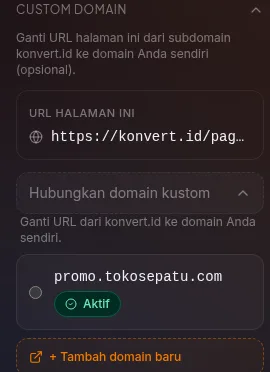
Setelah dipilih, section ini menampilkan URL Halaman Ini dengan domain barumu, dan kamu bisa klik ikon buka-tab-baru untuk langsung mengeceknya.
Domain yang masih Belum Terkonfigurasi / Memverifikasi tampil abu-abu dengan keterangan "Domain belum aktif" — selesaikan dulu setup DNS-nya (langkah 3–4) sebelum bisa dipasang ke LP.
Kalau kamu belum lihat LP mana yang memakai suatu domain, cek halaman detail domain di Pengaturan → Custom Domain — ada section "Halaman yang menggunakan domain ini" yang menautkan langsung ke builder LP tersebut. Kalau belum di-assign, section ini menampilkan pengingat untuk membuka builder LP dan memilih domain di tab Pengaturan.

6. Domain Aktif — landing page bisa diakses
Begitu domain Aktif dan sudah dipasang ke LP, buka domainmu di tab baru untuk memastikan LP tampil dengan benar dengan HTTPS aktif.
Screenshot akan ditambahkan
landing page yang sudah tampil di custom domain, dengan ikon gembok HTTPS terlihat di address bar
Kalau masih belum bisa diakses, tunggu beberapa menit dan coba lagi — propagasi DNS sesekali butuh waktu lebih lama dari perkiraan.
Limit domain: Jumlah domain yang bisa ditambahkan bergantung pada paket kamu. Lihat detail di halaman paket Konvert.
Kalau paketmu Pro atau Elite, order yang masuk lewat custom domain sendiri (yang statusnya Aktif dan terverifikasi) kena platform fee Konvert 1%, turun dari tarif normal 3%. Diskon ini otomatis berlaku begitu domain Aktif dan terpasang ke LP-nya, tidak perlu setting tambahan. Kalau langganan Pro/Elite kamu expired atau dibatalkan, diskon ini berhenti berlaku sampai kamu berlangganan lagi. Detail breakdown biaya lengkap ada di Cara Kerja Uang di Konvert.
11.1.3Ganti atau lepas domain dari LP
Di section Custom Domain pada tab Pengaturan builder, domain yang sudah terpasang menampilkan tombol Ganti (pilih domain lain) dan ikon X (lepas domain, kembali ke subdomain konvert.id default).
11.1.4Hapus domain dari toko
Di halaman detail domain (Pengaturan → Custom Domain → [nama domain]), scroll ke bawah ke bagian Zona Berbahaya → klik Hapus Domain. Konfirmasi di dialog yang muncul.
Domain akan dihapus dari toko dan dilepas dari infrastruktur Konvert. Landing page yang tadinya memakai domain ini akan otomatis kembali ke subdomain default namaToko.konvert.id. Tindakan ini tidak bisa dibatalkan.
11.1.5Troubleshooting
| Masalah | Kemungkinan penyebab | Yang perlu dilakukan |
|---|---|---|
| Status tetap "Belum Terkonfigurasi" | Record DNS belum dipasang, atau salah satu record belum ditambahkan | Buka bagian DNS Records, cek ulang Tipe/Nama/Nilai tiap record — harus persis sama seperti yang ditampilkan Konvert, lalu klik Refresh |
| Registrar menolak dengan "duplicate record" / "record already exists" | Sudah ada record lain di nama yang sama (sering terjadi di www) |
Hapus record lama itu di registrar, atau pilih nama depan lain saat menambah domain di Konvert |
Registrar menolak CNAME delegasi SSL dengan "duplicate record" di nama _acme-challenge |
Ada TXT lama bernama sama, sisa dari setup versi lama | Hapus dulu TXT _acme-challenge yang lama, baru tambahkan CNAME delegasi SSL yang ditampilkan Konvert |
| Status "Gagal" | Record salah, ada record lain yang bentrok, atau waktu propagasi belum cukup | Klik Pelajari di header untuk detail penyebab spesifik; cek ulang record di bagian DNS Records dan hapus record lama yang bentrok di registrar-mu, tunggu beberapa saat, klik Refresh lagi |
| Sudah lama tapi status tidak berubah | Nama record CNAME tidak persis sama dengan nama depan yang dipilih di Konvert | Bandingkan ulang huruf demi huruf antara Nama di registrar dan Nama depan di panel Tambah Domain Konvert |
| Cloudflare tidak mau aktif | Mode Proxied (awan oranye) aktif di record CNAME | Klik ikon awan di Cloudflare DNS → ubah ke DNS only (awan abu-abu) |
| "Domain ini sudah terhubung" saat menambah | Domain sudah terdaftar di akun Konvert lain, atau sudah ada di daftar domainmu | Cek daftar domain yang sudah ada; kalau memang bukan punyamu, hubungi support Konvert.id |
| Muncul prompt upgrade saat tambah domain | Sudah mencapai limit domain di paket kamu | Cek atau upgrade paket di konvert.id/pricing |
| Domain Aktif tapi LP masih tampil di subdomain lama | Domain belum dipasang ke LP manapun | Buka builder LP → tab Pengaturan → Custom Domain → pilih domain ini (langkah 5) |
| Domain sempat Aktif, lalu berhenti bisa diakses (HTTPS gagal diperbarui) | Record CNAME delegasi SSL (nama _acme-challenge...) terhapus dari DNS registrar-mu |
Pasang lagi CNAME delegasi SSL di registrar-mu. Kalau nilainya sudah tidak tampil di halaman Konvert (karena domain sudah pernah Aktif), klik Chat support untuk minta nilainya lagi |
Masih terkendala? Buka halaman detail domain dan klik Chat support di bagian bawah untuk dibantu langsung oleh tim Konvert.
11.1.6FAQ
Kenapa harus 2 langkah — tambah domain lalu pasang ke LP terpisah?
Karena satu toko bisa punya banyak domain dan banyak LP. Memisahkan "menghubungkan domain ke toko" (setup DNS, sekali per domain) dari "memasang domain ke LP tertentu" membuatmu bisa mengelola banyak domain sekaligus dan memindahkan domain antar LP kapan saja tanpa mengulang setup DNS.
Kenapa saya harus pilih nama depan, tidak bisa pakai domain polos saja?
Karena hampir semua penyedia domain tidak bisa mengarahkan alamat root (misalnya tokokamu.com tanpa apapun di depannya) langsung ke Konvert. Nama depan seperti go.tokokamu.com jauh lebih fleksibel dan hampir selalu langsung bisa dipasang. Kalau domainmu ada di Cloudflare, ada opsi khusus untuk root domain — lihat langkah 2.
Bisa satu domain dipakai untuk beberapa LP?
Tidak. Satu domain hanya untuk satu LP. Kalau butuh beberapa LP dengan domain sendiri-sendiri, tambahkan nama depan berbeda untuk masing-masing (contoh: promo1.tokokamu.com, promo2.tokokamu.com).
Apakah perlu beli sertifikat SSL sendiri?
Tidak. Begitu status domain jadi Aktif, HTTPS otomatis aktif dan diperpanjang selamanya — Konvert yang mengurus semuanya, selama record CNAME delegasi SSL yang kamu pasang di langkah 3 tetap ada di DNS registrar-mu.
Domain sudah Aktif tapi saya klik "Ganti" ke domain lain, apa yang terjadi ke domain lama?
Domain lama tetap ada di daftar domain toko (statusnya tetap Aktif), hanya saja tidak lagi terpasang ke LP manapun sampai kamu memasangnya ke LP lain.
Last reviewed: 2026-08-25 (Pro/Elite custom domain fee discount)
Siap buat landing page pertamamu?
Daftar Konvert gratis dan mulai jualan online hari ini.
Daftar Sekarang