
4. LP - Overview
4.4 Builder — Styling Komponen & Responsive Design
Atur styling dan tampilan responsif setiap komponen landing page
Prasyarat
- Sudah baca Tutorial 13 — Builder Overview
- Punya LP dengan minimal 2-3 komponen untuk dicoba
Hasil akhir: Kamu bisa styling setiap komponen secara mandiri (margin, padding, background, border, shadow, animasi, visibility), mengatur desain global (theme, warna, lebar kontainer), dan memastikan LP tampil baik di desktop maupun mobile. Butuh: LP yang sudah punya beberapa komponen (ikuti dulu Tutorial 13).
4.4.1Ringkasan
Setiap komponen di builder punya dua lapisan pengaturan:
- Properties — konten spesifik komponen (text, gambar, items, dll.)
- Style — tampilan visual yang universal untuk semua komponen
Tutorial ini fokus pada lapisan Style plus pengaturan Design level halaman. Semua perubahan style bersifat non-destruktif, kamu bisa ubah dan undo kapanpun.
4.4.21. Universal Style Object
Setiap komponen, dari Heading sampai Order Form, punya Style tab yang isinya sama. Ini yang dimaksud "universal style object".
Klik komponen apapun di kanvas → panel kanan → tab Style.
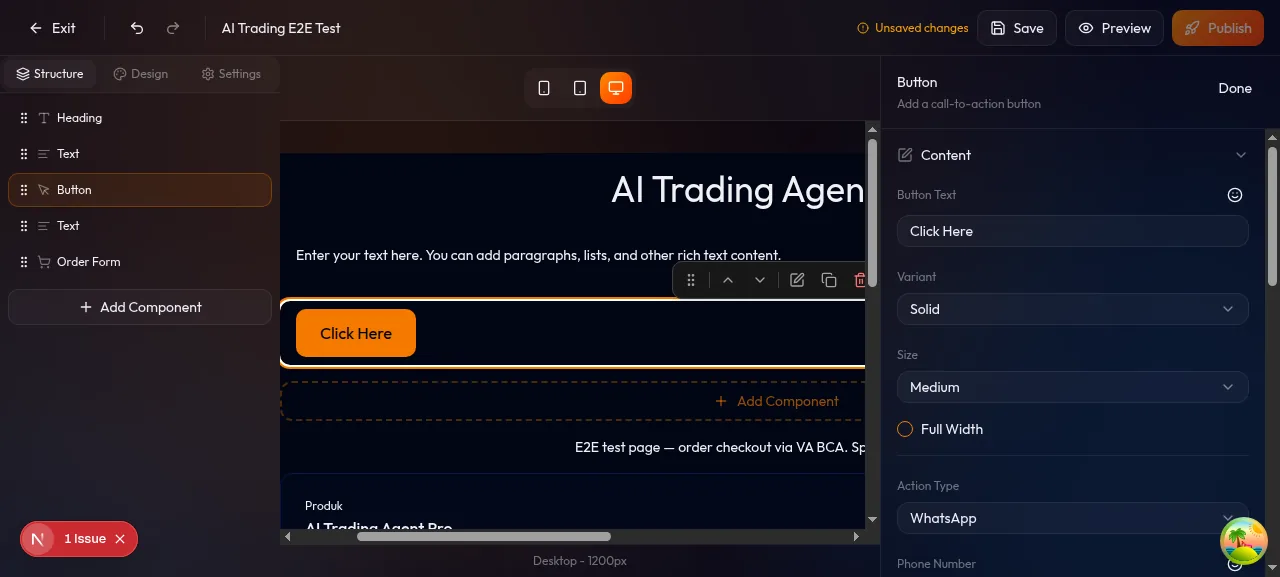
Kenapa penting?
Ini yang membedakan tampilan LP yang biasa vs yang terlihat profesional. Spacing yang tepat, border yang halus, animasi yang subtle, semuanya diatur dari sini.
4.4.32. Margin & Padding
Margin dan padding adalah dua pengaturan spacing paling sering dipakai.
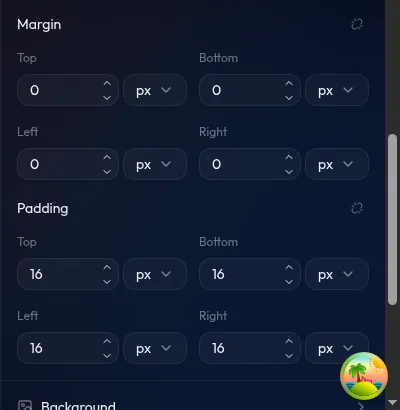
| Konsep | Fungsi | Contoh |
|---|---|---|
| Margin | Jarak komponen dari komponen lain (luar) | Beri jarak antara Heading dan Button |
| Padding | Jarak konten dari tepi komponen (dalam) | Tambah ruang dalam card |
Unit yang tersedia
Kamu bisa ketik langsung nilai dengan unit:
| Unit | Kapan dipakai |
|---|---|
px |
Ukuran tetap, paling umum |
% |
Relatif terhadap parent — berguna untuk spacing fleksibel |
rem |
Relatif terhadap font size root, bagus untuk konsistensi |
em |
Relatif terhadap font size elemen itu sendiri |
vh |
Relatif tinggi viewport — cocok untuk section full-height |
vw |
Relatif lebar viewport |
Rekomendasi praktis: Untuk majority kasus, cukup pakai
px. Pakai%atauvhkalau kamu butuh layout yang proportional terhadap layar.
4 sisi independen
Klik ikon link di tengah padding/margin controls untuk unlock 4 sisi secara independen (top, right, bottom, left). Berguna untuk, misalnya, padding bawah yang lebih besar dari atas.
4.4.43. Background
Setiap komponen bisa punya background sendiri.
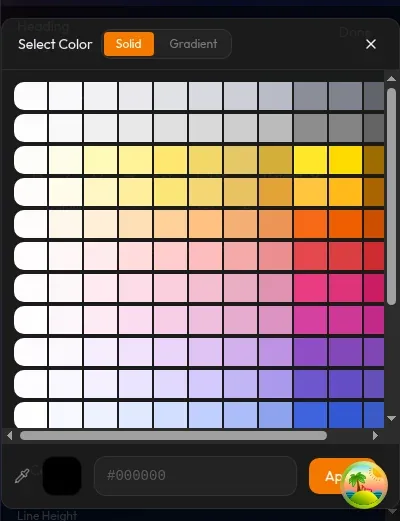
Background Color
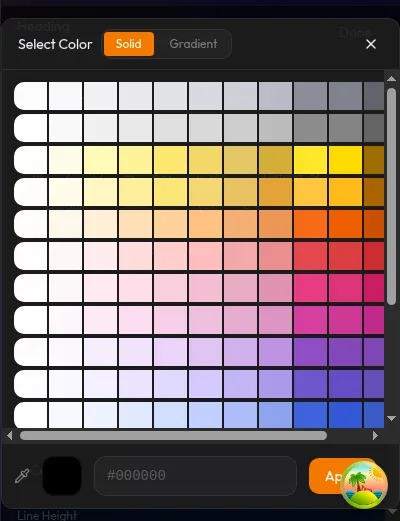
Pilih mode Solid di toggle → klik color picker → pilih warna atau ketik hex code.
Untuk warna transparan, set opacity ke 0%. Untuk semi-transparan, set opacity antara 10-90%.
Background Gradient
Pilih mode Gradient di toggle → pilih arah (linear 0°-360°, radial) → set warna start dan end.
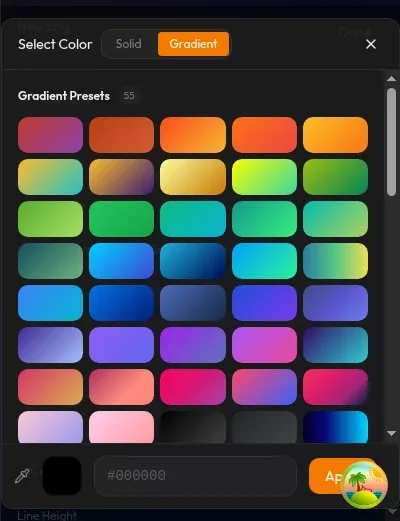
Tip: gradient halus (perbedaan warna tidak terlalu jauh) terlihat lebih elegan dibanding gradient kontras.
Background Image
Klik tombol Image → upload gambar atau paste URL.
Pengaturan tambahan setelah pilih gambar:
| Setting | Opsi |
|---|---|
| Size | Cover (penuh), Contain (muat semua), Custom |
| Position | Center, Top, Bottom, Left, Right, Custom |
| Repeat | No repeat, Repeat, Repeat X, Repeat Y |
4.4.54. Border
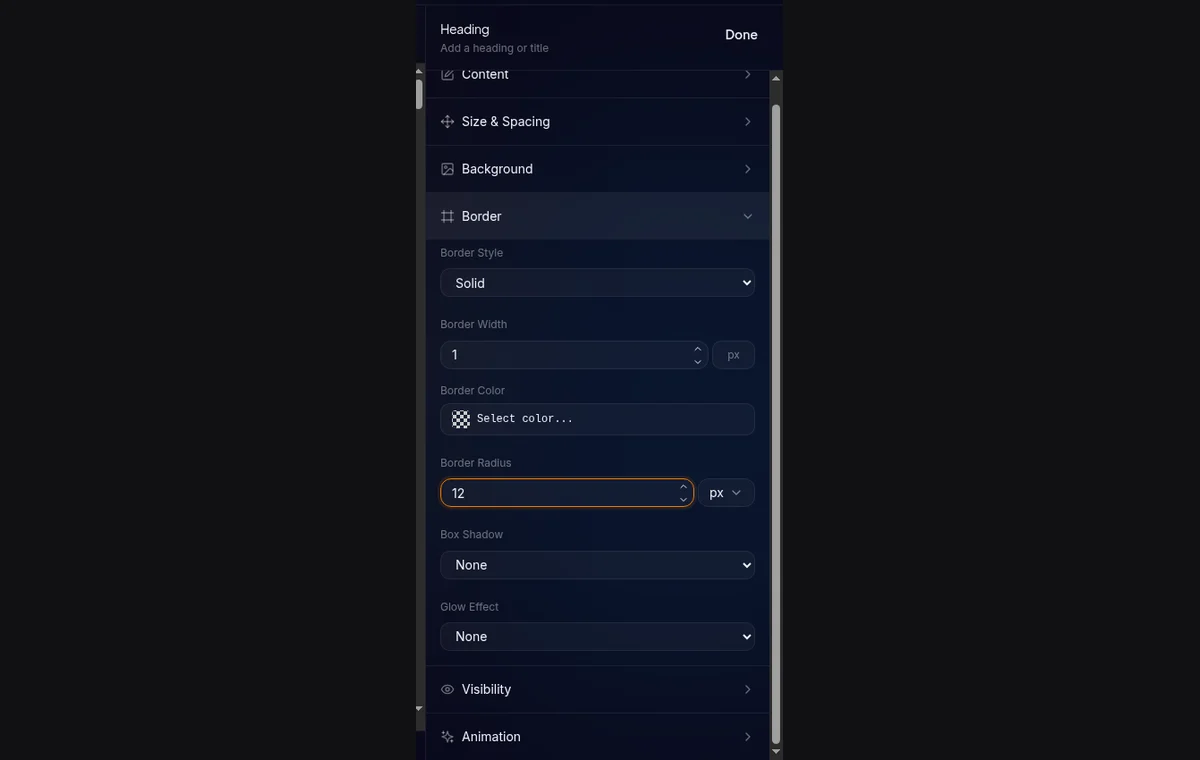
Border memberikan batas visual yang tegas atau halus pada komponen.
| Property | Pilihan |
|---|---|
| Width | 0-10px (tiap sisi bisa beda) |
| Style | Solid, Dashed, Dotted, None |
| Color | Color picker + opacity |
| Radius | 0-999px untuk rounded corners (tiap sudut bisa beda) |
Tips penggunaan border
- Card product:
border: 1px solid, warna abu-abu muda, radius 12px → tampak bersih - Highlight section: border kiri tebal (
border-left: 4px solid) warna primary → efek aksen - Rounded button-style: radius tinggi (misal 999px) untuk bentuk pil
4.4.65. Shadow
Shadow menambah kesan depth dan membuat komponen "terangkat" dari background.
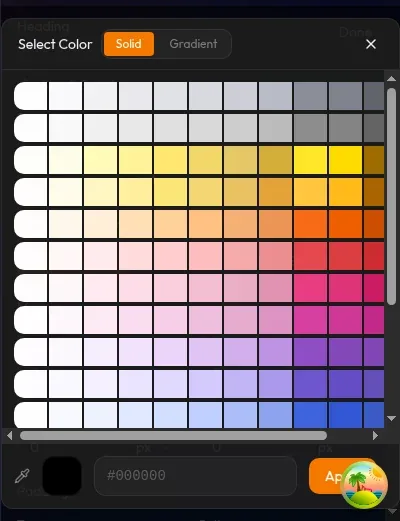
Pilih preset atau set manual:
| Preset | Kapan pakai |
|---|---|
| None | Flat design, no depth |
| sm | Sentuhan ringan untuk cards |
| md | Card yang lebih prominent |
| lg | Modal, popup, hero cards |
| xl | Efek dramatis, gunakan sparingly |
Prinsip: Kurang lebih lebih baik. Shadow yang terlalu berat membuat LP terasa "berat" dan tidak modern. Gunakan
smataumduntuk mayoritas kasus.
4.4.76. Hide on Mobile / Hide on Desktop
Setiap komponen bisa di-hide per device tanpa menghapus.
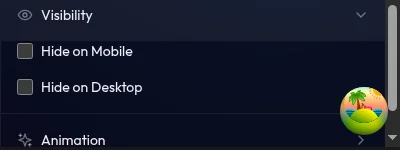
| Toggle | Kegunaan |
|---|---|
| Sembunyikan di Mobile | Komponen tidak muncul di layar < 768px |
| Sembunyikan di Desktop | Komponen tidak muncul di layar ≥ 768px |
Kapan berguna
- Hero image: Tampilkan di desktop, hide di mobile (ganti dengan image kompak atau tidak perlu image)
- Komponen mobile-only: Buat versi heading lebih kecil khusus mobile, hide versi desktop
- CTA sticky bottom: Tampilkan hanya di mobile sebagai sticky button
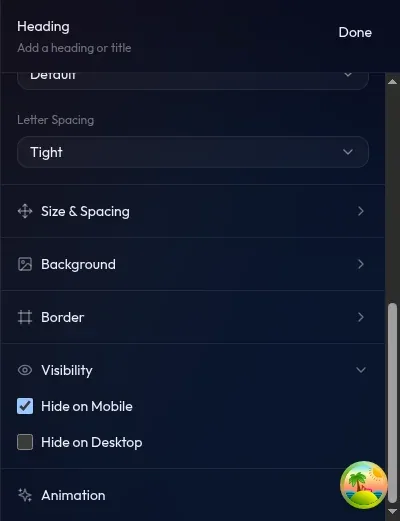
Tip: Komponen yang di-hide tetap terlihat di kanvas builder agar kamu bisa memilih dan mengeditnya. Perubahan hanya berlaku di halaman yang dipublish.
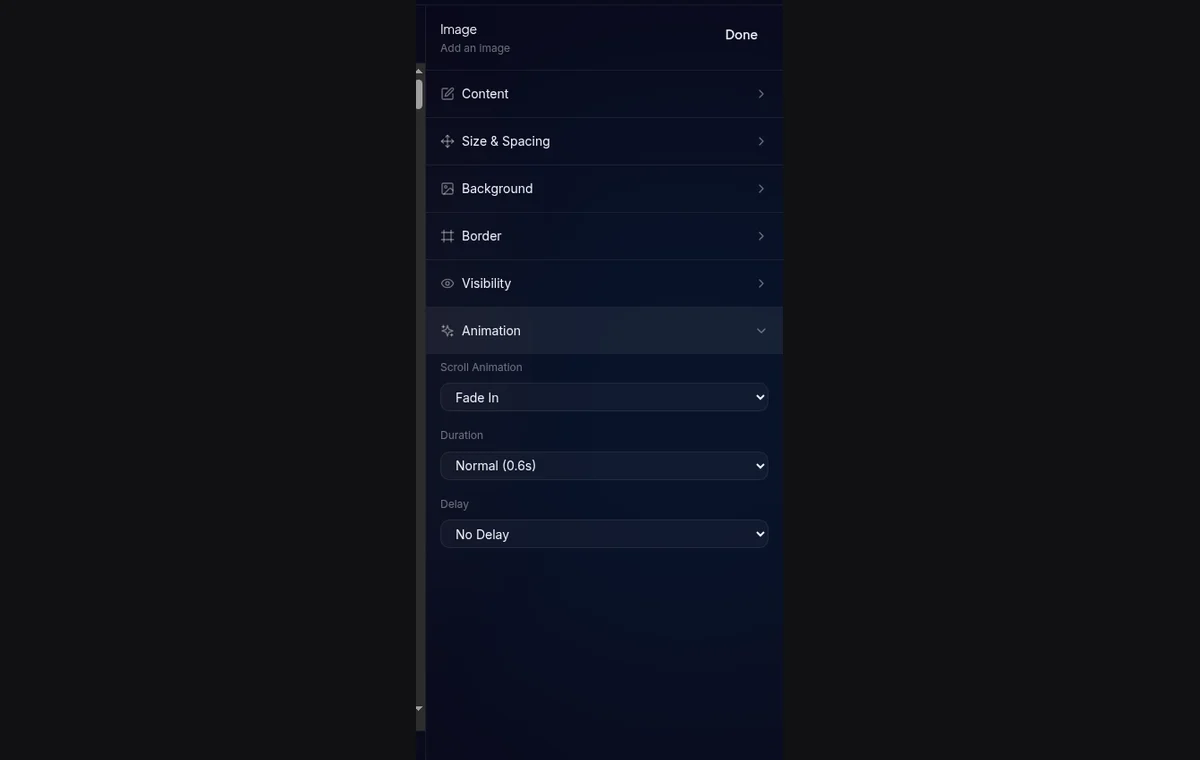
4.4.87. Animation
Animasi membuat LP terasa hidup dan membantu arahkan perhatian pengunjung.
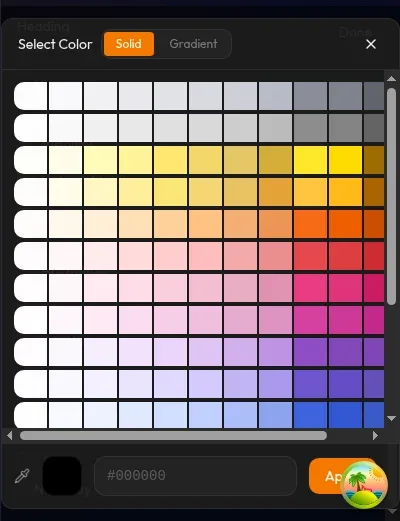
Jenis animasi yang tersedia
| Animasi | Efek |
|---|---|
| Fade In | Muncul perlahan dari transparan |
| Slide Up | Naik dari bawah sambil muncul |
| Slide Left | Datang dari kanan |
| Slide Right | Datang dari kiri |
| Zoom In | Membesar dari kecil sambil muncul |
Pengaturan timing
| Setting | Nilai rekomendasi |
|---|---|
| Duration | 400ms–800ms (terlalu lama terasa lambat) |
| Delay | 0ms–300ms per elemen untuk staggered effect |
Tips penggunaan animasi
- Jangan animasikan semua komponen, pilih yang perlu menarik perhatian (headline, CTA, testimonial)
- Staggered effect: beri delay berbeda per elemen dalam satu section untuk efek "berurutan masuk"
- Hindari animasi pada komponen di "above the fold" (bagian yang langsung terlihat saat halaman load), pengunjung sudah lihat sebelum animasi selesai
4.4.98. Custom Code (Escape Hatch)
Untuk kebutuhan CSS atau script tambahan, gunakan fitur Custom Code di level halaman — bukan per komponen.
Buka tab Settings di panel kiri → bagian Custom Code. Di sini tersedia tiga area injeksi:
| Area | Kegunaan |
|---|---|
| Head | CSS global, tag meta tambahan, font non-Google |
| Body Start | Script yang butuh diload sebelum konten |
| Body End | Script analytics, chat widget, atau deferred JS |
Contoh CSS custom di Head
/* Gradient text untuk heading */
.my-heading {
  background: linear-gradient(90deg, #f57c00, #e91e63);
  -webkit-background-clip: text;
  -webkit-text-fill-color: transparent;
}

/* Hover scale subtle pada card */
.my-card:hover {
  transform: scale(1.02);
  transition: transform 0.2s ease;
}
Catatan: Custom Code berlaku untuk seluruh halaman. Selalu coba pengaturan native di panel Style dulu sebelum tulis CSS manual.
4.4.109. Page-Level Design Tab
Setelah styling per-komponen, ada pengaturan global di level halaman. Klik tab Design di panel kiri.
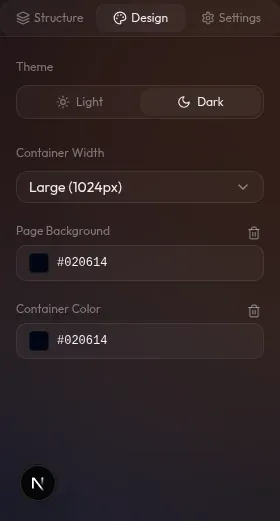
Perubahan di Design tab berlaku ke seluruh halaman dan menjadi nilai default untuk semua komponen baru yang ditambahkan.
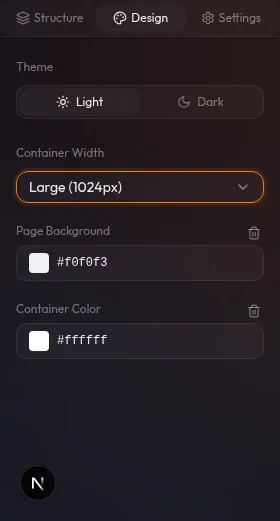
Design tab berisi: Theme Mode (Light/Dark), Container Width, Page Background color, dan Container color.
4.4.1110. Theme Mode
| Mode | Tampilan |
|---|---|
| Light | Background putih/terang, teks gelap |
| Dark | Background gelap/hitam, teks terang |
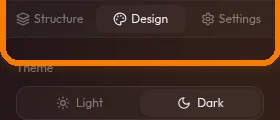
Tips: Dark mode bagus untuk produk tech, game, atau brand premium. Light mode lebih aman untuk mayoritas produk.
4.4.1211. Warna Halaman
Di Design tab, kamu bisa atur dua warna dasar halaman:
| Pengaturan | Fungsi |
|---|---|
| Page Background | Warna latar belakang keseluruhan halaman |
| Container Color | Warna area konten di dalam lebar kontainer |
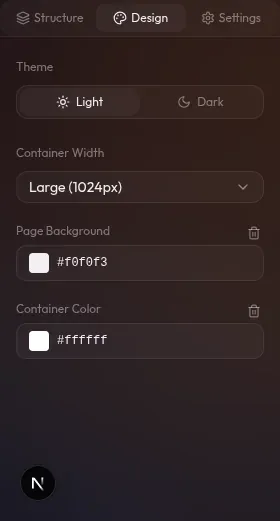
Klik color picker di masing-masing field → pilih warna atau ketik hex code → perubahan langsung terlihat di kanvas.
Prinsip: Gunakan maksimal 2-3 warna utama. Terlalu banyak warna = chaos visual.
4.4.1312. Font
Font di Konvert builder dipilih per komponen teks, bukan di level halaman. Pilihan font tersedia langsung di panel Properties masing-masing komponen Heading atau Text.
Untuk mengganti font:
- Pilih komponen Heading atau Text di kanvas
- Di panel kanan → tab Properties → cari field Font Family
- Pilih dari daftar Google Font yang tersedia
- Preview langsung terlihat di kanvas
Rekomendasi: Font dari keluarga yang sama untuk semua komponen (misalnya Inter atau Poppins) selalu aman dan konsisten secara visual.
4.4.1413. Container Width
Lebar maksimal konten LP di desktop.
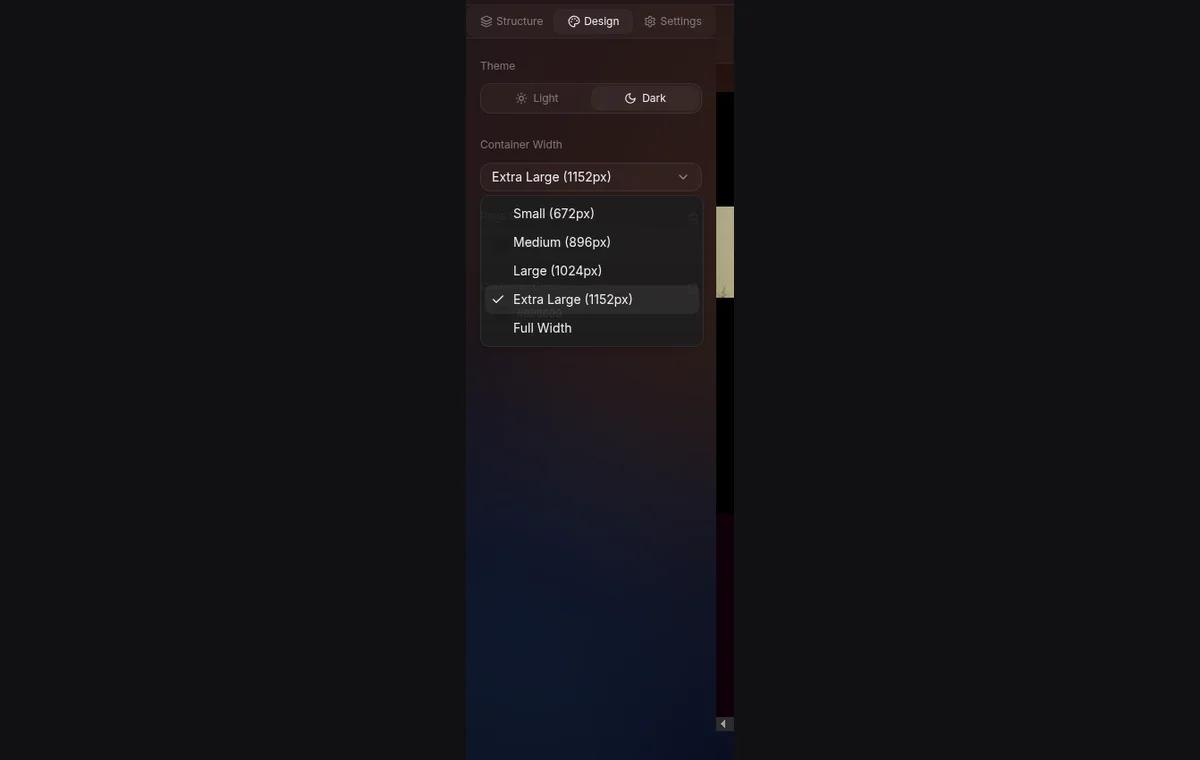
| Pilihan | Lebar | Kapan dipakai |
|---|---|---|
| Small | 672px | Blog, artikel panjang — fokus bacaan |
| Medium | 896px | Landing page dengan konten medium |
| Large | 1024px | LP standard, paling umum |
| Extra Large | 1152px | LP wide dengan banyak kolom |
| Full Width | 100% | Konten edge-to-edge (hati-hati di layar besar) |
Di mobile, container otomatis full width.
4.4.1514. Responsive: Device Toggle
Inilah tempat kamu memastikan LP-mu terlihat baik di semua ukuran layar.
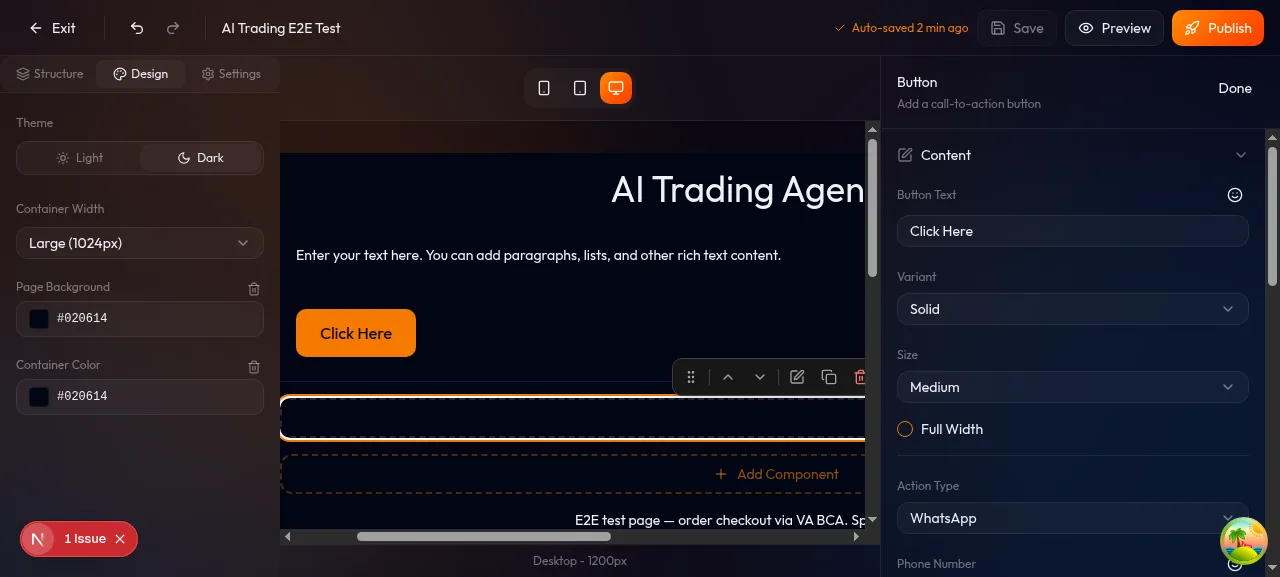
Cara kerja nilai per-device
stateDiagram-v2
    direction LR
    Dasar : Nilai Default<br/>(berlaku semua device)
    Desktop : Override Desktop<br/>(1280px+)
    Mobile : Override Mobile<br/>(di bawah 768px)

    Dasar --> Desktop : Kalau ada override desktop
    Dasar --> Mobile : Kalau ada override mobile
    Dasar --> Dasar : Tidak ada override = pakai nilai default
Versi teks (jika diagram di atas tidak muncul)
Cara kerja nilai per-device:
- Nilai Default — berlaku di semua device kecuali ada override.
- Override Desktop (1280px+) — hanya aktif saat kamu set nilai di mode Desktop. Menggantikan nilai default untuk layar besar.
- Override Mobile (< 768px) — hanya aktif saat kamu set nilai di mode Mobile. Menggantikan nilai default untuk layar kecil.
- Jika tidak ada override untuk suatu device, device tersebut otomatis pakai nilai default.
- Nilai default berlaku di semua device kecuali ada override
- Override desktop — set saat device toggle di Desktop
- Override mobile — set saat device toggle di Mobile
- Kalau tidak ada override, device itu pakai nilai default
4.4.1615. Per-Device Value Editing
Langkah praktik
- Pilih komponen Heading di kanvas
- Device toggle: Desktop
- Tab Style → Margin top:
64px - Sekarang switch ke Mobile
- Tab Style → Margin top:
32px(lebih kecil karena layar sempit)
Perubahan di Mobile view tidak mempengaruhi Desktop view.
Hal yang sering perlu disesuaikan per-device
| Property | Desktop | Mobile |
|---|---|---|
| Font size heading | 48-64px | 28-36px |
| Padding section | 80px atas/bawah | 40px atas/bawah |
| Padding container | 0px | 16-24px kiri/kanan |
| Gap antar komponen | 48px | 24px |
4.4.1716. Resep Responsive: Hero Mobile vs Desktop
Ini contoh konkret paling umum: hero yang tampil beda di mobile dan desktop.
Desktop: Side by side
[ Text & CTA ] | [ Gambar produk ]
Mobile: Stack vertikal
[ Gambar produk ]
[ Text & CTA    ]
Cara implementasi di builder
- Buat section hero dengan 2 kolom (kiri: text, kanan: gambar)
- Di Desktop view: layout 2 kolom normal
- Switch ke Mobile view: ubah layout kolom jadi stack (1 kolom), reorder gambar ke atas
- Atau: buat 2 versi komponen (satu for desktop, satu for mobile) → toggle Hide on Mobile / Hide on Desktop
4.4.1817. Test Responsive
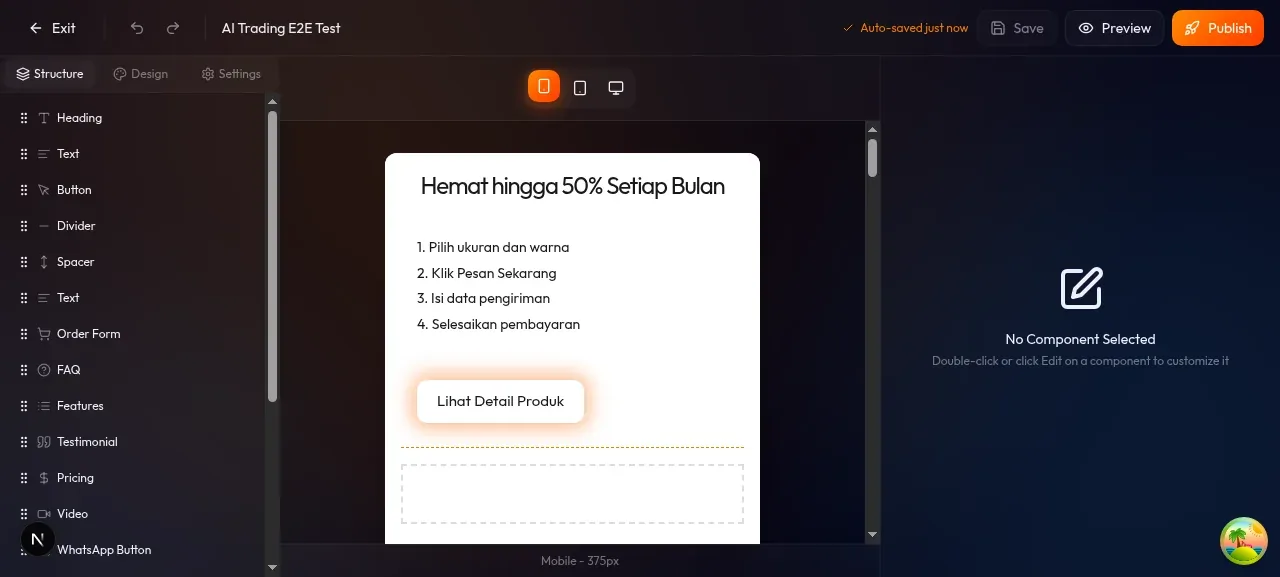
Setelah styling dan responsive selesai, selalu test:
Test di builder
- Switch device toggle ke Mobile → cek semua section satu per satu
- Switch ke Tablet → spot-check layout medium
- Switch balik ke Desktop → pastikan tidak ada yang berubah

Test di browser
- Klik Preview di toolbar
- Di tab preview, buka DevTools browser (F12)
- Klik ikon device/responsive di DevTools
- Test beberapa ukuran: iPhone SE (375px), iPhone 14 (390px), iPad (768px)
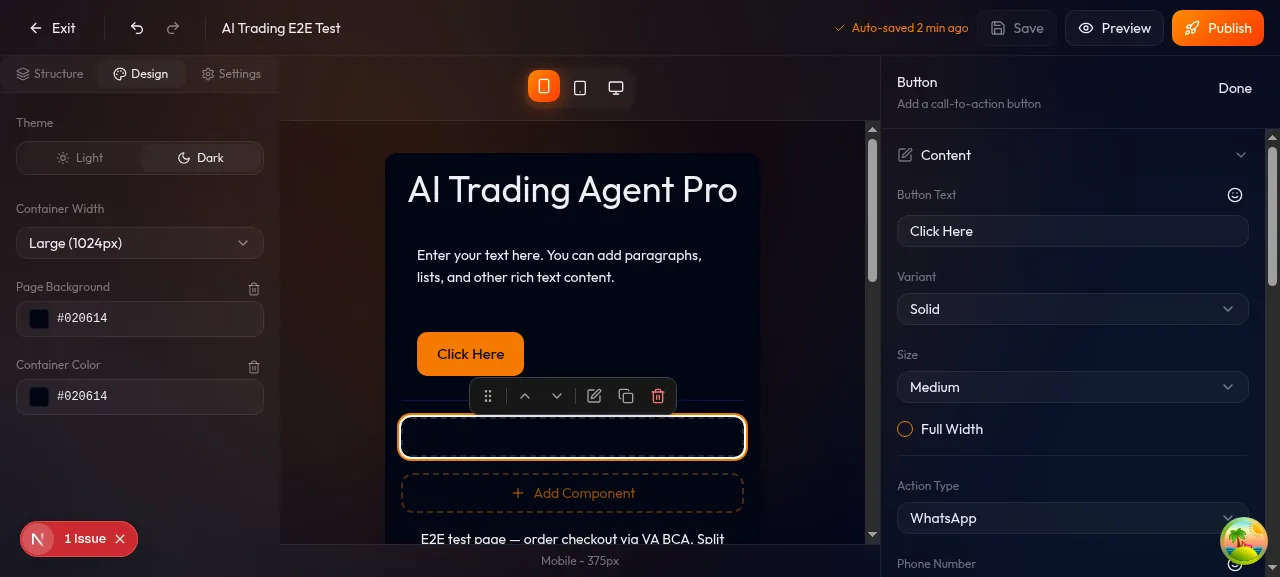
Checklist responsive
Sebelum publish, pastikan:
- Heading terbaca (tidak terpotong atau terlalu kecil)
- Tombol CTA mudah di-tap (minimal 44px height)
- Gambar tidak memotong bagian penting
- Form fields tidak terlalu sempit untuk diketik
- Tidak ada horizontal scroll
- Jarak antar elemen cukup (tidak terlalu rapat)
Siap buat landing page pertamamu?
Daftar Konvert gratis dan mulai jualan online hari ini.
Daftar Sekarang