
9. Ads & Tracking
9.1 Menghubungkan Akun Meta Ads ke Konvert
Hubungkan akun Meta Business untuk pasang Pixel dan CAPI di landing page
Prasyarat
- Akun Meta Business Manager yang aktif
- Akses admin ke Business Manager (bukan hanya Employee)
- Pixel sudah dibuat di Meta Events Manager (opsional, bisa dibuat baru via OAuth)
Hasil akhir: Pixel Meta terhubung ke landing page kamu, dan event konversi dikirim lewat dua jalur (browser + server) untuk hasil tracking yang lebih akurat. Butuh: Akun Meta Business Manager aktif dengan minimal satu Ad Account.
9.1.1Ringkasan
Sejak iOS 14, banyak event konversi "hilang" karena pembatasan tracking di browser. Dengan menghubungkan Meta ke Konvert, setiap pembelian atau lead dikirim dua kali: satu dari browser pengunjung, satu lagi langsung dari server Konvert ke Meta, proses ini disebut Conversions API (CAPI). Hasilnya: data konversi lebih lengkap, ROAS lebih akurat, dan optimasi iklan Meta jadi lebih efektif.
Tutorial ini memandu langkah lengkap: dari OAuth, setup pixel, pengisian CAPI token, hingga menghubungkan pixel ke landing page.
9.1.2Langkah-langkah
1. Buka Halaman Pengaturan Meta Pixel
- Login ke dashboard Konvert.
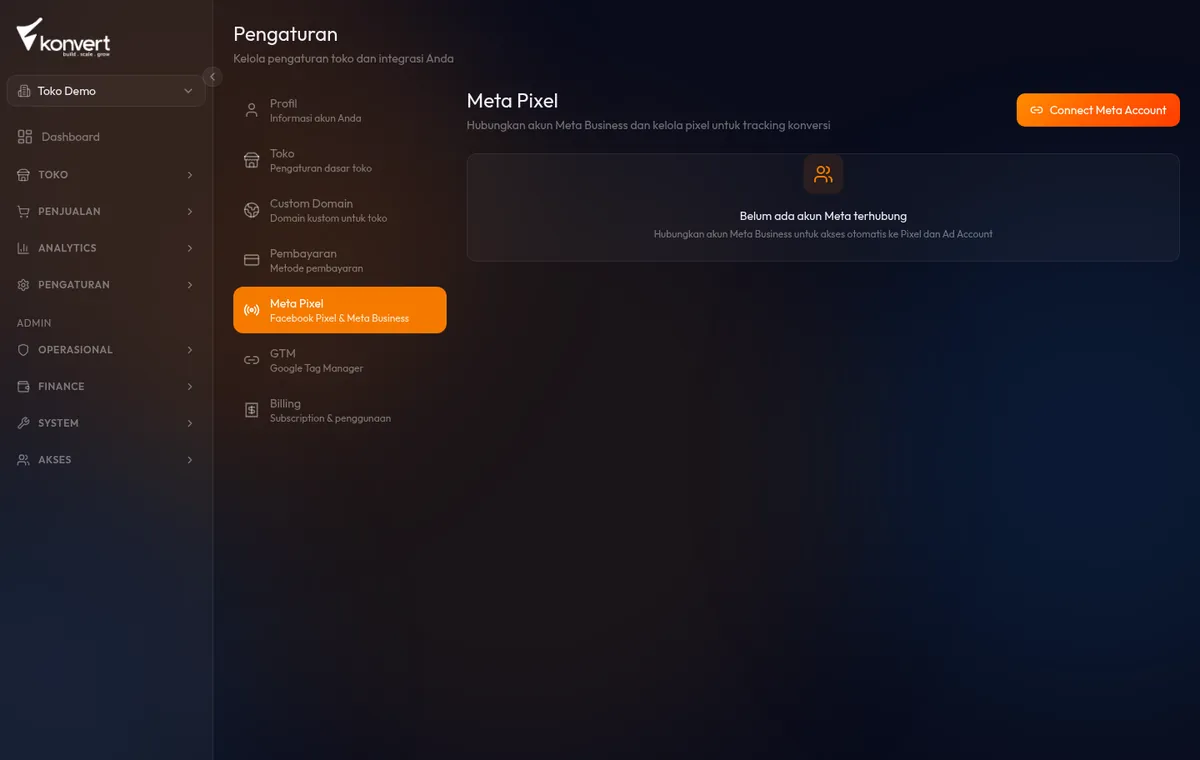
- Di sidebar kiri, pilih Settings → Meta Pixel (atau langsung buka /settings/meta).
2. Mulai Proses OAuth (Connect Meta Account)
- Klik tombol Hubungkan Meta di pojok kanan atas halaman.
- Sebuah popup akan terbuka menuju halaman login Meta.
Beberapa browser memblokir popup secara otomatis. Jika popup tidak muncul, cari ikon blokir di address bar dan izinkan popup dari Konvert.id, lalu klik tombol lagi.
Popup yang terbuka adalah halaman login resmi Meta/Facebook. Masukkan email dan password akun Meta kamu di sana, lalu lanjutkan sesuai instruksi Meta.
3. Login Meta dan Berikan Izin
- Di popup, login dengan akun Meta yang terhubung ke Meta Business Manager toko kamu.
- Meta akan meminta izin untuk dua hal:
- business_management — membaca aset Business Manager (pixel, ad account)
- ads_management — membaca dan mengelola kampanye iklan
- Klik Lanjutkan sebagai [nama akun], lalu Izinkan (Allow) semua permintaan.
Pastikan akun Meta yang kamu gunakan punya akses Admin di Business Manager. Akun dengan akses terbatas mungkin tidak bisa berbagi pixel atau ad account ke Konvert.
Layar izin Meta akan menampilkan dua permission yang diminta oleh Konvert: business_management (membaca aset Business Manager) dan ads_management (membaca dan mengelola kampanye). Klik Lanjutkan sebagai [nama akun] lalu Izinkan (Allow) untuk memberikan kedua izin tersebut.
4. Koneksi Berhasil
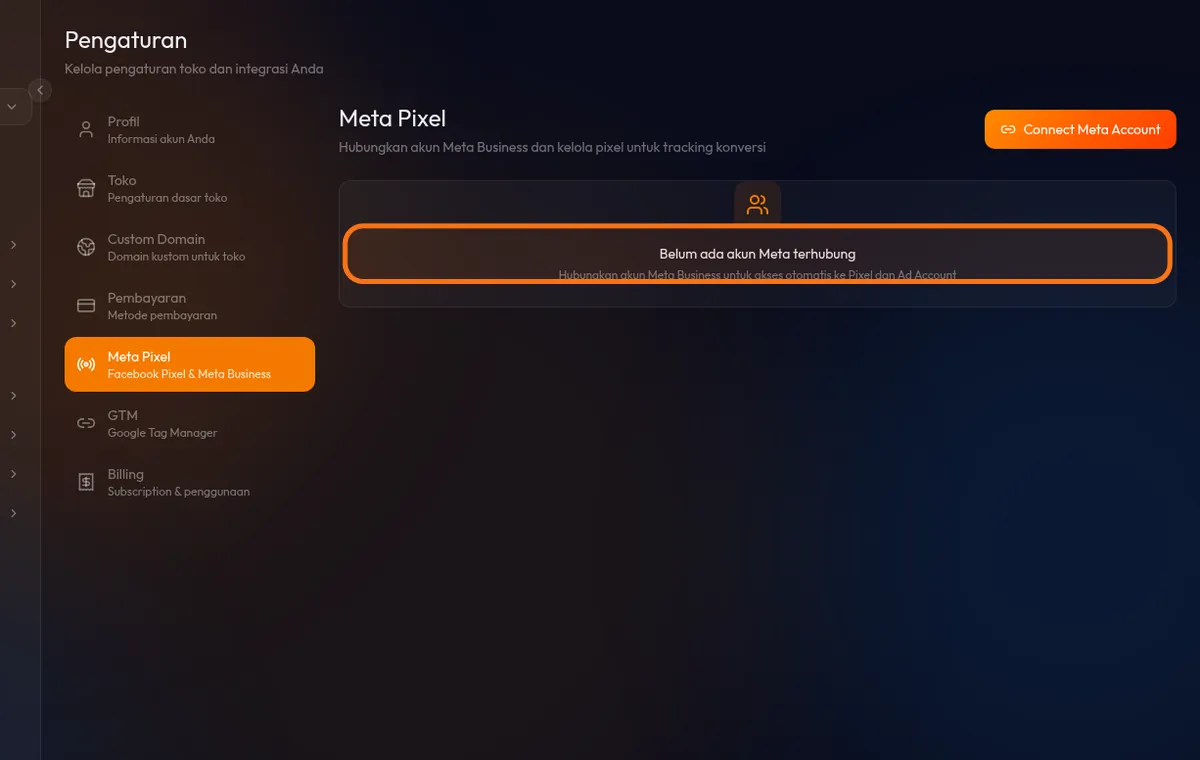
Setelah kamu memberi izin, popup akan menutup otomatis dan kamu kembali ke halaman Konvert. Halaman akan refresh otomatis dan menampilkan:
- Nama akun Meta yang berhasil dihubungkan
- Jumlah Ad Account dan Pixel yang ditemukan
- Status badge Connected
Semua pixel yang terdaftar di Ad Account kamu langsung diimpor ke bagian Pixel Accounts di bawah halaman. Tidak perlu input manual.
5. Lihat dan Kelola Pixel yang Diimpor
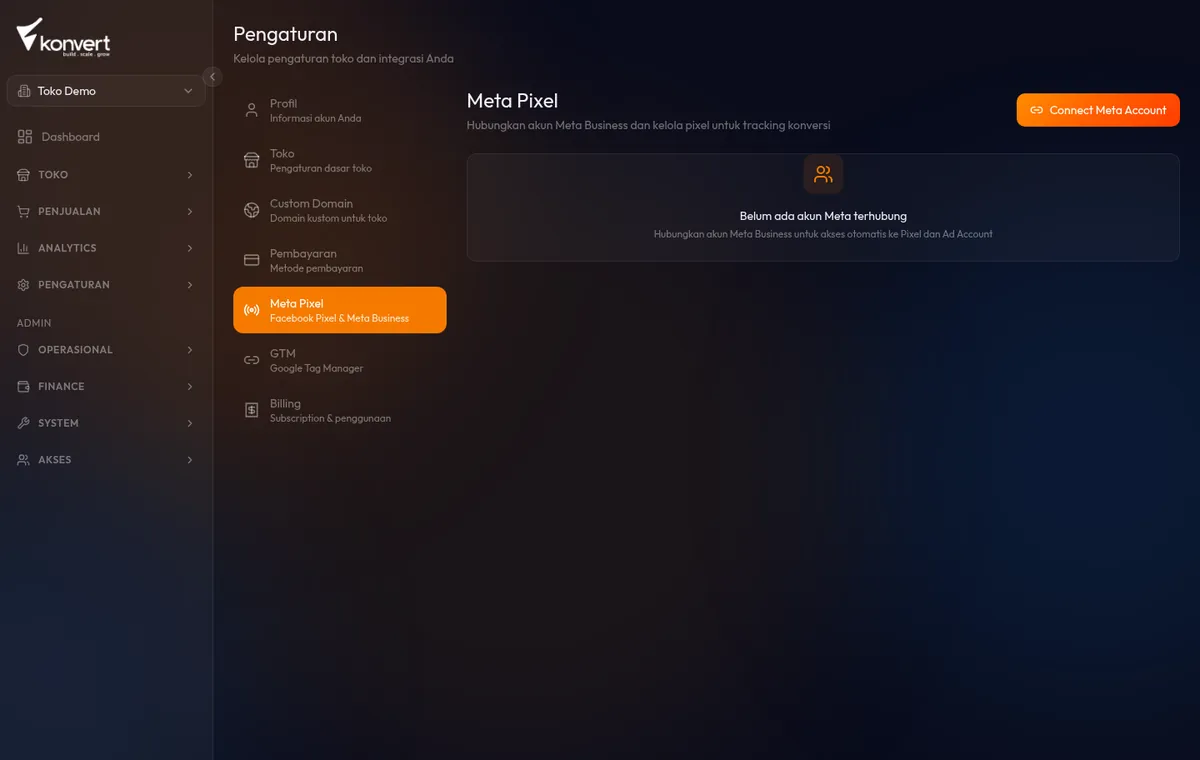
Scroll ke bawah halaman ke bagian Pixel Accounts. Kamu akan melihat tabel berisi semua pixel yang berhasil diimpor, beserta:
| Kolom | Keterangan |
|---|---|
| Label | Nama pixel (bisa kamu edit) |
| Pixel ID | Nomor pixel Meta (read-only) |
| Status | Aktif / Nonaktif |
6. Tambahkan CAPI Token (Wajib untuk Server-Side Tracking)
CAPI token memungkinkan Konvert mengirim event langsung dari server ke Meta, ini penting untuk menutup celah tracking dari ad blocker dan iOS privacy.
Cara mendapatkan CAPI token dari Meta:
- Buka Meta Events Manager.
- Pilih pixel yang ingin kamu konfigurasikan.
- Klik tab Settings.
- Scroll ke bagian Conversions API → klik Generate Access Token.
- Salin token yang muncul.
Cara memasukkan CAPI token di Konvert:
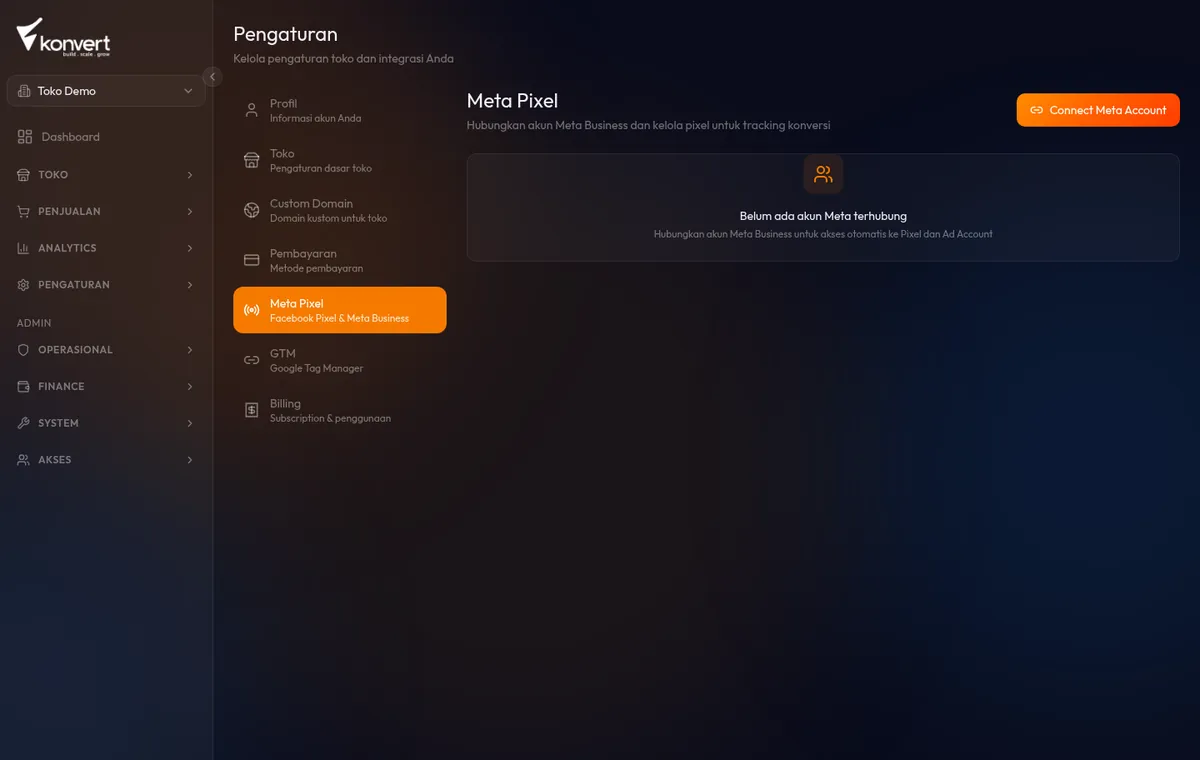
- Di tabel Pixel Accounts, klik ikon pensil (edit) pada pixel yang ingin dikonfigurasi.
- Dialog Edit Pixel Account akan terbuka.
- Di field Conversions API Token, tempel token yang sudah kamu salin.
- Klik Simpan.
Token CAPI kamu tidak pernah disimpan sebagai teks biasa, Konvert mengenkripsinya di server sebelum menyimpannya. Bahkan tim Konvert tidak bisa membaca token kamu.
Token CAPI yang dihasilkan dari Events Manager tidak kedaluwarsa secara otomatis. Token ini dibuat untuk Business Manager kamu (bukan akun pribadi), jadi tetap valid selama kamu tidak me-revoke-nya sendiri atau password Meta kamu berubah. Jika tracking server-side tiba-tiba berhenti, generate token baru dari Events Manager dan update di Konvert.
7. Hubungkan Pixel ke Landing Page
Pixel tidak otomatis aktif di semua landing page. Kamu perlu menghubungkannya satu per satu di builder.
- Buka builder landing page yang ingin kamu pasang pixel.
- Klik Page Settings (ikon pengaturan halaman) di builder.
- Di bagian Pixel, pilih pixel yang ingin digunakan dari dropdown.
- Simpan pengaturan, lalu Publish halaman.
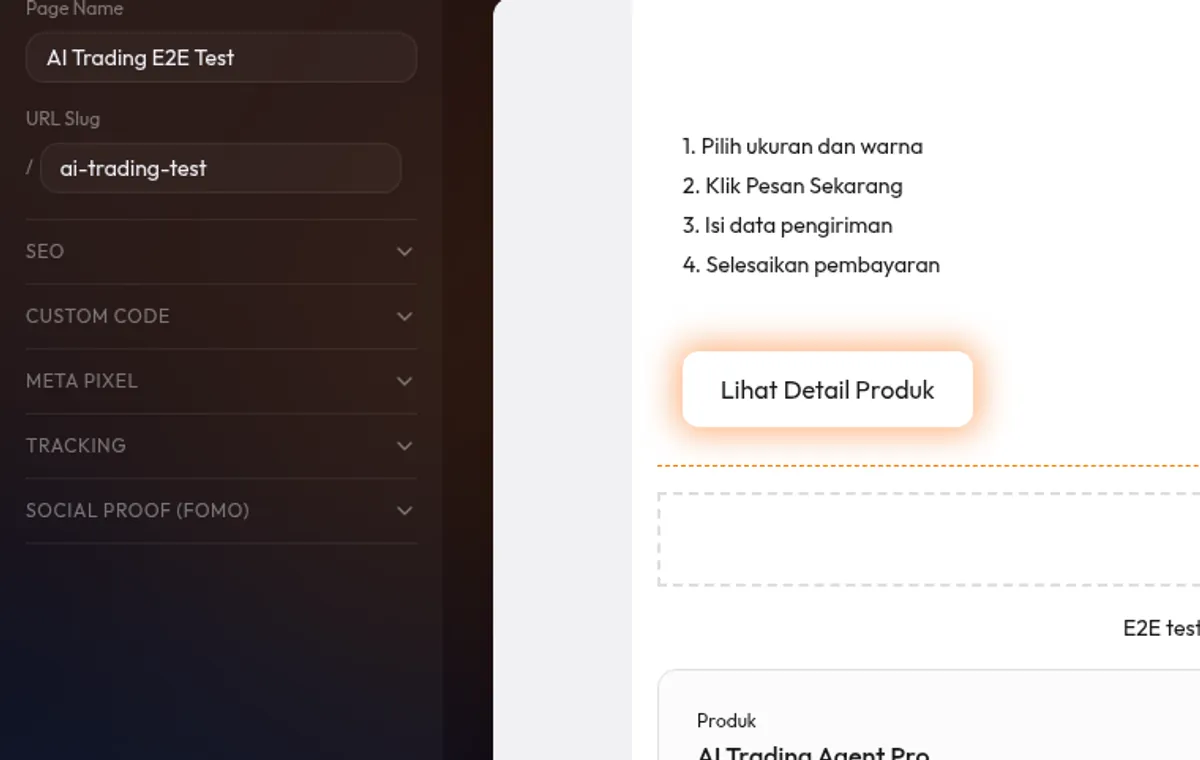
Kamu bebas menggunakan pixel yang sama di beberapa landing page sekaligus. Ini berguna kalau kamu ingin mengumpulkan semua data konversi dari berbagai LP ke satu pixel Meta.
9.1.3Hasilnya
Setelah semua langkah selesai, setiap kali ada pengunjung membuka atau melakukan aksi di landing page kamu:
- Browser pengunjung mengirim event ke Meta Pixel secara langsung.
- Server Konvert mengirim event yang sama ke Meta lewat CAPI (dengan ID event yang sama, sehingga Meta hanya menghitung sekali).
- Data konversi muncul di Meta Events Manager dan dashboard Ads Konvert.
Di Meta Events Manager, buka pixel kamu → tab Overview. Kamu akan melihat event PageView dan Purchase masuk dari dua sumber: Browser (client-side pixel) dan Server (CAPI dari Konvert). Jika kedua sumber terlihat, dual tracking sudah berjalan dengan benar.
9.1.4Troubleshooting
Popup OAuth tidak muncul atau langsung tertutup
- Cek apakah browser memblokir popup. Izinkan popup dari domain di pengaturan browser.
- Jika muncul pesan "Session expired — please try again", berarti kamu terlalu lama di layar Meta. Tutup popup dan klik Hubungkan Meta lagi untuk memulai ulang.
Pixel tidak muncul setelah OAuth berhasil
- Pastikan akun Meta yang kamu gunakan punya akses Analyst atau lebih tinggi ke ad account yang memiliki pixel.
- Coba klik ikon Refresh (panah melingkar) di kartu koneksi untuk menarik ulang data dari Meta.
CAPI token tidak tersimpan / tracking tidak berjalan
- Pastikan token yang kamu salin dari Meta Events Manager adalah token lengkap (biasanya panjang sekali).
- Di dialog Edit Pixel, field token akan menampilkan
✓ Tersediajika sudah tersimpan, atau✗ Tidak adajika belum.
Koneksi Meta expired / dashboard Ads menampilkan error "reconnect"
- Token akses Meta berlaku ~60 hari. Jika sudah expired, kamu perlu mengulangi proses OAuth: klik Hubungkan Meta lagi dengan akun yang sama, data historis tidak akan hilang.
Siap buat landing page pertamamu?
Daftar Konvert gratis dan mulai jualan online hari ini.
Daftar Sekarang