
Iklan & Tracking
Menambahkan GTM dan TikTok Pixel ke Landing Page
Tambahkan Google Tag Manager dan TikTok Pixel ke landing page kamu
Prasyarat
- Akun Google Tag Manager (gratis di tagmanager.google.com)
- Akun TikTok Ads Manager (untuk TikTok Pixel)
- Landing page sudah ada dan dipublish di Konvert
Hasil akhir: Google Tag Manager dan/atau TikTok Pixel aktif di landing page kamu, sehingga kamu bisa tracking pengunjung dari lebih dari satu sumber iklan. Butuh: Container ID GTM (format
GTM-XXXXXXX) atau Pixel ID TikTok.
Ringkasan
Selain Meta Pixel, Konvert mendukung tracking tambahan melalui Google Tag Manager (GTM) dan TikTok Pixel. GTM adalah "wadah" yang fleksibel — setelah Container ID dipasang, kamu bisa menambahkan Google Analytics 4, Google Ads, atau pixel lainnya langsung dari dashboard GTM tanpa menyentuh kode. TikTok Pixel langsung dicatat di pengaturan landing page dan aktif begitu halaman dipublish.
Bagian A — Google Tag Manager (GTM)
Langkah 1 — Dapatkan Container ID dari GTM
- Buka tagmanager.google.com dan login dengan akun Google kamu.
- Pilih container yang ingin kamu gunakan, atau buat container baru:
- Klik Create Account → isi nama akun dan nama container → pilih platform Web → klik Create.
- Container ID tertera di bagian atas halaman (format:
GTM-XXXXXXX).
Jika kamu mengelola satu toko di Konvert, satu GTM container sudah cukup. Semua tag, trigger, dan pixel bisa kamu kelola dari container yang sama. Buat container terpisah hanya kalau kamu mengelola lebih dari satu brand/bisnis.
Langkah 2 — Buka Halaman GTM di Konvert
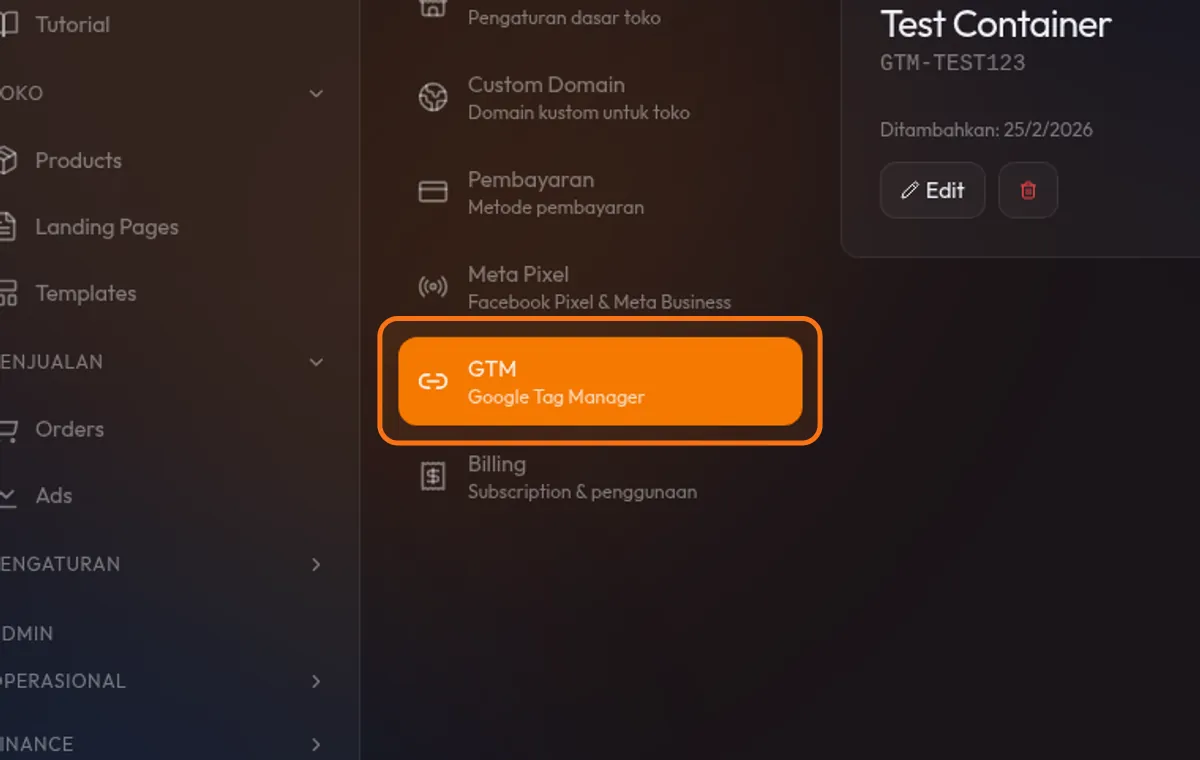
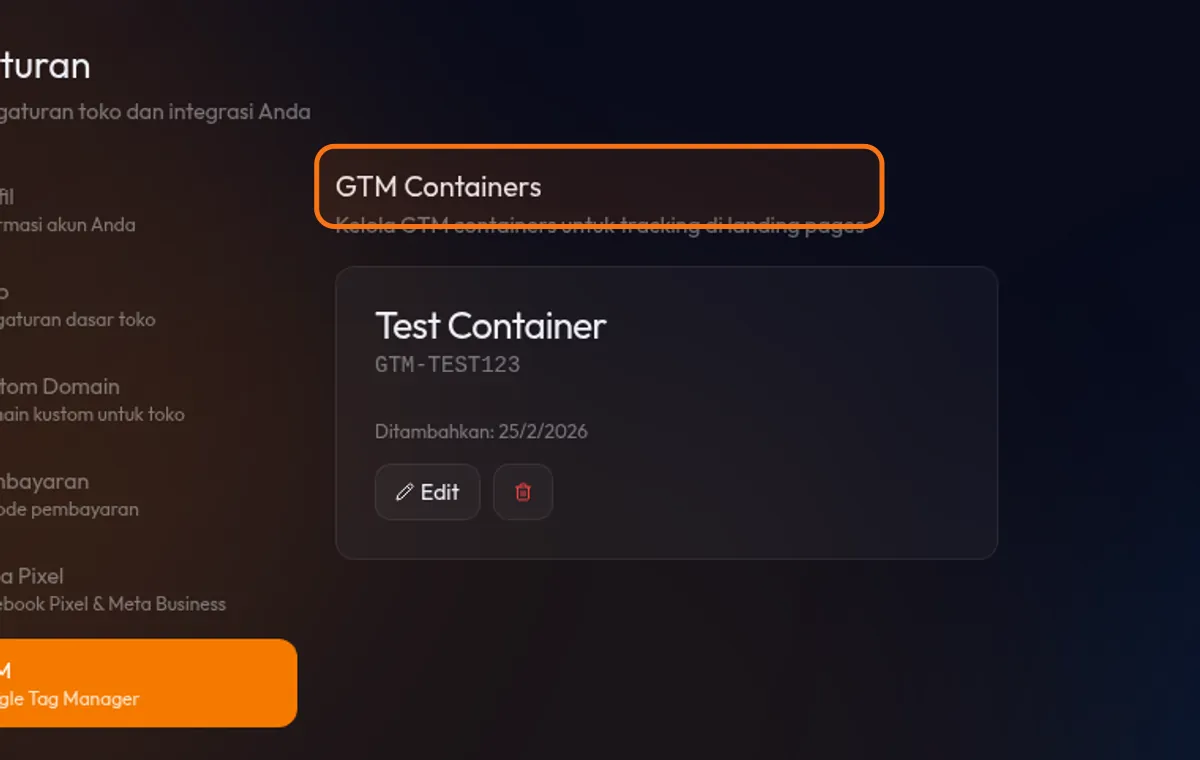
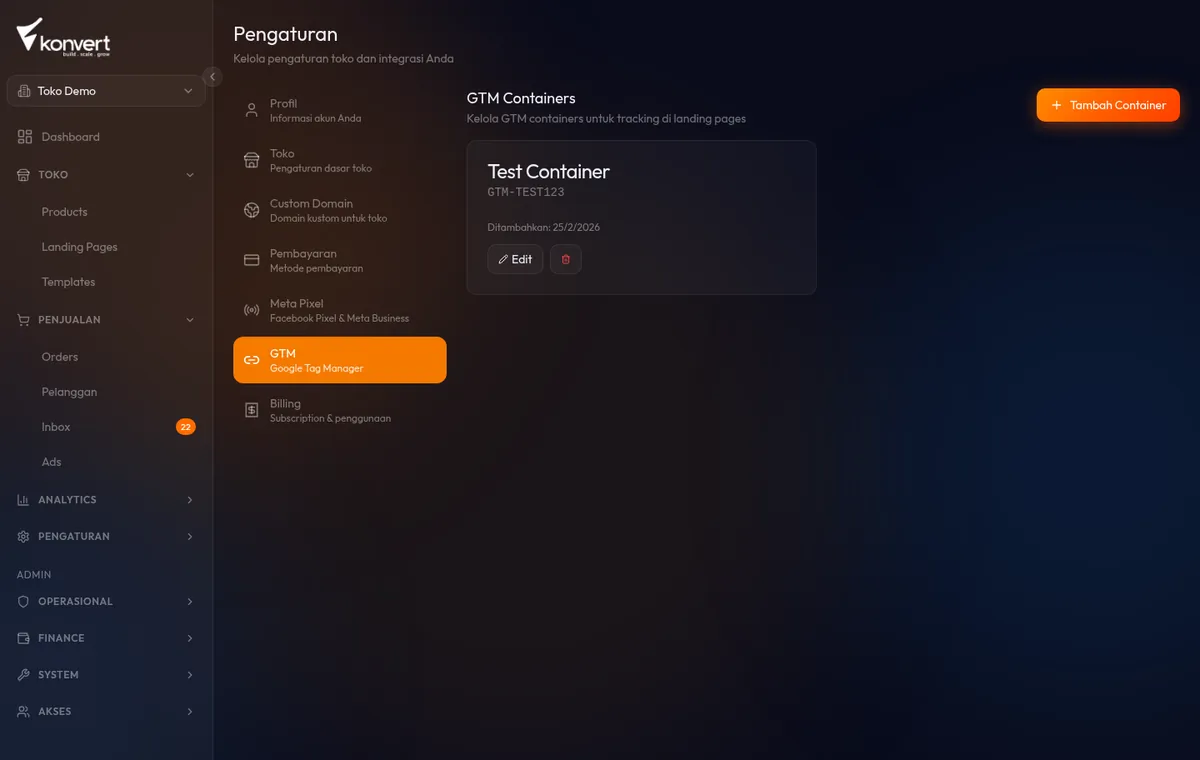
- Di dashboard Konvert, pergi ke Settings → GTM (atau buka /settings/gtm).
- Halaman menampilkan daftar container yang sudah terdaftar (kosong jika belum ada).
Langkah 3 — Tambahkan Container GTM
-
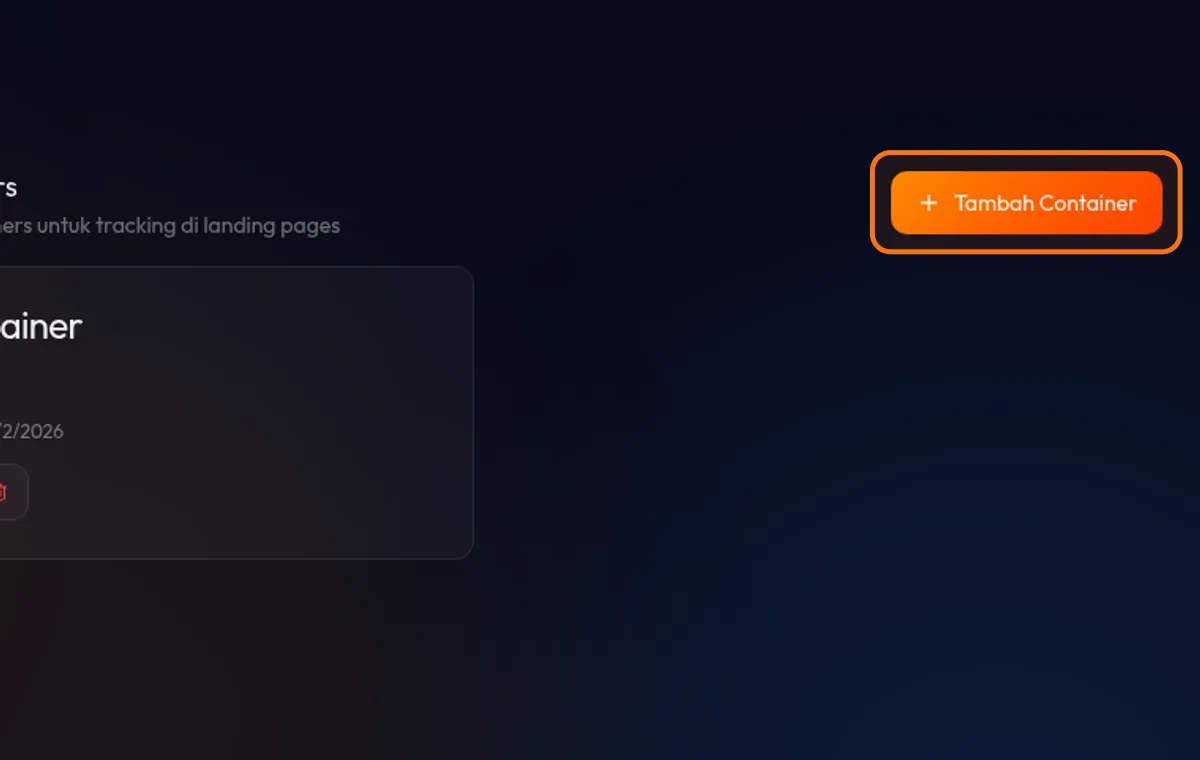
Klik Tambah Container (tombol oranye, pojok kanan atas).
-
Dialog Tambah GTM Container terbuka dengan dua field:
Field Keterangan Container ID Masukkan ID dalam format GTM-XXXXXXX(wajib)Label Nama mudah diingat, contoh: Toko Utama,Kampanye Juli(maks 50 karakter) -
Isi Container ID dengan ID yang kamu salin dari GTM.
-
Isi Label sesuai kebutuhan.
-
Klik Simpan.
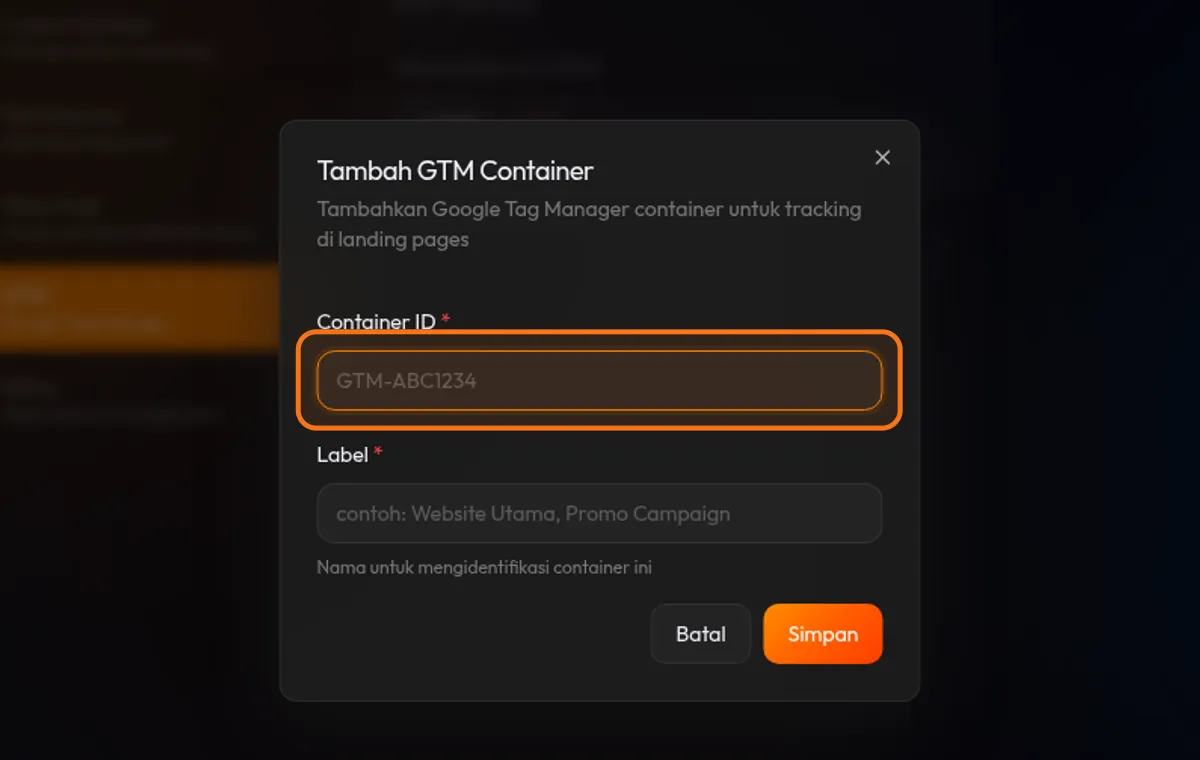
Konvert hanya menerima format GTM- diikuti karakter alfanumerik. Contoh yang valid: GTM-ABC1234, GTM-K9XJMPL. Pastikan tidak ada spasi atau karakter lain.
Langkah 4 — Container Aktif di Semua Landing Page
Setelah disimpan, container kamu otomatis aktif di semua landing page yang dipublish di toko itu. Kamu tidak perlu mengatur per-halaman.
Langkah 5 — Verifikasi via GTM Preview Mode
Untuk memastikan GTM sudah aktif di halaman:
- Di tagmanager.google.com, klik Preview di container kamu.
- Masukkan URL landing page yang dipublish (contoh: https://namakamu./nama-halaman).
- Klik Connect → browser akan membuka landing page dengan panel GTM Debug di bawah.
- Pastikan panel GTM Debug muncul dan menampilkan event Container Loaded.
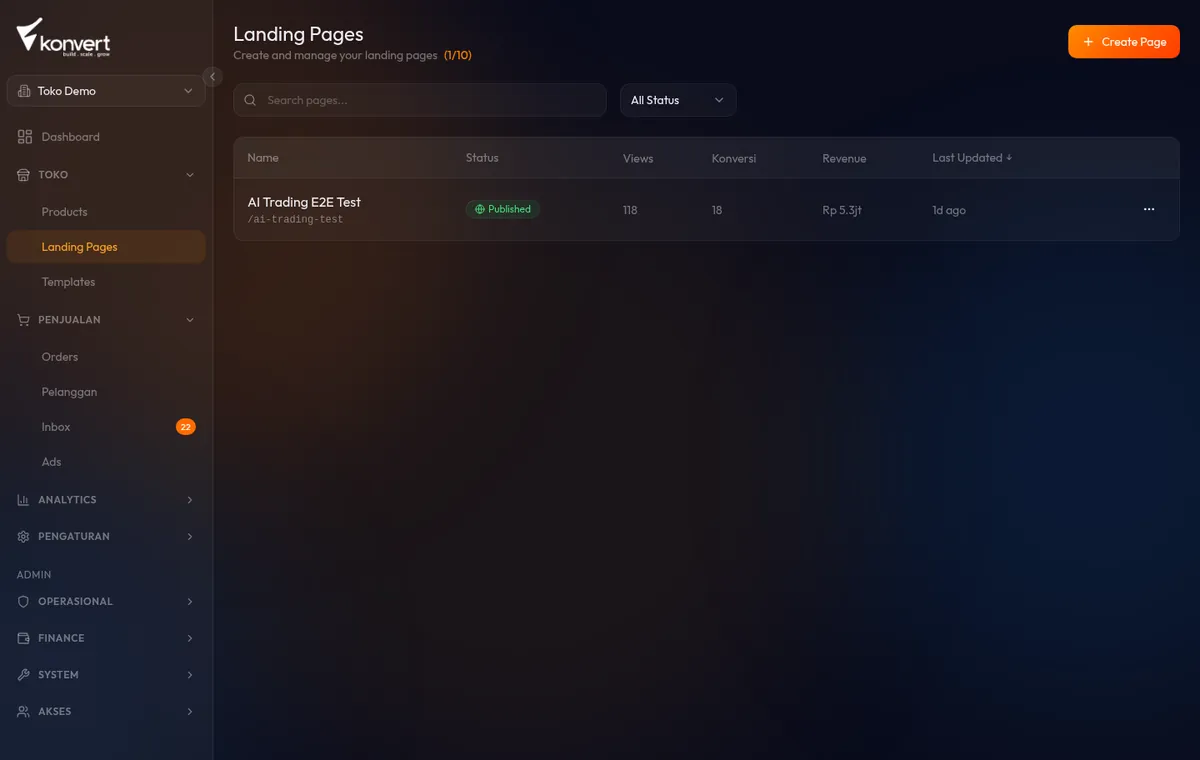
GTM snippet tidak diinjeksikan di builder, preview modal, atau halaman dashboard. Verifikasi hanya bisa dilakukan di URL landing page yang sudah dipublish (/nama-halaman).
Mengedit atau Menghapus Container
Edit: Klik ikon pensil di kartu container → ubah Container ID atau Label → klik Simpan.
Hapus: Klik ikon tempat sampah (merah) di kartu container → konfirmasi dialog yang muncul.
Begitu container dihapus, GTM snippet tidak lagi diinjeksikan ke halaman manapun. Semua tag yang bergantung pada container ini akan berhenti bekerja.
Bagian B — TikTok Pixel
Langkah 1 — Dapatkan TikTok Pixel ID
- Buka TikTok Ads Manager dan login.
- Pergi ke Assets → Events → Web Events.
- Pilih pixel yang ada atau klik Create Pixel untuk membuat baru.
- Salin Pixel ID yang tertera (biasanya berupa angka panjang, contoh:
CABC1234567890).
Langkah 2 — Masukkan TikTok Pixel ID di Pengaturan Landing Page
TikTok Pixel dikonfigurasi per landing page (bukan di Settings global):
- Buka builder landing page yang ingin kamu pasang TikTok Pixel.
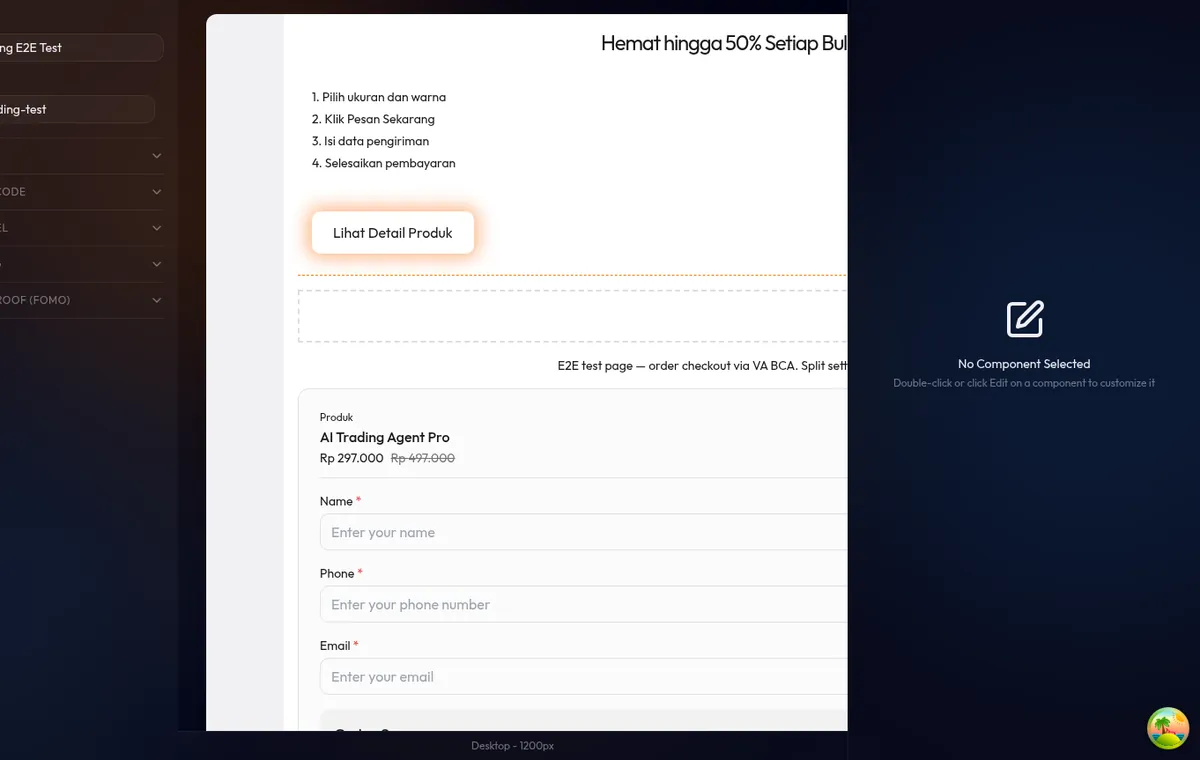
- Klik Page Settings (ikon pengaturan halaman, biasanya di toolbar builder).
- Cari field TikTok Pixel ID dan masukkan Pixel ID yang sudah kamu salin.
- Simpan pengaturan halaman.
- Publish halaman agar perubahan aktif.
Langkah 3 — Verifikasi via TikTok Pixel Helper
- Install ekstensi TikTok Pixel Helper di Chrome (tersedia di Chrome Web Store).
- Buka landing page yang sudah dipublish di browser.
- Klik ikon TikTok Pixel Helper di toolbar browser.
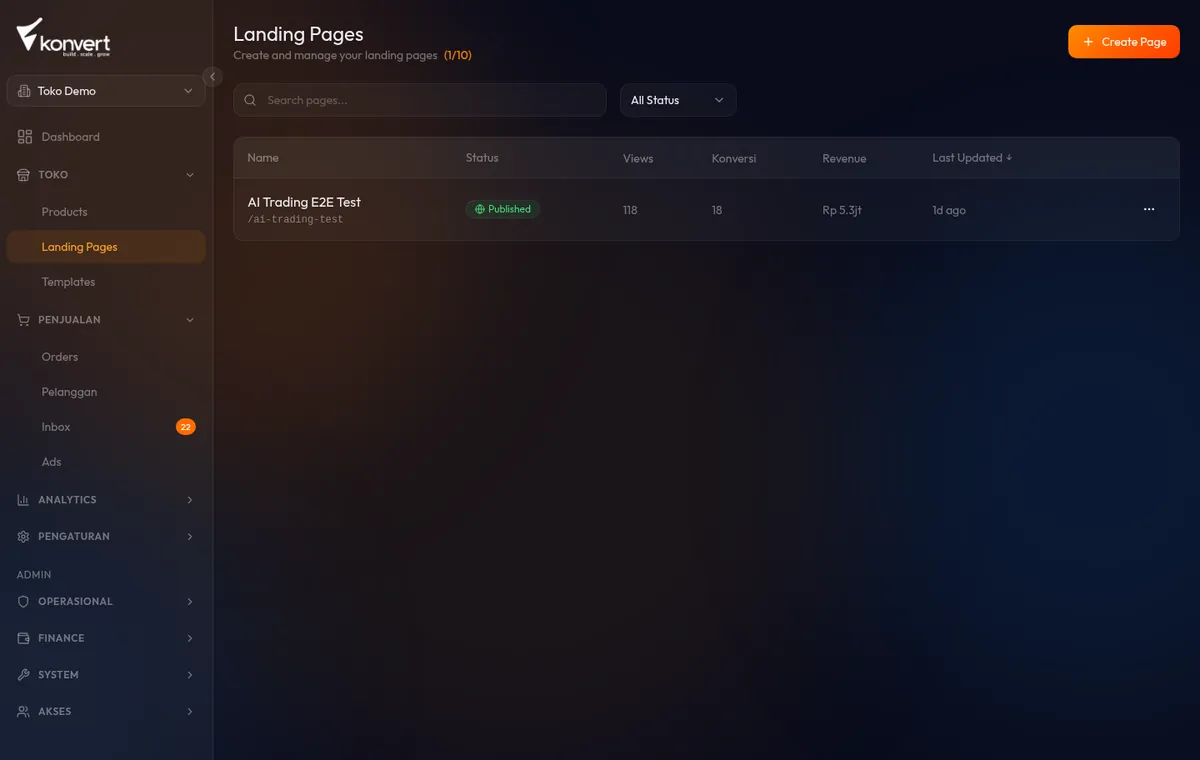
- Ekstensi akan menampilkan event yang dikirim ke TikTok, termasuk PageView.
Bagian C — Snackvideo Pixel (Opsional)
Jika kamu juga beriklan di Snackvideo:
- Buka Page Settings di builder landing page.
- Cari field Snackvideo Pixel ID.
- Masukkan Pixel ID dari akun Snackvideo Ads kamu.
- Simpan dan publish halaman.
Cara kerjanya sama seperti TikTok Pixel — dikonfigurasi per landing page.
Kombinasi Tracking yang Direkomendasikan
Untuk hasil tracking paling lengkap, kamu bisa menggunakan semua ini secara bersamaan di satu landing page:
| Metode | Cocok Untuk |
|---|---|
| Meta Pixel + CAPI | Iklan Facebook & Instagram (paling akurat karena ada server-side) |
| GTM | Google Analytics 4, Google Ads, atau tag lainnya |
| TikTok Pixel | Iklan TikTok |
| Snackvideo Pixel | Iklan Snackvideo |
Setiap metode tracking bekerja secara independen — memasang semuanya tidak akan saling mengganggu.
Hasilnya
Dengan GTM aktif, kamu bisa menambahkan Google Analytics, Google Ads remarketing, atau pixel lainnya kapan saja langsung dari GTM — tanpa perlu kembali ke Konvert. Dengan TikTok Pixel aktif, kampanye TikTok kamu bisa dioptimasi berdasarkan data konversi dari landing page.
Troubleshooting
GTM Debug tidak muncul di landing page
- Pastikan halaman sudah di-publish setelah container ditambahkan.
- Cek apakah Container ID yang dimasukkan sudah benar (format
GTM-XXXXXXX). - Refresh halaman di GTM Preview mode dan pastikan URL yang dimasukkan sama persis dengan URL landing page yang dipublish.
Container ID ditolak saat menyimpan
- Container ID harus dalam format
GTM-diikuti huruf/angka. Tidak boleh ada spasi, tanda kurung, atau karakter khusus. - Jika Container ID sudah pernah ditambahkan sebelumnya, akan muncul pesan "Container ID sudah ditambahkan ke store ini" — tidak perlu ditambahkan lagi.
TikTok Pixel Helper tidak mendeteksi event
- Pastikan halaman sudah di-publish (bukan preview di builder).
- Pastikan Pixel ID yang dimasukkan sudah benar dan disimpan sebelum publish.
- Coba buka landing page dalam mode Incognito untuk menghindari ekstensi lain yang mengganggu.
Saya ingin menggunakan berbagai pixel di halaman berbeda
- GTM berlaku untuk semua landing page di toko kamu — tidak bisa dikonfigurasi per halaman.
- TikTok Pixel dan Snackvideo Pixel bisa berbeda per halaman karena dikonfigurasi di Page Settings masing-masing.
Selanjutnya
Siap buat landing page pertamamu?
Daftar Konvert gratis dan mulai jualan online hari ini.
Daftar Sekarang