
4. LP - Overview
4.2 Bangun Landing Page dengan AI
Pilih produk, pilih template, dan biarkan AI menulis serta memasang konten landing page-mu di latar belakang
Hasil akhir: Sebuah landing page siap edit dengan konten yang ditulis AI, headline, deskripsi, testimonial, FAQ, dan CTA, sudah terbuka di builder dan siap dipublish. Butuh: Akun aktif dengan minimal satu produk. Kredit AI harus tersedia (lihat menu Settings → AI Credits atau tutorial Top Up Kredit AI).
4.2.1Ringkasan
Wizard AI adalah cara tercepat membangun landing page di Konvert. Kamu pilih produk, pilih gaya penulisan (tone), pilih desain template, lalu konfirmasi sekali — sisanya AI yang kerja: menulis rencana konten dan memasangnya ke template pilihanmu, semua berjalan sebagai proses latar belakang (background job). Hasilnya langsung terbuka di builder, kamu tinggal tweak, tambah gambar, dan publish.
Proses ini memotong 10 kredit AI di awal (saat kamu konfirmasi generate), yang sudah mencakup penulisan konten sekaligus pemasangannya ke template. Jika kredit tidak cukup, kamu akan diminta upgrade atau top up sebelum proses dimulai.
Setelah kamu konfirmasi generate, AI bekerja di server, bukan di browser-mu. Kamu bisa refresh halaman, atau bahkan tutup dan buka lagi nanti lewat menu Aktivitas — progressnya tidak hilang.
4.2.2Langkah-langkah
1. Mulai Wizard AI dari halaman Landing Pages
Dari Dashboard, klik Landing Pages di sidebar — kamu akan masuk ke halaman daftar landing page tokomu.
Klik tombol Create Page di pojok kanan atas, lalu pilih kartu Generate by AI (bertanda Recommended) dan klik Lanjut.
Browser akan membuka halaman pertama wizard: /landing-pages/ai-guided-v3/input.

2. Pilih produk (Langkah 1 dari 5)
Halaman pertama menampilkan semua produk milik tokomu dalam grid kartu.
Setiap kartu menampilkan nama produk dan badge status:
- "AI Analyzed" (badge hijau) — produk sudah punya analisis AI dari PDF. Hasil konten akan lebih spesifik dan akurat.
- "No Analysis" (badge abu-abu) — produk belum dianalisis. AI tetap bisa bikin konten, tapi hasilnya lebih generik.
Klik kartu produk yang ingin dibuatkan landing page-nya, lalu klik Lanjut.
Tips untuk hasil terbaik: Pilih produk yang sudah punya badge "AI Analyzed". Cara menambahkan analisis AI ke produk ada di tutorial Upload Produk dengan AI.

3. Pilih tone penulisan (Langkah 2 dari 5)
Setelah memilih produk, wizard berpindah ke halaman pemilihan tone di /landing-pages/ai-guided-v3/tone.
Ada tiga pilihan gaya penulisan:
| Tone | Label | Contoh Gaya |
|---|---|---|
| Agresif | Aggressive | "STOP buang waktu! Harga NAIK besok!" — nada mendesak, banyak huruf kapital, bahasa provokatif |
| Profesional | Professional | "Solusi terpercaya untuk 10.000+ profesional" — formal, berbasis data dan bukti |
| Friendly | Friendly | "Yuk, kita wujudkan bareng-bareng!" — percakapan santai, empatik, seperti teman bicara |
Pilih tone yang paling sesuai dengan karakter brand dan target audiensmu. Default-nya adalah Profesional.
Klik Lanjut untuk melanjutkan.

4. Pilih template desain (Langkah 3 dari 5)
Halaman /landing-pages/ai-guided-v3/template menampilkan galeri template desain yang tersedia — kamu pilih desainnya dulu, sebelum AI menulis kontennya.
Setiap kartu template menampilkan preview mini dari desain tersebut, kamu bisa langsung melihat gaya, warna, dan susunan layout-nya.
Di atas galeri ada kotak pencarian "Cari template..." dan tiga tab filter: Semua, Gratis, Premium. Template premium punya badge tier di pojok kiri atas kartunya — kalau paket langgananmu belum mencakup template itu, kartunya tampil terkunci (ikon gembok); klik untuk melihat opsi upgrade.
Ada tombol "Surprise Me!" di bagian atas, klik ini jika kamu tidak yakin pilih template mana — sistem memilihkan satu secara acak dari template yang bisa kamu akses, lalu lanjut ke langkah berikutnya.
Tips: Template yang lebih "clean" dan minimalis biasanya cocok untuk produk digital dan kursus. Template dengan banyak section cocok untuk produk dengan banyak fitur yang perlu dijelaskan.
Klik template pilihanmu, lalu klik tombol Generate Landing Page.

5. Konfirmasi generate (−10 token AI)
Sebelum proses dimulai, muncul dialog konfirmasi:
"Mulai buat landing page dengan AI?" Proses ini akan memotong 10 AI token dari saldo kamu. AI akan membuat content plan + landing page otomatis dari produk dan template yang dipilih.
Klik "Ya, Mulai (−10 token)" untuk lanjut, atau Batal untuk kembali memilih template lain.
Berbeda dari versi sebelumnya yang memotong token dua kali (satu untuk rencana konten, satu untuk pengisian template), sekarang hanya 10 token yang dipotong sekaligus di titik konfirmasi ini — mencakup seluruh proses sampai landing page selesai dibuat.

Setelah konfirmasi, kamu otomatis diarahkan ke halaman aktivitas job: /jobs/[jobId]. Ini adalah Langkah 4 dari 5 di stepper.
6. AI menulis rencana konten (Langkah 4 dari 5 — berjalan di background)
Di halaman /jobs/[jobId], kamu melihat progress bar dan persentase yang naik seiring AI menulis rencana konten landing page-mu section demi section (headline, pain points, solusi, workflow, testimonial, FAQ, harga, dan seterusnya — total 12 bagian).
Halaman ini menampilkan:
- Spinner besar + persentase progress yang naik otomatis
- Timer elapsed ("12 detik...", "1 menit 5 detik...") supaya kamu tahu prosesnya masih berjalan
- Link "← Lihat semua aktivitas" kalau kamu mau melihat job-job lain yang pernah kamu jalankan
Proses ini biasanya selesai dalam 15–40 detik, tergantung kompleksitas produk.
Karena progress-nya tersimpan di server (bukan cuma di browser), kamu bisa refresh halaman ini, atau tutup dan buka lagi nanti lewat menu Aktivitas di sidebar. Prosesnya tetap jalan di belakang layar.

7. LP otomatis dibuat dari template + rencana konten (Langkah 5 dari 5)
Begitu rencana konten selesai ditulis, sistem otomatis melanjutkan ke langkah pemasangan konten ke template — kamu tidak perlu klik apapun untuk lanjut ke tahap ini. Halaman job berpindah ke tampilan baru:
"Membuat landing page..." — Memasang konten ke template...
Di balik layar, AI memetakan setiap kolom teks di template (headline, subheadline, tombol, item fitur, FAQ, dll.) dan mengisi setiap kolom dengan konten dari rencana yang baru saja dibuat.
Proses ini biasanya selesai dalam 20–40 detik. Setelah selesai, browser otomatis membuka builder di /builder/[id-landing-page-baru].

Saat ini rencana konten langsung dipakai apa adanya begitu AI selesai menulisnya — belum ada layar untuk membaca/mengedit rencana konten sebelum landing page dibuat. Kamu tetap bisa mengoreksi semua teks setelah masuk ke builder di langkah berikutnya.
8. Edit dan sempurnakan di builder
Kamu sekarang berada di visual builder dengan landing page yang sudah terisi konten. Beberapa hal yang umum perlu dilakukan di sini:
Tambahkan gambar produk: Wizard AI tidak bisa menghasilkan gambar, slot gambar dibiarkan kosong atau berisi placeholder. Klik komponen Image di kanvas, lalu isi field Src di panel kanan dengan URL gambar produkmu.
Review dan edit teks: Klik setiap komponen teks di kanvas dan periksa isinya. Koreksi nama, angka harga, atau klaim yang perlu disesuaikan.
Hubungkan Order Form ke produk: Jika template punya komponen Order Form, klik komponen tersebut dan pastikan Product ID sudah terisi dengan produk yang benar di panel kanan.
Atur SEO: Di panel kiri, klik tab Settings → bagian SEO. Isi Meta Title dan Meta Description untuk optimasi mesin pencari.
Untuk panduan lengkap penggunaan builder, lihat tutorial Bangun Landing Page Manual.
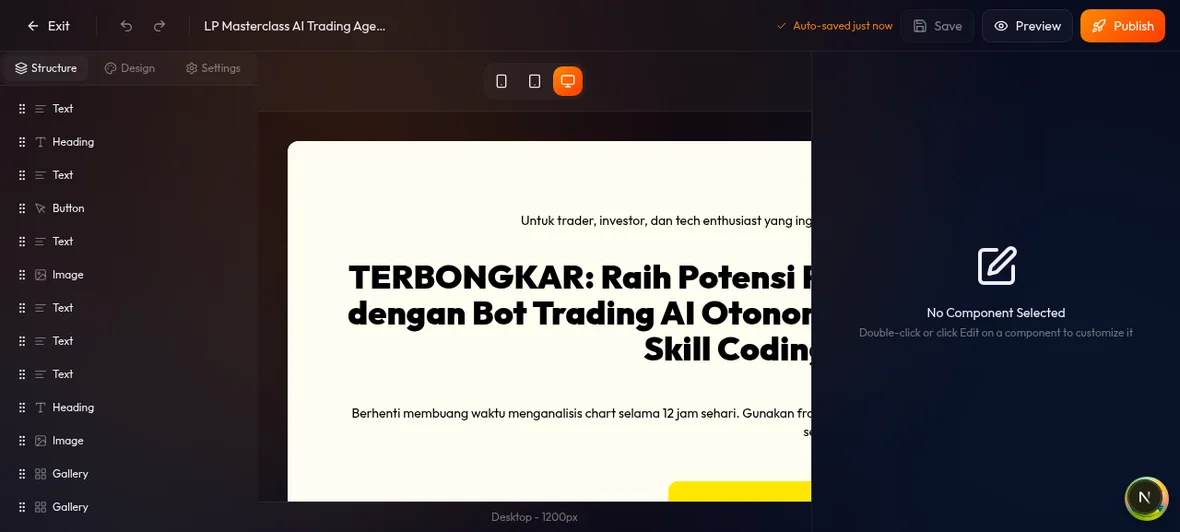
9. Simpan dan Publish
- Klik Save di toolbar atas (atau
Cmd/Ctrl+S) untuk menyimpan perubahan - Tunggu indikator berubah menjadi hijau "Auto-saved"
- Klik tombol Publish berwarna oranye
- Setelah beberapa detik, muncul notifikasi sukses dengan URL halamanmu
- Browser membuka halaman live di tab baru
Kalau Publish menampilkan jendela Verifikasi nomor WhatsApp toko, ikuti langkah di Publish Landing Page. Kalau fitur ini belum aktif untuk tokomu, jendela itu tidak muncul.

4.2.3Hasilnya
Landing page dengan konten buatan AI sudah live! URL-nya bisa langsung dibagikan ke calon pelanggan. Landing page ini sudah punya struktur yang solid, headline, pain points, benefits, social proof, dan CTA, semua dalam gaya penulisan yang konsisten sesuai tone yang kamu pilih.
4.2.4Tentang Token / Kredit AI
Menjalankan Wizard AI memotong 10 kredit AI, dipotong sekaligus di titik konfirmasi (Langkah 5), mencakup:
- Penulisan rencana konten — 12 bagian, ditulis paralel di server
- Pemasangan konten ke template — AI memetakan tiap kolom template dan mengisinya
Jika kredit tidak cukup saat konfirmasi, dialog akan memberi tahu kamu untuk upgrade paket atau top up token sebelum proses dimulai — token tidak akan dipotong kalau saldo tidak cukup.
Lihat tutorial Top Up Kredit AI untuk cara menambah kredit.
4.2.5Troubleshooting
- "Token AI tidak cukup": Kredit AI di akunmu habis. Pergi ke Settings → AI Credits untuk top up, atau lihat tutorial Top Up Kredit AI.
- Progress "Sedang menulis content plan..." lama tidak selesai: Kembali ke menu Aktivitas untuk cek statusnya — progress tersimpan di server, jadi aman untuk ditinggal dan dicek lagi nanti. Kalau statusnya jadi "Generate gagal", kredit yang sudah dipotong akan dikembalikan dan kamu bisa klik Coba lagi.
- Tombol Lanjut tidak muncul di halaman pilih produk: Pastikan kamu sudah mengklik (memilih) satu kartu produk terlebih dahulu, kartu yang dipilih biasanya punya border berwarna oranye.
- Generate gagal dengan pesan error: Halaman job akan menampilkan tombol Coba lagi. Jika terus gagal, kembali ke awal wizard dan mulai ulang. Jika masih gagal, hubungi support.
- Gambar tidak muncul di landing page: Wizard AI tidak mengisi gambar secara otomatis. Tambahkan gambar secara manual di builder seperti dijelaskan di Langkah 8.
- Konten di landing page terasa terlalu generik: Pastikan produkmu sudah punya badge "AI Analyzed", artinya sudah ada analisis PDF. Lihat tutorial Upload Produk dengan AI untuk cara menganalisis PDF produk.
4.2.6FAQ
Kalau saya tutup browser waktu AI masih menulis, apa progressnya hilang?
Tidak. Prosesnya berjalan di server, bukan di browsermu. Buka kembali lewat menu Aktivitas di sidebar untuk melihat statusnya, atau tunggu sampai selesai dan cek daftar Landing Pages — halaman baru akan muncul sebagai draft begitu selesai.
Apakah saya bisa membaca rencana konten sebelum landing page dibuat?
Belum ada layar khusus untuk itu di alur saat ini — landing page langsung dibuat begitu AI selesai menulis rencana kontennya. Kamu tetap bisa mengoreksi semua teks setelah masuk ke builder (Langkah 8).
Berapa token AI yang dipotong untuk generate LP dengan AI?
10 token AI, dipotong sekaligus di titik konfirmasi (Langkah 5) sebelum proses generate dimulai. Ini sudah mencakup penulisan rencana konten sampai landing page selesai dibuat — tidak ada potongan tambahan di tengah proses.
Last reviewed: 2026-08-11
Siap buat landing page pertamamu?
Daftar Konvert gratis dan mulai jualan online hari ini.
Daftar Sekarang