
Landing Page Builder
Builder — Tracking Pixel, SEO, dan Publish
Pasang pixel tracking, atur meta SEO, dan publish landing page kamu
Prasyarat
- Sudah baca Tutorial 13 — Builder Overview
- Sudah punya LP yang siap dipublish
Hasil akhir: LP-mu punya meta SEO yang benar, pixel tracking terpasang (FB/TikTok/GTM), FOMO social proof aktif, pixel event per komponen terkonfigurasi, dan LP sudah live di URL public. Butuh: LP yang sudah punya konten (Tutorial 13) dan pixel yang sudah di-connect di Settings (Tutorial 30 atau Tutorial 32).
Ringkasan
Sebelum LP live, ada tiga hal yang wajib dikonfigurasi:
- SEO — supaya LP-mu ditemukan di Google dan terlihat bagus saat dibagikan
- Tracking — pixel dan analytics agar kamu tahu siapa yang mengunjungi dan apa yang mereka lakukan
- Publish — proses dari draft ke live
Semua pengaturan ini ada di tab Settings panel kiri, atau melalui tombol ⚙️ di toolbar.
Bagian 1 — SEO Basics
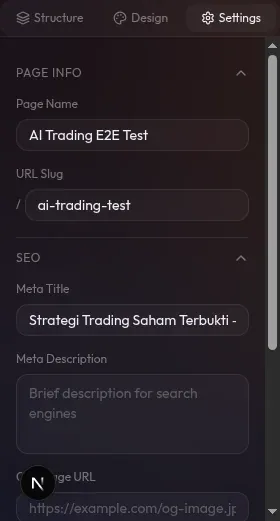
SEO (Search Engine Optimization) pada LP builder berkaitan dengan 3 hal:
- Meta title — judul halaman di Google dan tab browser
- Meta description — ringkasan yang muncul di bawah judul di hasil pencarian
- OG Image — gambar pratinjau saat link LP dibagikan ke WhatsApp, Instagram Story, Facebook, Twitter
Mengapa penting meski LP dijual lewat iklan?
- Google bisa index LP dan bawa organic traffic tambahan
- OG Image yang menarik meningkatkan click-through rate saat link dishare secara manual
- Meta title muncul di tab browser — mempengaruhi kepercayaan pengunjung
Bagian 2 — Setting SEO di Builder
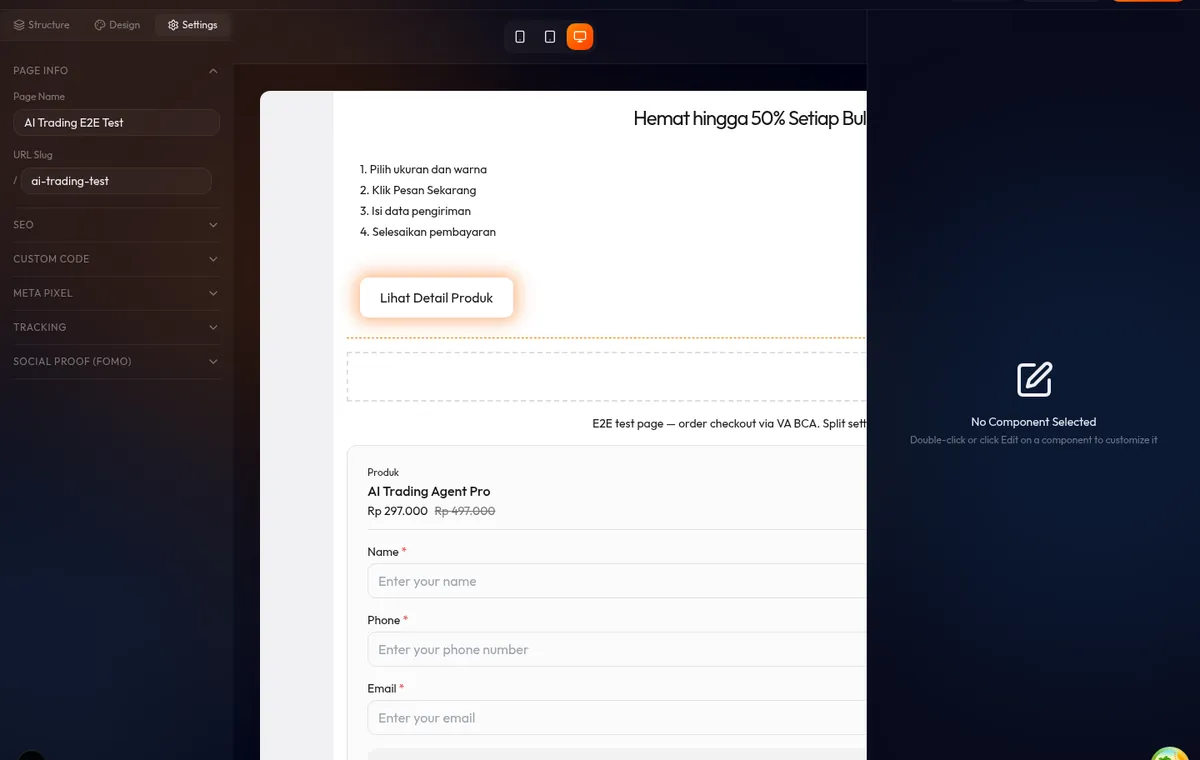
Buka Tab Settings di panel kiri → scroll ke section SEO.
Meta Title
Rekomendasi: Maksimal 60 karakter. Sertakan keyword utama + nama brand/toko.
Contoh:
Kursus Digital Bisnis Online — Dari Nol Sampai Profit | TokoKu
Jangan duplikat dengan title LP lain di toko yang sama — Google tidak suka duplikat.
Meta Description
Rekomendasi: 120-160 karakter. Compelling, ada benefit utama, ada soft CTA.
Contoh:
Pelajari strategi bisnis online dari nol dalam 30 hari. Materi lengkap + komunitas eksklusif. Daftar sekarang!
OG Image
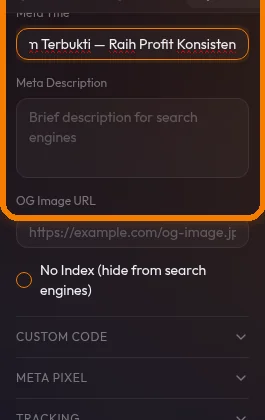
Upload gambar berukuran 1200 × 630px (ratio 1.91:1). Ini yang muncul saat LP dibagikan di media sosial.
Tips OG Image yang efektif:
- Tampilkan visual produk yang menarik
- Sertakan judul/benefit utama dalam teks gambar
- Warna background brand yang kuat
- Tidak terlalu banyak teks kecil
No-Index Toggle
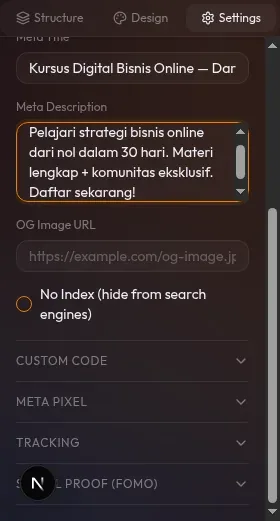
Kalau kamu tidak ingin LP ini diindex Google (misal: LP internal, LP untuk existing customer saja), aktifkan toggle No-Index.
Default: LP bisa diindex Google.
Bagian 3 — Cek SEO Preview
Beberapa builder menampilkan Google Snippet Preview — simulasi bagaimana LP-mu terlihat di hasil pencarian.
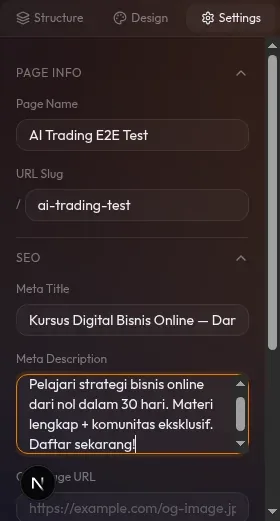
Pastikan:
- Title tidak terpotong (kurang dari 60 karakter)
- Description terbaca utuh (tidak ada "..." di tengah kalimat penting)
- URL terlihat bersih (tidak ada parameter aneh)
Bagian 4 — Custom Code
Untuk menambahkan kode pihak ketiga yang tidak tersedia secara native, gunakan Custom Code di tab Settings.
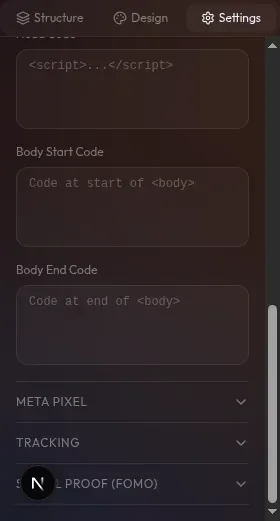
| Area | Kapan dipakai |
|---|---|
| Head | CSS custom, meta tag tambahan, JSON-LD schema.org, Google Fonts manual |
| Body Start | Kode yang perlu load sesegera mungkin setelah <body> |
| Body End | Script yang boleh load belakangan (chat widget, heatmap) |
Contoh: Chat widget (Tawk.to)
<!-- Masukkan ke Body End -->
<script type="text/javascript">
var Tawk_API=Tawk_API||{}, Tawk_LoadStart=new Date();
(function(){
var s1=document.createElement("script"),s0=document.getElementsByTagName("script")[0];
s1.async=true;
s1.src='https://embed.tawk.to/XXXXX/1xxxxxx';
s0.parentNode.insertBefore(s1,s0);
})();
</script>
Contoh: Schema.org JSON-LD (Product)
<!-- Masukkan ke Head -->
<script type="application/ld+json">
{
  "@context": "https://schema.org",
  "@type": "Product",
  "name": "Kursus Digital Bisnis Online",
  "description": "Strategi bisnis online dari nol",
  "offers": {
    "@type": "Offer",
    "price": "297000",
    "priceCurrency": "IDR"
  }
}
</script>
Peringatan: Custom Code langsung dirender di halaman. Kode yang salah bisa merusak tampilan LP. Selalu test di Preview dulu sebelum Publish.
Bagian 5 — Per-LP Pixel Override
Secara default, LP menggunakan pixel yang sudah dikonfigurasi di Settings toko (level akun). Tapi setiap LP bisa punya pixel ID-nya sendiri yang meng-override default.
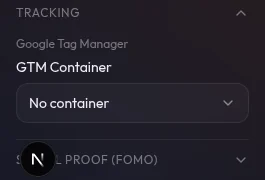
| Field | Format | Contoh |
|---|---|---|
| Facebook Pixel ID | Angka 15-16 digit | 123456789012345 |
| TikTok Pixel ID | Alphanumeric | CGPXXXXXXXXXXXXX |
| Google Tag Manager ID | GTM-XXXXXX | GTM-AB12CD3 |
| Snackvideo Pixel ID | String | sv_XXXXXXXXX |
Kapan perlu override
- Berbeda pixel per campaign (tracking per produk terpisah)
- LP milik brand partner yang punya pixel sendiri
- Testing pixel baru di LP tertentu saja sebelum deploy ke semua LP
Kosongkan field → LP pakai pixel default dari Settings toko. Isi field → LP pakai pixel yang kamu masukkan di sini (override).
Bagian 6 — Social Proof FOMO
FOMO (Fear Of Missing Out) notifikasi menampilkan popup kecil seperti: "Budi dari Jakarta baru saja membeli produk ini" secara periodik di sudut halaman.
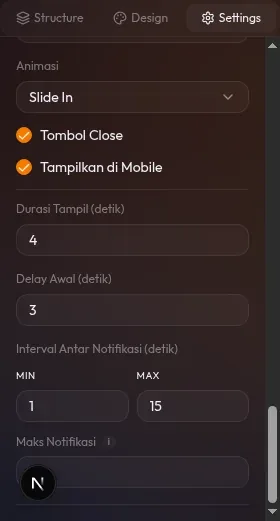
Konfigurasi di tab Settings → section Social Proof.
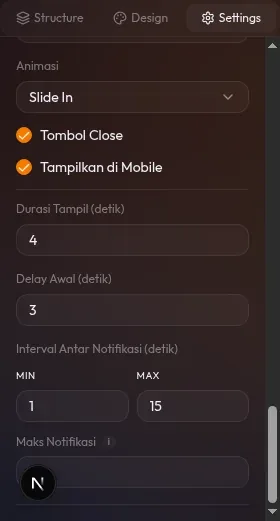
| Setting | Pilihan | Keterangan |
|---|---|---|
| Enable | On/Off | Aktifkan/matikan FOMO |
| Position | Bottom Left, Bottom Right | Posisi popup di layar |
| Template | Text dengan variabel | Misal: {name} dari {city} baru saja membeli! |
| Theme | Light, Dark | Sesuaikan dengan theme LP |
| Interval | 5-60 detik | Seberapa sering popup muncul |
| Data source | Orders toko / Manual | Real orders atau data buatan |
Etika: Kalau pakai data manual, pastikan data realistis. Jangan buat data palsu yang menyesatkan — ini bisa bermasalah secara hukum dan merusak kepercayaan.
Bagian 7 — Component Pixel Events
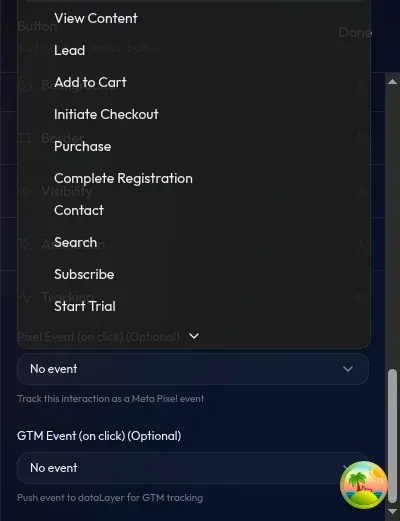
Selain pixel yang fire otomatis di level halaman (ViewContent), setiap komponen interaktif bisa fire pixel event tambahan saat pengunjung berinteraksi.
Klik komponen di kanvas → panel kanan → tab Action.
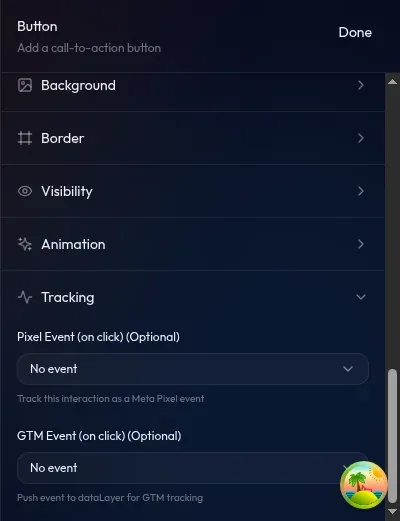
Komponen yang support pixel event
| Komponen | Event yang bisa difire |
|---|---|
| Button | AddToCart, ViewContent, InitiateCheckout, Custom |
| Video | ViewContent saat play, persentase ditonton (25/50/75/100%) |
| FAQ | ViewContent saat accordion dibuka |
| Order Form | Lead saat form disubmit, InitiateCheckout saat mulai isi |
Contoh konfigurasi Button CTA
- Klik tombol "Beli Sekarang" di kanvas
- Panel kanan → tab Action
- Pixel Event → pilih AddToCart
- Isi
value(nilai cart, misal 297000) dancurrency(IDR)
Bagian 8 — Taxonomy Pixel Event
stateDiagram-v2
    PageLoad : Page Load\n→ ViewContent
    ButtonClick : Button CTA Click\n→ AddToCart / InitiateCheckout
    VideoPlay : Video Play\n→ ViewContent
    FAQOpen : FAQ Open\n→ ViewContent
    FormStart : Order Form mulai diisi\n→ InitiateCheckout
    FormSubmit : Order Form submit\n→ Lead
    PaymentSuccess : Pembayaran berhasil\n→ Purchase

    [*] --> PageLoad
    PageLoad --> ButtonClick
    PageLoad --> VideoPlay
    PageLoad --> FAQOpen
    PageLoad --> FormStart
    FormStart --> FormSubmit
    FormSubmit --> PaymentSuccess
Versi teks (jika diagram di atas tidak muncul)
Urutan Pixel Event yang di-fire selama perjalanan user:
- Page Load → event
ViewContentdikirim otomatis saat LP dibuka. - Dari Page Load, bisa terjadi:
- Button CTA Click → event
AddToCartatauInitiateCheckout - Video Play → event
ViewContent - FAQ Open → event
ViewContent - Order Form mulai diisi → event
InitiateCheckout
- Button CTA Click → event
- Order Form submit → event
Lead - Pembayaran berhasil → event
Purchase(biasanya difire di halaman thank you, bukan di LP)
Event Purchase biasanya difire di halaman thank you / payment confirmation — bukan di LP itu sendiri, tapi di order completion flow Konvert.
Bagian 9 — Test Pixel
Setelah konfigurasi pixel, test sebelum publish menggunakan Meta Test Events.
- Buka Meta Events Manager
- Pilih pixel-mu → tab Test Events
- Masukkan URL LP-mu (gunakan Preview URL)
- Lakukan aksi di LP (klik tombol, isi form)
- Cek event masuk di Test Events secara real-time
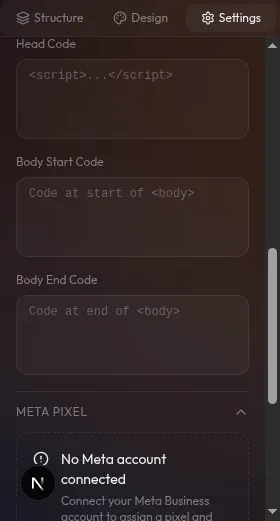
Detail lengkap test pixel → Tutorial 33 — Meta Pixel Config Detail.
Bagian 10 — Proses Publish
Setelah SEO, tracking, dan konten siap:
Langkah 10.1 — Save terakhir
Klik Save di toolbar. Pastikan muncul konfirmasi "Tersimpan".
Langkah 10.2 — Klik Publish
Klik tombol Publish di toolbar kanan. Dialog konfirmasi muncul.
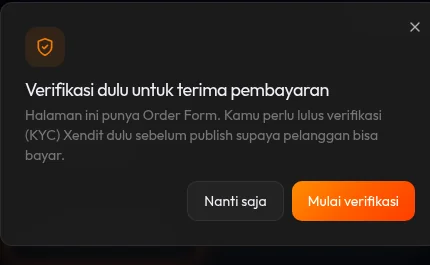
Dialog menampilkan:
- URL live — alamat LP setelah publish
- Status — Siap dipublish / Ada perubahan belum disimpan
- Domain — domain yang digunakan (subdomain default atau custom)
Langkah 10.3 — Konfirmasi
Klik "Publish Sekarang".
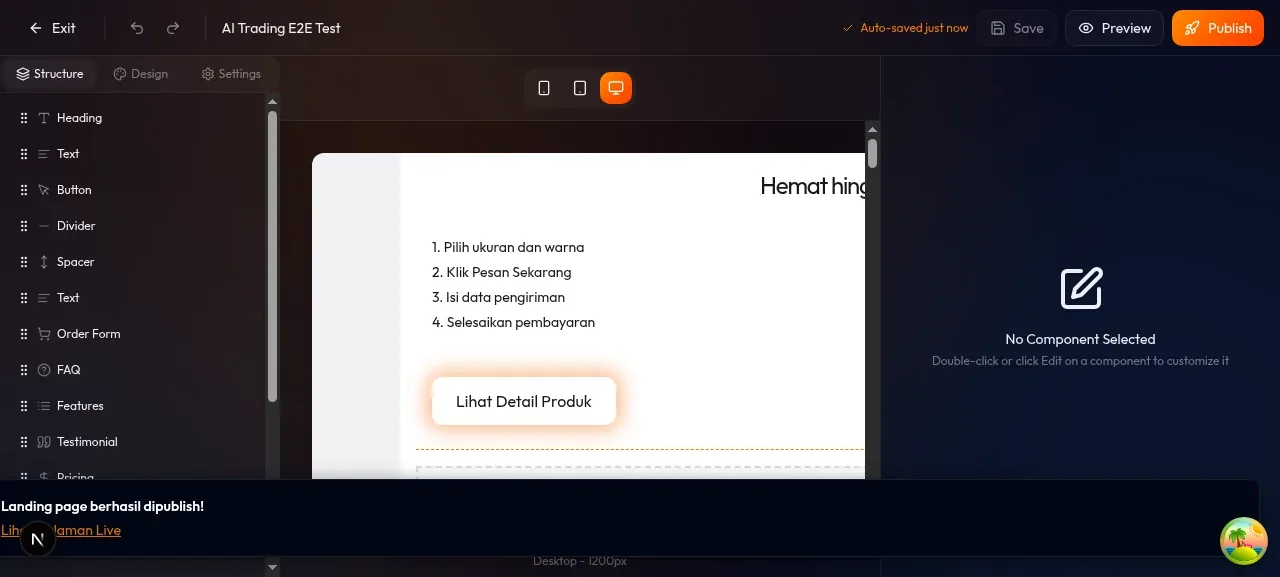
LP sekarang live. Klik "Lihat Halaman Live" untuk verifikasi.
Bagian 11 — URL Setelah Publish
Subdomain default
Format URL default LP:
https://[slug-toko].konvert.id/lp/[slug-halaman]
Contoh:
https://tokoku-budi.konvert.id/lp/kursus-digital-bisnis
Custom domain
Kalau toko sudah connect custom domain:
https://promo.tokoku.com/lp/kursus-digital-bisnis
Untuk setup custom domain → Tutorial 42 — Setup Custom Domain.
Bagian 12 — Edit dan Republish
LP live bisa diupdate kapanpun tanpa downtime signifikan.
- Dari daftar Landing Pages → klik LP → klik Edit
- Lakukan perubahan di builder
- Save perubahan
- Publish lagi
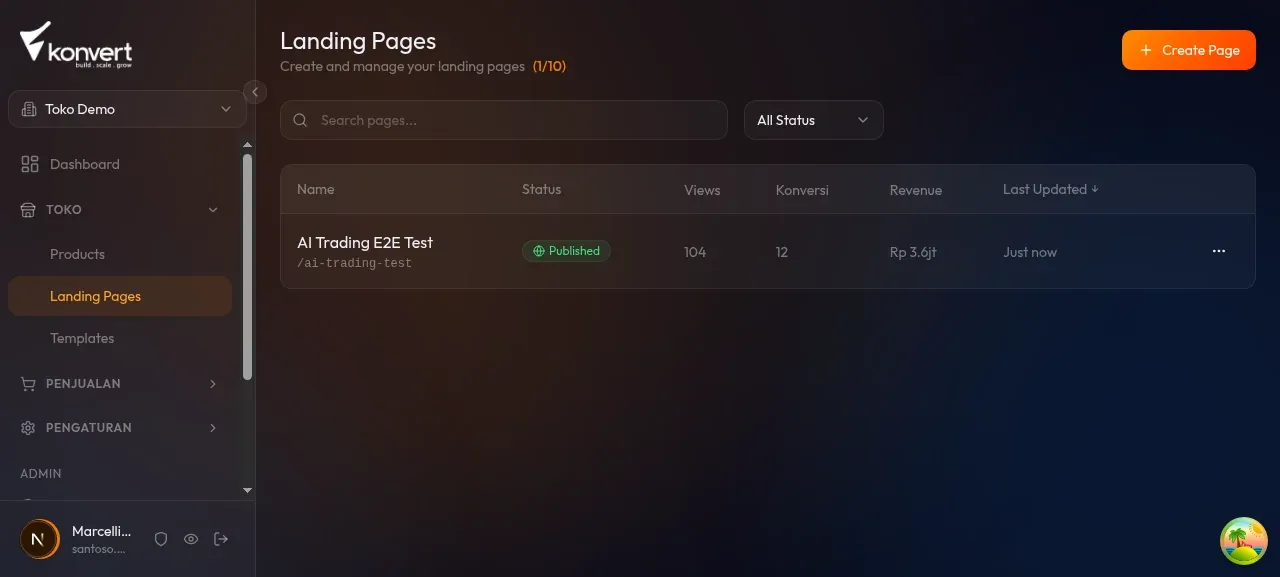
Ingat: Versi live tidak berubah sampai kamu Publish ulang. Pengunjung LP tetap melihat versi lama sampai kamu klik Publish.
Bagian 13 — Unpublish
Untuk menarik LP dari publik tanpa menghapusnya:
Tab Settings → scroll bawah → tombol Unpublish (atau dari daftar LP → menu ⋮ → Unpublish).
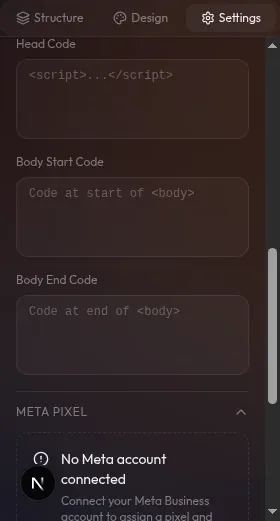
Setelah unpublish, LP kembali ke status draft. URL akan menampilkan 404 untuk pengunjung.
Referensi Lanjutan
| Topik | Tutorial |
|---|---|
| Setup Meta Pixel dari awal | Tutorial 30 — Connect Meta Ads |
| Detail config Meta Pixel | Tutorial 33 — Meta Pixel Config Detail |
| GTM dan TikTok Pixel | Tutorial 32 — GTM dan TikTok Pixel |
| GTM standalone config | Tutorial 34 — GTM Standalone Config |
| Custom domain | Tutorial 42 — Setup Custom Domain |
| Builder overview | Tutorial 13 — Builder Overview |
| Styling & responsive | Tutorial 14 — Styling & Responsive |
Siap buat landing page pertamamu?
Daftar Konvert gratis dan mulai jualan online hari ini.
Daftar Sekarang