
8. Orders
8.3 Follow-up WhatsApp di Orders
Kirim pesan follow-up WhatsApp ke pembeli pakai template siap-pakai — langsung dari daftar atau detail pesanan, dengan pesan yang sudah otomatis terisi nama, produk, dan total belanja mereka.
Prasyarat
- Sudah punya pesanan masuk (lihat tutorial 22)
- Nomor WhatsApp pembeli tersimpan di data pesanan
Hasil akhir: Kamu bisa kirim pesan follow-up WhatsApp ke pembeli langsung dari daftar atau detail pesanan, dengan pesan yang sudah otomatis terisi nama, produk, dan total belanja mereka. Butuh: Pesanan aktif di dashboard Konvert, nomor WhatsApp pembeli tercatat di pesanan.
8.3.1Ringkasan
Follow-up adalah kunci jualan. Pembeli yang belum bayar sering hanya butuh diingatkan — dan pembeli yang sudah lunas bisa jadi peluang upsell. Fitur Follow-up WhatsApp di Konvert menyediakan hingga 15 slot template pesan yang bisa kamu isi sekali, lalu pakai berulang kali dengan satu klik. Pesan otomatis terisi data pembeli, jadi tidak perlu ketik ulang setiap kali.
8.3.21. Siapkan Template Follow-up
Sebelum bisa mengirim follow-up, isi dulu template pesannya di Settings.
- Di sidebar kiri, klik Settings.
- Pilih Follow-up WA. Kamu akan melihat halaman "Follow-up WhatsApp" dengan intro: "Buat sampai 15 template pesan siap pakai. Tombolnya muncul di daftar order dan halaman detail order, jadi Anda bisa kirim WhatsApp ke pelanggan cuma dengan sekali klik."
- Kamu akan melihat 15 slot template yang bisa diisi (kosongkan slot yang belum mau kamu pakai — hanya template yang terisi Isi Pesan yang muncul di menu Follow up).

Isi Tiap Slot Template
Tiap slot punya dua bagian yang perlu diisi:
| Bagian | Keterangan |
|---|---|
| Nama Tombol | Label singkat yang tampil sebagai nama di menu Follow-up, contoh: "Reminder 1" atau "Upsell Produk" |
| Isi Pesan | Teks pesan yang akan dikirim ke pembeli |
Variabel Otomatis di Isi Pesan
Kamu bisa sisipkan variabel di dalam isi pesan — sistem akan menggantinya otomatis sesuai data pesanan:
| Variabel | Diganti dengan |
|---|---|
{nama} |
Nama pelanggan |
{produk} |
Nama produk yang dipesan |
{total} |
Total harga pesanan |
{link_order} |
Link langsung ke halaman pesanan pembeli |
Contoh Nama Tombol: Reminder 1
Contoh Isi Pesan:
Halo {nama}, terima kasih sudah pesan {produk} di toko kami 🙏

Pesananmu senilai {total} masih menunggu pembayaran ya. Segera selesaikan sebelum kehabisan stok:
{link_order}

Ada pertanyaan? Langsung balas WA ini aja 😊
Begitu Isi Pesan tidak kosong, di bawah kolom langsung muncul bagian "Contoh hasil" — preview pesan dengan variabel sudah diganti pakai data contoh (nama "Budi", dst.), jadi kamu bisa cek hasilnya sebelum menyimpan.

- Isi slot-slot lain sesuai kebutuhanmu — misalnya "Reminder Tegas", "Konfirmasi Bayar", "Upsell Produk", "Terima Kasih". Kamu tidak wajib mengisi semua 15 slot.
- Setelah selesai, klik Simpan Template. Template siap dipakai dari halaman Orders.
Catatan: Semua template yang sudah kamu isi akan muncul untuk setiap pesanan — tidak ada filter berdasarkan status pembayaran. Kamu yang memilih template mana yang paling sesuai untuk pembeli itu.
8.3.32. Kirim Follow-up dari Daftar Orders
Cara tercepat mengirim follow-up tanpa harus buka satu-satu pesanan.
- Di sidebar kiri, klik Orders.
- Temukan pesanan yang ingin di-follow-up (gunakan kolom pencarian atau filter status kalau pesanan banyak).
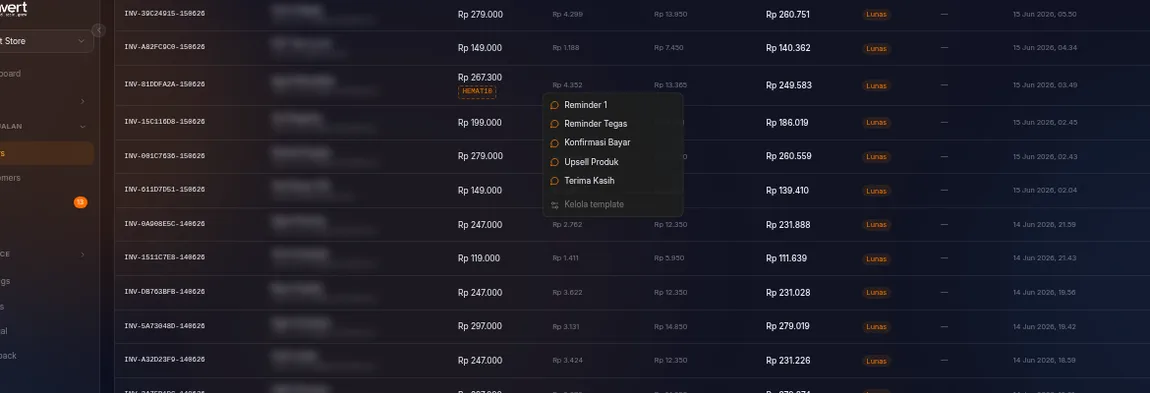
- Di baris pesanan tersebut, klik tombol Follow up — tombol ini berbentuk dropdown.
- Muncul menu berisi semua template yang sudah kamu isi, ditampilkan berdasarkan Nama Tombol masing-masing (mis. "Reminder 1", "Reminder Tegas", "Konfirmasi Bayar", "Upsell Produk", "Terima Kasih"). Di bagian bawah menu ada tautan "Kelola template" untuk langsung ke halaman Settings.
- Klik salah satu template.
- WhatsApp (wa.me) otomatis terbuka di tab baru dengan pesan sudah terisi lengkap — nama, produk, total, dan link order sudah diganti otomatis.
- Tinggal klik Kirim di WhatsApp.
Catatan: Kalau pesanan tidak punya nomor WhatsApp pembeli, tombol follow-up tidak bisa dipakai. Pastikan pembeli mengisi nomor WA saat checkout.
8.3.43. Kirim Follow-up dari Detail Pesanan
Cara ini cocok kalau kamu sedang membaca detail pesanan dan ingin langsung follow-up dari sana.
- Dari halaman Orders, klik nama atau nomor pesanan untuk membukanya.
- Di halaman detail pesanan, klik tombol Follow up — dropdown yang sama seperti di daftar Orders.
- Menu terbuka menampilkan semua template yang sudah kamu isi. Template yang sudah pernah dikirim ke pesanan ini menampilkan keterangan "Terakhir dikirim · <tanggal, jam>" di bawah nama tombolnya (mis. "Reminder 1 — Terakhir dikirim · 13 Jun, 16.15").

-
Klik template yang ingin dikirim.
- Kalau template belum pernah dikirim ke pesanan ini → WhatsApp langsung terbuka di tab baru dengan pesan terisi otomatis.
- Kalau template sudah pernah dikirim → muncul dialog konfirmasi bawaan browser yang menanyakan apakah kamu ingin kirim ulang.
-
Kirim pesannya di WhatsApp.
Riwayat Follow-up Tersimpan Otomatis
Setelah mengirim follow-up (dari daftar Orders maupun dari detail pesanan), sistem mencatat pengiriman itu. Di halaman detail pesanan kamu akan melihat kotak "Riwayat follow-up · <jumlah>×" — di bawah judulnya ada daftar tiap pengiriman, masing-masing menampilkan nama template dan waktu kirimnya (mis. Reminder 1 — 13 Jun, 16.15). Daftar menampilkan hingga 6 pengiriman terakhir, yang paling baru di atas.

Ini membantu kamu:
- Tidak kirim pesan yang sama dua kali tanpa sadar.
- Tahu kapan terakhir kali pesanan ini di-follow-up.
- Memutuskan langkah selanjutnya (misalnya, sudah kirim "Reminder 1" kemarin, hari ini kirim "Reminder Tegas").
8.3.5Tips
- Gunakan variabel biar personal. Pesan yang menyebut nama pembeli dan nama produknya terasa lebih personal dan meningkatkan kemungkinan respons dibanding pesan yang generik.
- Isi template inti sekali di awal, sisanya isi belakangan. Susun alur dasar: Reminder 1 (lunak) → Reminder Tegas → Konfirmasi Bayar → Upsell Produk → Terima Kasih. Sisa slot (sampai 15) bisa dipakai untuk skenario tambahan seiring kebutuhan.
- Cek Riwayat follow-up sebelum kirim. Di halaman detail pesanan, kamu langsung tahu template mana yang sudah dikirim — jadi tidak perlu mengira-ngira.
- Nomor WA wajib ada. Kalau banyak pesanan yang tidak punya nomor WA pembeli, pertimbangkan untuk menambahkan field nomor HP sebagai field wajib di form order landing page-mu.
8.3.6Hasil Akhir
Setelah tutorial ini, kamu sudah bisa:
- Menyiapkan hingga 15 template pesan follow-up dengan Nama Tombol dan Isi Pesan (plus preview otomatis dan variabel otomatis) di Settings → Follow-up WA
- Mengirim follow-up dari daftar Orders menggunakan dropdown Follow up yang menampilkan semua template
- Mengirim follow-up dari halaman detail pesanan, melihat template mana yang sudah pernah dikirim, dan menggunakan konfirmasi kirim ulang jika perlu
- Melihat Riwayat follow-up di detail pesanan agar tidak ada yang terlewat
Last reviewed: 2026-08-12
Siap buat landing page pertamamu?
Daftar Konvert gratis dan mulai jualan online hari ini.
Daftar Sekarang