
8. Orders
8.4 Database Pelanggan
Lihat dan kelola data pelanggan unik yang pernah transaksi di toko kamu
Fitur Pelanggan menampilkan semua pelanggan unik yang pernah transaksi di tokomu. Data ini dikumpulkan otomatis dari setiap order yang masuk — kamu tidak perlu input manual.
8.4.1Apa Itu Database Pelanggan?
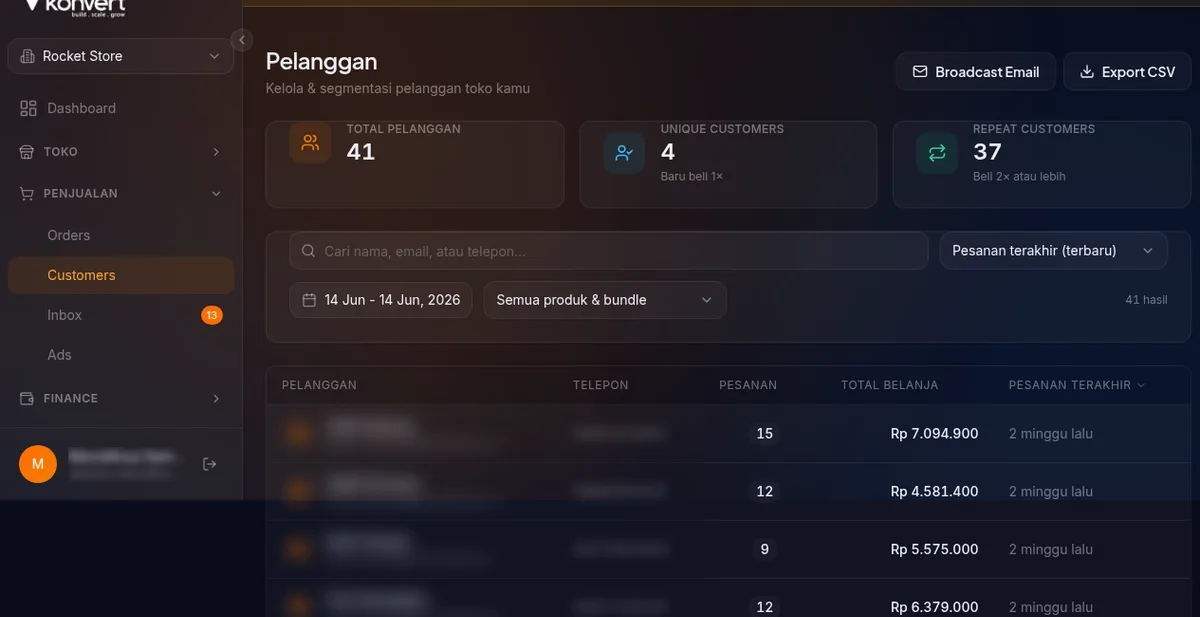
Database pelanggan adalah kumpulan data semua orang yang pernah melakukan pembelian di tokomu. Setiap pelanggan diidentifikasi berdasarkan email, artinya kalau satu orang membeli dua kali dengan email yang sama, mereka tetap muncul sebagai satu baris — bukan dua — dan jumlah pesanan serta total belanjanya bertambah begitu order tersebut lunas.
Data ini berguna untuk:
- Mengetahui siapa pelanggan setiamu
- Melacak total pengeluaran per pelanggan
- Mengelompokkan pelanggan berdasarkan produk yang pernah dibeli
- Mengirim email broadcast promo langsung dari Konvert
- Mengekspor untuk kebutuhan analisis atau email marketing eksternal
8.4.2Cara Membuka Database Pelanggan
- Dari dashboard, pastikan toko yang ingin kamu lihat sudah aktif (ganti via store switcher di kiri atas jika perlu)
- Di sidebar kiri, di bawah grup Penjualan, klik Customers
Kamu akan langsung melihat halaman daftar pelanggan toko tersebut.
8.4.3Ringkasan Statistik (Stat Cards)
Di bagian atas halaman terdapat tiga kartu ringkasan:
| Kartu | Artinya |
|---|---|
| Total Pelanggan | Jumlah total pelanggan unik di tokomu (seluruh waktu) |
| Unique Customers | Pelanggan yang baru beli 1× |
| Repeat Customers | Pelanggan yang sudah beli 2× atau lebih |

8.4.4Tombol Aksi di Kanan Atas
Di pojok kanan atas halaman Pelanggan terdapat dua tombol:
- Broadcast Email — klik untuk membuka halaman broadcast dan kirim email promo atau pengumuman ke pelangganmu sekaligus. Lihat Tutorial Broadcast Email.
- Export CSV — unduh data pelanggan yang sedang ditampilkan (sesuai filter aktif) ke file CSV untuk analisis di Excel/Sheets atau impor ke tool marketing eksternal.
Tombol Export CSV hanya aktif kalau ada data yang tampil. Hapus filter dulu kalau ingin ekspor semua pelanggan.
8.4.5Filter & Pencarian
Filter toolbar terdiri dari dua baris.
Baris 1 — Cari & Urutkan
Kotak cari (Cari nama, email, atau telepon...) memfilter daftar secara real-time saat kamu mengetik. Pencarian berlaku untuk nama, email, maupun nomor telepon sekaligus.
Dropdown urutan memungkinkan kamu mengubah cara data diurutkan. Pilihan yang tersedia:
| Pilihan | Keterangan |
|---|---|
| Pesanan terakhir (terbaru) | Pelanggan yang paling baru beli muncul paling atas (default) |
| Pesanan terakhir (terlama) | Pelanggan yang paling lama tidak beli muncul paling atas |
| Total pesanan (terbanyak) | Pelanggan dengan jumlah pesanan terbanyak di atas |
| Total pesanan (tersedikit) | Pelanggan dengan jumlah pesanan paling sedikit di atas |
Baris 2 — Filter Tanggal & Produk
Date range picker — filter berdasarkan periode kapan pelanggan melakukan pesanan. Secara default tidak ada filter tanggal aktif (picker menampilkan "bulan ini" hanya sebagai referensi, tapi data tidak disaring sampai kamu memilih sendiri).
Dropdown produk & bundle — filter pelanggan berdasarkan produk atau bundle yang pernah mereka beli. Pilihan default adalah Semua produk & bundle. Kamu bisa memilih satu produk atau satu bundle spesifik dari daftar.
Badge & tombol reset — di ujung kanan baris muncul:
- Badge X filter aktif — menunjukkan berapa filter yang sedang dipakai
- Jumlah X hasil — berapa pelanggan yang cocok
- Tombol Reset — hapus semua filter sekaligus (hanya muncul kalau ada filter aktif)

8.4.6Tabel Daftar Pelanggan
Tabel menampilkan kolom-kolom berikut:
| Kolom | Keterangan | Bisa Diurutkan? |
|---|---|---|
| Pelanggan | Foto inisial + nama + email di sub-baris | Ya |
| Telepon | Nomor telepon pelanggan | Tidak |
| Pesanan | Jumlah pesanan yang pernah lunas dibayar (termasuk yang direfund) — order yang masih pending, gagal, dibatalkan, atau expired tidak dihitung | Ya |
| Total Belanja | Akumulasi nilai pesanan berbayar (Rp) — order yang direfund tidak ikut dihitung di sini | Ya |
| Pesanan Terakhir | Kapan order terakhir dibuat pelanggan ini (termasuk order yang belum tentu lunas), ditampilkan relatif ("Kemarin", "3 hari lalu", dst.) | Ya |
Klik header kolom yang bisa diurutkan untuk mengganti urutan naik/turun. Klik baris pelanggan mana pun untuk membuka halaman detail pelanggan tersebut.
Di bagian bawah tabel terdapat pagination — 10 pelanggan per halaman. Gunakan tombol navigasi untuk berpindah halaman.
8.4.7Melihat Detail Pelanggan
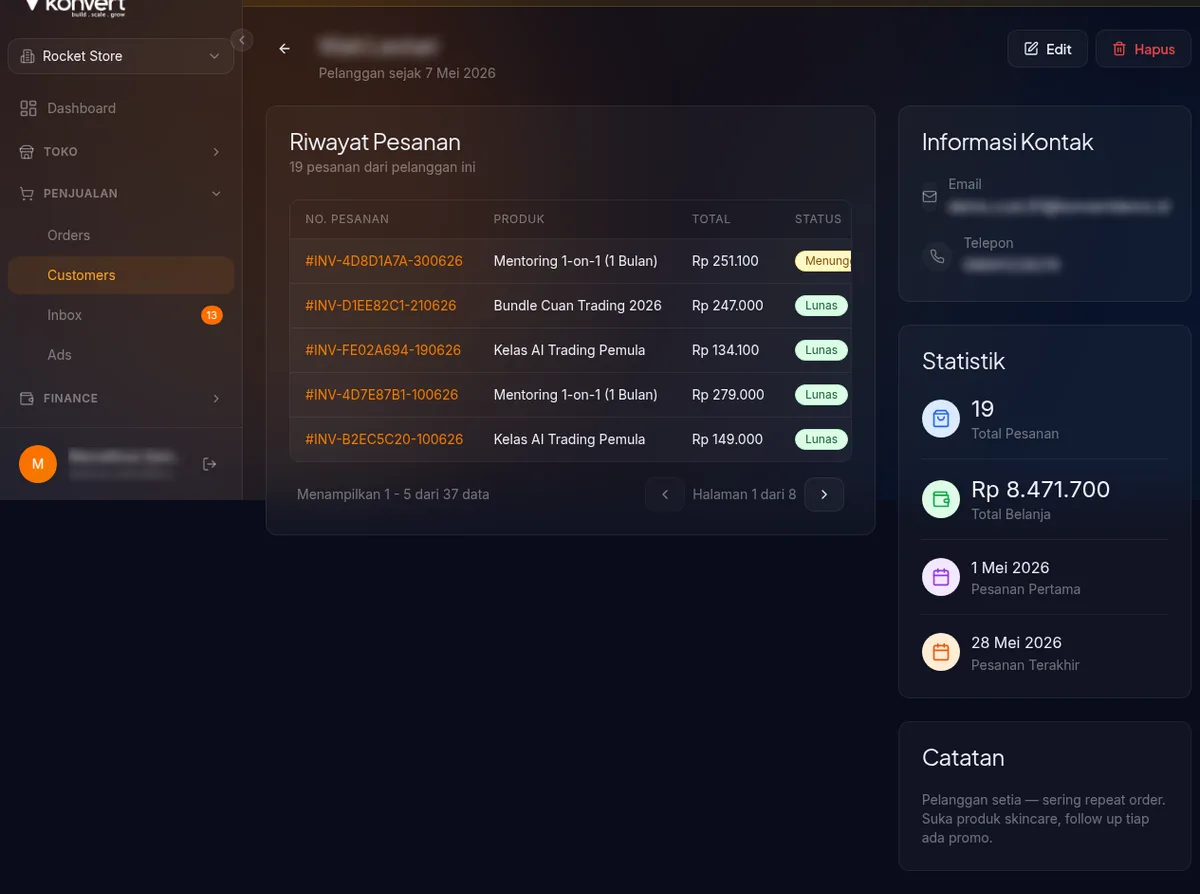
Klik baris pelanggan mana pun untuk membuka halaman detail. Halaman ini dibagi menjadi dua area.
Area Kiri — Riwayat Pesanan
Tabel Riwayat Pesanan menampilkan semua order dari pelanggan ini:
| Kolom | Keterangan |
|---|---|
| No. Pesanan | Nomor order, klik baris untuk buka detail order |
| Produk | Pratinjau produk yang dipesan |
| Total | Nilai pesanan |
| Status | Status pembayaran (badge warna) |
| Tanggal | Waktu order dibuat |
Tabel pesanan memiliki pagination tersendiri (5 pesanan per halaman).
Area Kanan (Sidebar) — Informasi Pelanggan
Sidebar kanan terdiri dari beberapa kartu:
Informasi Kontak — email, nomor telepon, dan alamat (kalau tersedia).
Statistik — total pesanan, total belanja (Rp), tanggal pesanan pertama, dan tanggal pesanan terakhir.
Catatan — catatan tentang pelanggan yang bisa kamu edit (hanya terlihat oleh kamu sebagai seller, tidak terlihat oleh pelanggan).
Tombol Edit & Hapus
Di pojok kanan atas halaman detail terdapat:
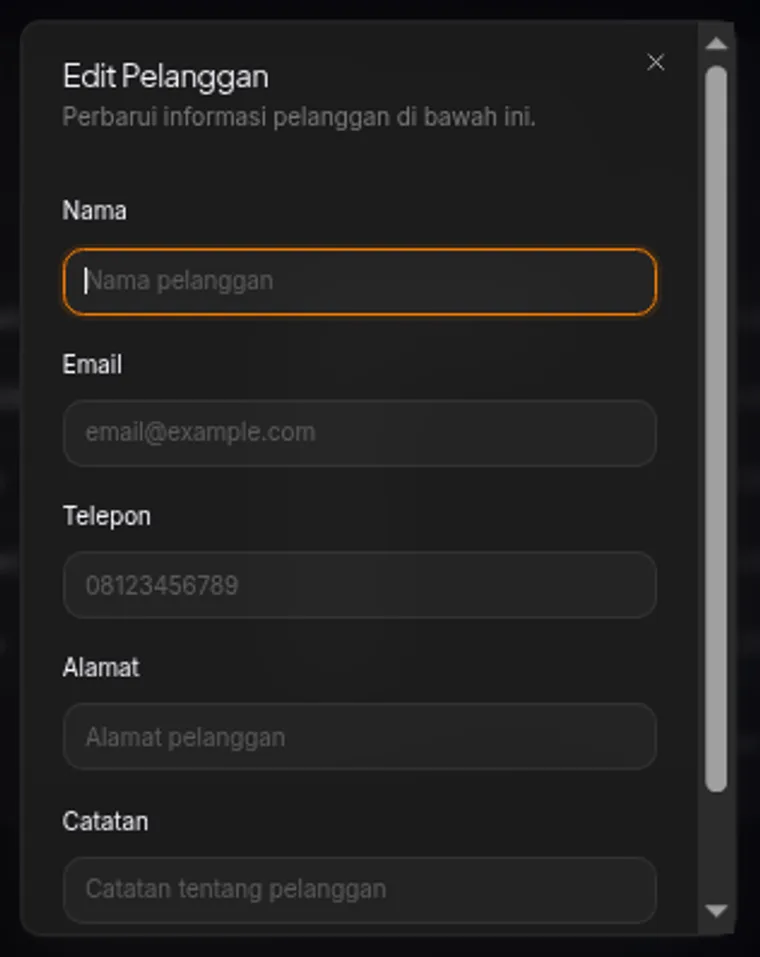
- Tombol Edit — buka dialog untuk memperbarui nama, email, telepon, alamat, dan catatan pelanggan
- Tombol Hapus — hapus data pelanggan (tindakan ini permanen dan tidak bisa dibatalkan)
8.4.8Mengedit Catatan Pelanggan
Catatan pelanggan adalah ruang pribadi untuk kamu mencatat informasi penting — tidak terlihat oleh pelanggan.
Contoh penggunaan:
"VIP customer — sering repeat order""Pernah minta refund Maret 2024""Prefer pengiriman ekspres"
Cara mengedit catatan:
- Buka halaman detail pelanggan
- Klik tombol Edit di kanan atas
- Isi atau perbarui field Catatan
- Klik Simpan
Perubahan tersimpan langsung dan langsung tampil di kartu Catatan di sidebar.
8.4.9Export Data Pelanggan
Klik tombol Export CSV di kanan atas halaman Pelanggan untuk mengunduh data. File yang dihasilkan berisi kolom: Nama, Email, Telepon, Total Pesanan, Total Belanja, dan Pesanan Terakhir.
File CSV bisa kamu pakai untuk:
- Impor ke email marketing tool (Mailchimp, Klaviyo, dll.)
- Analisis mandiri di spreadsheet (Excel, Google Sheets)
- Backup data offline
Hasil ekspor mengikuti filter dan pencarian yang sedang aktif. Kalau mau ekspor semua pelanggan, klik Reset di filter toolbar dulu baru klik Export CSV.
8.4.10FAQ
Pelanggan yang sama beli dengan email berbeda — jadi berapa entry? Setiap email dihitung sebagai pelanggan yang berbeda. Kalau satu orang pakai 2 email berbeda, muncul 2 baris terpisah.
Bisa merge duplikat pelanggan? Saat ini belum ada fitur merge otomatis. Untuk kasus ini, hubungi support Konvert.
Bisa kirim email broadcast langsung dari halaman Pelanggan? Ya! Klik tombol Broadcast Email di pojok kanan atas halaman Pelanggan. Kamu akan diarahkan ke halaman Broadcast Email untuk menyusun dan mengirim email promo atau pengumuman ke pelangganmu. Lihat panduan lengkapnya di Tutorial Broadcast Email.
Apakah pelanggan bisa menghapus data mereka sendiri? Untuk pertanyaan terkait privasi dan hak penghapusan data pelanggan, hubungi support Konvert.
Kapan data pelanggan dibuat? Record pelanggan dibuat otomatis saat order pertama masuk dari email tersebut. Tidak perlu input manual.
Total Belanja menghitung order yang dibatalkan juga? Total Belanja dihitung dari order dengan status pembayaran berhasil (paid). Order yang dibatalkan atau expired tidak ikut dihitung.
Filter tanggal — apa yang difilter? Filter tanggal menyaring berdasarkan kapan pelanggan melakukan pesanan dalam periode tersebut, bukan tanggal pendaftaran pelanggan.
8.4.11Lihat Juga
- Broadcast Email — kirim email promo atau pengumuman ke pelangganmu sekaligus
- Follow-up WhatsApp — tindak lanjut pelanggan lewat WhatsApp setelah order masuk
Last reviewed: 2026-08-12
Siap buat landing page pertamamu?
Daftar Konvert gratis dan mulai jualan online hari ini.
Daftar Sekarang