
8. Orders
8.2 Inbox & Notifikasi: Pusat Pesan Konvert Kamu
Baca, filter, dan kelola semua notifikasi dari pusat pesan Konvert
Prasyarat
- Sudah punya akun Konvert
- Minimal satu toko aktif
Hasil akhir: Kamu paham cara baca, filter, dan kelola semua notifikasi di Konvert, plus mengaktifkan push notification biar nggak ketinggalan order baru. Butuh: Akun Konvert aktif, browser desktop (untuk setup push notif).
8.2.1Ringkasan
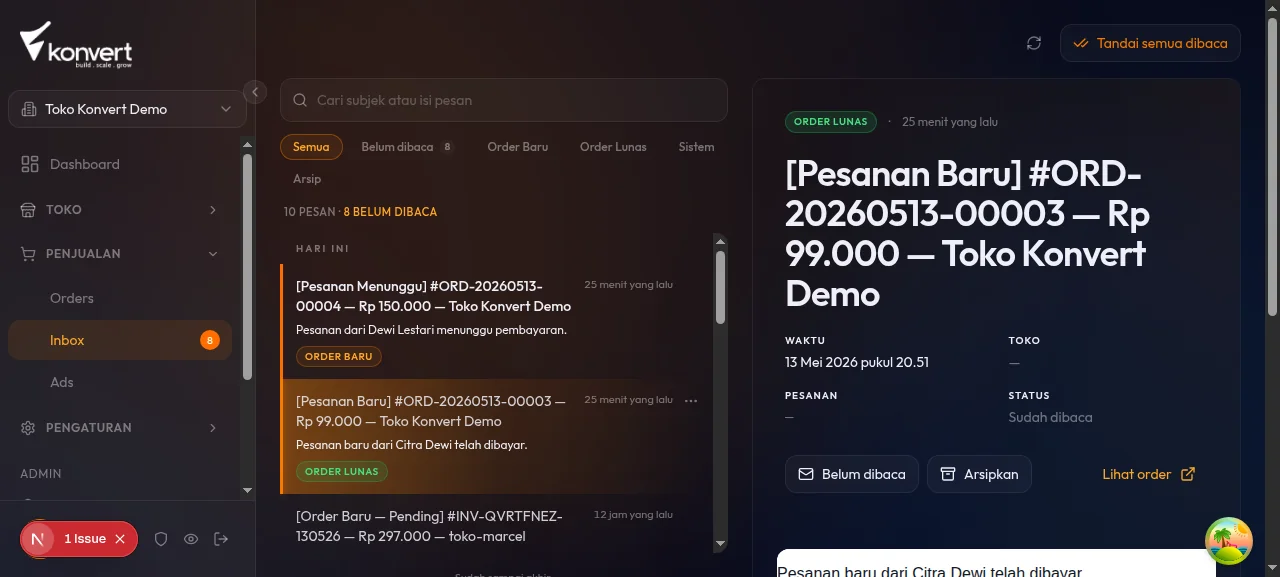
Inbox di Konvert adalah pusat notifikasi global untuk akunmu. Setiap event penting, order baru masuk, pembayaran diterima, update sistem, yang dikirim lewat email, juga muncul di inbox dalam app.
Aturan sederhananya:
Bisa terima email = bisa terima inbox = bisa terima push notif
Kalau kamu punya lebih dari satu toko, semua notifikasi dari semua toko masuk ke inbox yang sama. Satu tempat, semua info.
8.2.21. Akses Inbox
Cara buka Inbox
- Login ke Konvert
- Di sidebar kiri, klik Inbox
- Atau langsung ke
/inbox
Badge sidebar
Di sidebar, kamu akan lihat angka kecil di sebelah menu Inbox, itu jumlah pesan yang belum kamu baca. Semakin banyak order masuk, semakin besar angkanya!
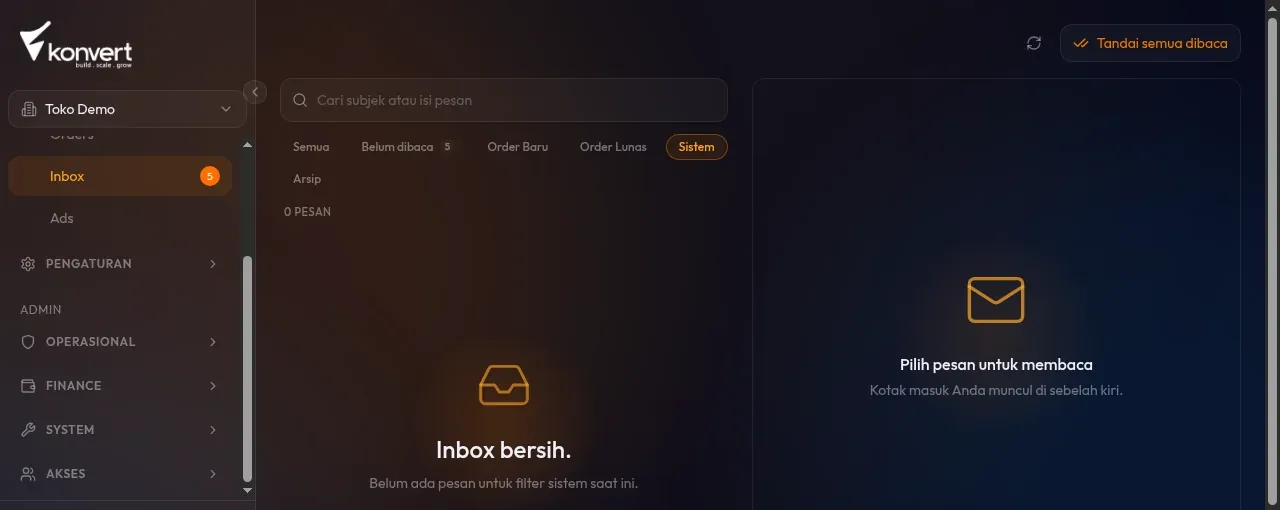
Inbox bukan per toko, semua notif dari semua tokomu masuk ke satu inbox yang sama. Belum ada filter khusus per toko — tapi nama toko asal pesan tetap ditampilkan saat kamu buka pesannya (lihat Bagian 4).
8.2.32. Jenis Notifikasi
Konvert mengirim beberapa jenis notifikasi. Berikut tabel lengkapnya:
| Jenis | Kapan muncul | Siapa yang nerima | Tombol aksi |
|---|---|---|---|
| order_pending | Order baru masuk, customer belum bayar | Owner toko + anggota tim dengan akses order | "Lihat Order" |
| order_paid | Pembayaran berhasil, uang masuk ke saldo pending | Owner toko + anggota tim dengan akses order | "Lihat Order" |
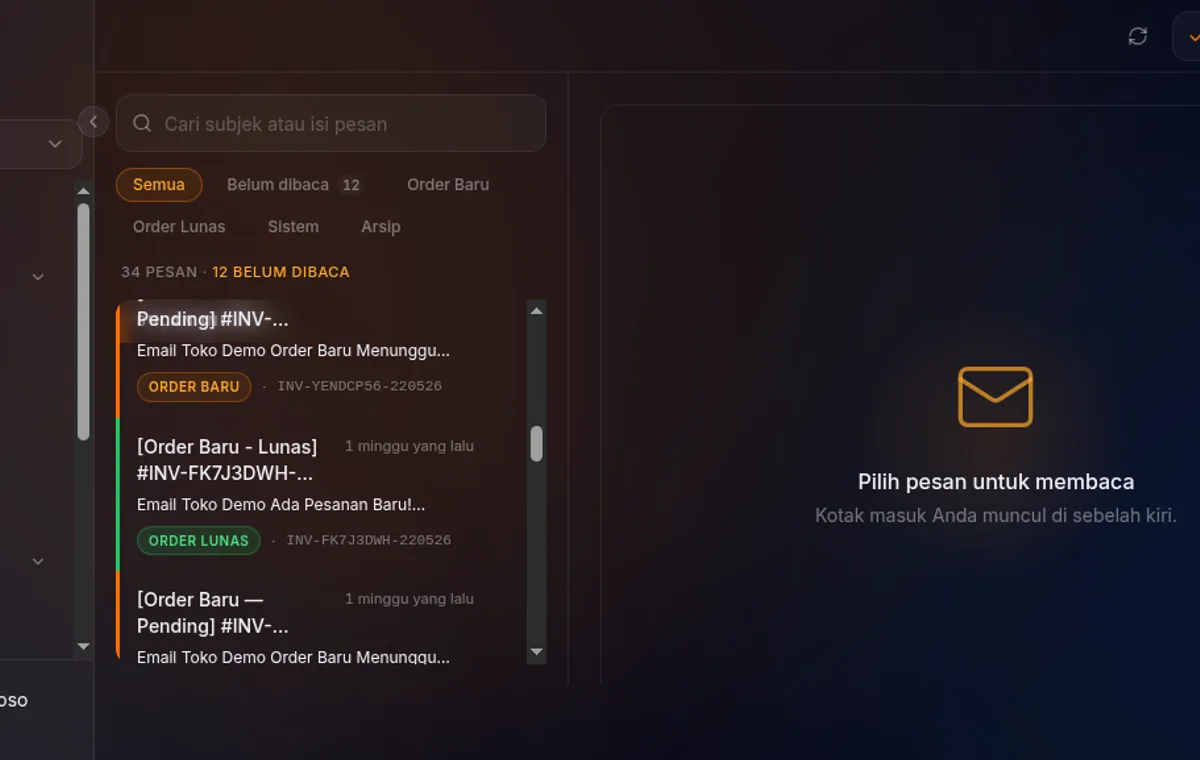
| system | Notif sistem — KYC disetujui, plan diupgrade, pengumuman platform | Owner toko | — |
Anggota tim hanya menerima notifikasi sesuai permission yang diberikan owner. Kalau anggota tim nggak punya akses ke menu Order, mereka nggak akan dapat notif order.
8.2.43. Aktifkan Push Notification
Push notification bikin kamu dapat alert langsung di browser, bahkan saat tab Konvert lagi nggak aktif. Cocok banget buat pantau order secara real-time.
Cara aktifkan
- Buka Inbox di browser desktop
- Browser akan menampilkan popup permintaan izin notifikasi (dialog browser native — tampilan berbeda-beda tergantung browser dan OS). Klik "Izinkan" / "Allow" pada popup tersebut.
- Selesai! Notif baru akan muncul sebagai banner di pojok layar browser — formatnya mengikuti style notifikasi sistem operasimu (Windows, macOS, Android, atau iOS).
Browser yang didukung
| Platform | Browser |
|---|---|
| Desktop | Chrome, Edge, Firefox, Safari |
| Mobile | Chrome (Android), Safari (iOS) |
Di iPhone/iPad, push notif via Safari butuh kamu tambahkan Konvert ke Home Screen dulu (fitur Progressive Web App). Buka Konvert di Safari → Share → "Add to Home Screen" → buka dari icon baru itu.
Bagaimana alur notifikasi bekerja
flowchart TD
    A([Event terjadi\ne.g. order baru]) --> B[Backend Konvert]
    B --> C[Kirim Email]
    B --> D[Insert ke Inbox]
    B --> E[Kirim FCM Push]

    C --> F[📧 Email ke alamat terdaftar]
    D --> G[🔔 Muncul di /inbox]
    E --> H{Tab Konvert aktif?}
    H -->|Ya| I[Toast notification\ndi dalam app]
    H -->|Tidak| J[Browser native notification\ndi pojok layar]
Versi teks (jika diagram di atas tidak muncul)
Alur notifikasi saat event terjadi (misal: order baru):
- Event terjadi → diterima Backend Konvert.
- Backend menjalankan 3 aksi sekaligus:
- Kirim Email → email dikirim ke alamat terdaftar di akun.
- Insert ke Inbox → notifikasi muncul di halaman
/inbox. - Kirim FCM Push → cek apakah tab Konvert aktif:
- Tab aktif → muncul sebagai toast notification di dalam app.
- Tab tidak aktif → muncul sebagai browser native notification di pojok layar.
8.2.54. Filter & Search
Inbox punya beberapa opsi filter supaya kamu nggak kelelap sama pesan lama.
Filter tersedia
Filter tampil sebagai deretan pill/tombol (bukan dropdown terpisah), tepat di atas daftar pesan:
| Pill | Artinya |
|---|---|
| Semua | Tampilkan semua pesan |
| Belum dibaca | Hanya pesan yang belum kamu baca |
| Order Baru | Notifikasi order masuk yang belum dibayar (order_pending) |
| Order Lunas | Notifikasi order yang sudah dibayar (order_paid) |
| Sistem | Notifikasi sistem (KYC, plan, pengumuman) |
| Arsip | Pesan yang sudah kamu arsipkan |
Belum ada filter per toko. Kalau kamu punya lebih dari satu toko, semua notifikasi tetap tercampur di satu inbox — nama toko asal pesan ditampilkan sebagai info di dalam pesan yang di-expand (field Toko), bukan sebagai filter terpisah.
Search
Gunakan kotak pencarian (placeholder: Cari subjek atau isi pesan) untuk cari pesan berdasarkan judul atau isi preview. Berguna banget kalau mau cari notif order dari customer tertentu.

8.2.65. Aksi pada Pesan
Buka isi pesan
Klik salah satu pesan untuk expand isinya. Konten pesan menampilkan mirror dari email yang dikirim, jadi kamu bisa baca isi email langsung dari app tanpa buka email client.
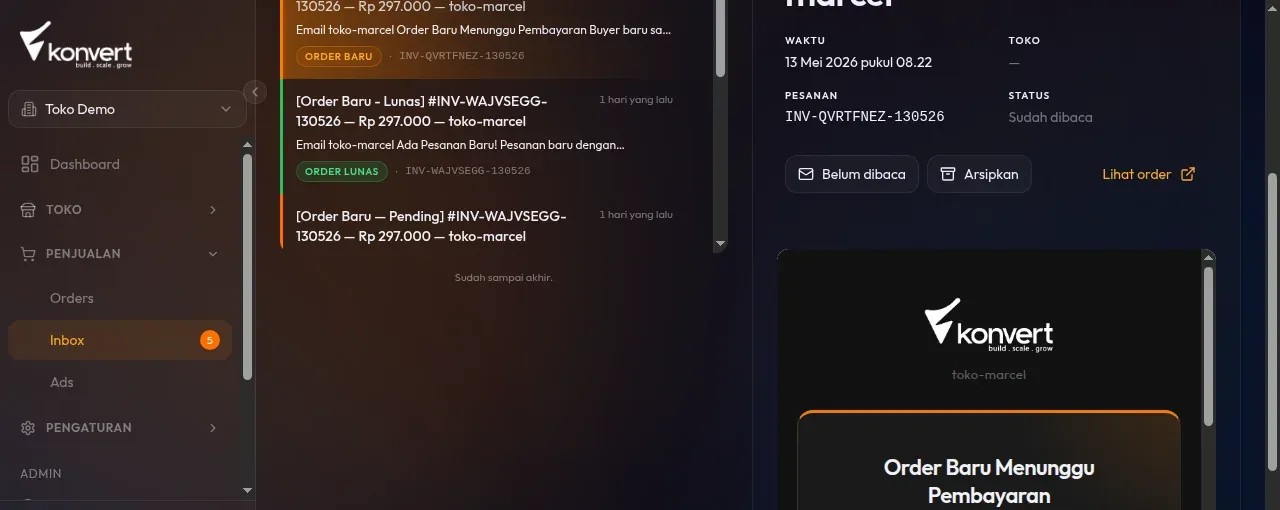
Aksi yang tersedia
| Aksi | Caranya |
|---|---|
| Mark as read | Klik ikon centang, atau otomatis saat dibuka |
| Mark as unread | Klik ikon surat tertutup di pesan yang sudah dibaca |
| Archive | Klik ikon arsip — pesan disembunyikan dari view utama |
| Unarchive | Filter ke "Diarsipkan", lalu klik ikon unarchive |
| Mark all read | Klik tombol "Tandai semua dibaca" di kanan atas |
| Buka halaman terkait | Klik tombol aksi (e.g. "Lihat Order") di dalam pesan |
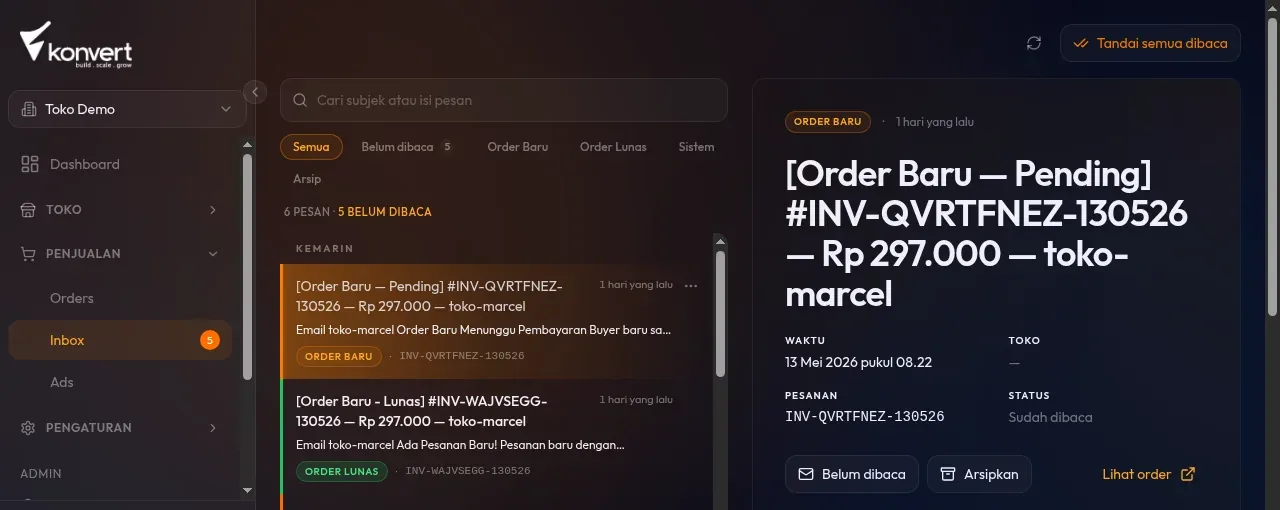
Pesan yang diarsipkan tidak terhapus, kamu masih bisa akses lewat filter "Diarsipkan". Arsip hanya menyembunyikannya dari tampilan utama supaya inbox lebih rapi.
8.2.76. Preferensi Notifikasi
Saat ini, semua jenis notifikasi aktif secara default. Kamu belum bisa mematikan jenis notifikasi tertentu dari dalam app.
Fitur Notification Preferences (pilih jenis notif mana yang aktif/nonaktif) sedang direncanakan dan akan ditambahkan di update berikutnya. Pantau terus halaman pembaruan Konvert!
8.2.87. Email vs Inbox vs Push: Apa Bedanya?
Ketiga channel ini bekerja bersamaan untuk satu event yang sama:
flowchart LR
    E([Event terjadi]) --> CH1[📧 Email]
    E --> CH2[🔔 Inbox]
    E --> CH3[📱 Push Notif]

    CH1 --> D1[Dikirim ke alamat email\nterdaftar di akun]
    CH2 --> D2[Insert ke /inbox\nbisa dibaca kapan saja]
    CH3 --> D3[Muncul di browser/HP\nreal-time jika izin granted]

    subgraph Resilient
    CH2
    CH3
    end

    note1[Kalau email diblokir gateway,\nInbox + Push tetap jalan!]
    Resilient --- note1
Versi teks (jika diagram di atas tidak muncul)
Saat event terjadi, Konvert mengirim notifikasi lewat 3 channel sekaligus:
- Email — dikirim ke alamat email yang terdaftar di akun.
- Inbox — diinsert ke halaman
/inbox, bisa dibaca kapan saja. - Push Notif — muncul di browser/HP secara real-time (jika izin notifikasi sudah diberikan).
Inbox dan Push Notif bersifat resilient, kalau email diblokir oleh spam gateway, Inbox dan Push tetap berfungsi sebagai backup.
Keunggulan masing-masing:
- Email — bisa diakses dari mana saja, termasuk orang yang belum login
- Inbox — tersedia dalam app, tidak bisa diblokir oleh spam filter
- Push — real-time alert, bahkan saat kamu lagi kerja di tab lain
Kalau email kamu pernah masuk spam atau diblokir gateway, inbox dan push notif tetap berfungsi sebagai backup yang andal.
8.2.98. Tips Produktif
Bookmark /inbox — tambahkan ke bookmark browser untuk akses satu klik tanpa harus masuk dulu ke dashboard.
Aktifkan push notif sekarang — anggap aja seperti notif WhatsApp untuk order kamu. Kamu bisa dapat alert real-time bahkan saat lagi buka tab lain.
Archive rutin — setelah order selesai diproses, archive notifnya. Inbox yang bersih = pikiran yang bersih. Pesan arsip tidak hilang, tetap bisa dicari kalau perlu.
Gunakan filter "Belum dibaca" — saat buka inbox, langsung filter ke Unread untuk fokus ke hal yang perlu perhatianmu.
8.2.10Troubleshooting
Push notif nggak muncul?
- Buka Settings browser → Privacy and Security → Site Settings → Notifications
- Cari
konvert.id, pastikan statusnya "Allowed", bukan "Blocked" - Cek mode Do Not Disturb / Focus Mode di OS kamu (macOS, Windows), kalau aktif, notif sistem bisa diblokir
- Coba reload halaman Inbox lalu izinkan ulang jika diminta
Inbox nggak update otomatis?
Coba refresh halaman secara manual. Saat ini inbox belum auto-refresh, fitur real-time update sedang dalam pengembangan dan akan ditambahkan di update berikutnya.
Pesan muncul double?
Backend Konvert sudah punya sistem deduplikasi berdasarkan dedupe_key untuk mencegah pesan ganda. Kalau kamu masih lihat pesan yang sama lebih dari sekali, mohon laporkan lewat menu Bantuan di sidebar dengan menyebutkan jenis notifikasi dan waktu kejadian.
Mau notif via WhatsApp?
Integrasi notifikasi WhatsApp belum tersedia saat ini. Fitur ini sedang dalam perencanaan, pantau pembaruan Konvert untuk kabar terbarunya.
Siap buat landing page pertamamu?
Daftar Konvert gratis dan mulai jualan online hari ini.
Daftar Sekarang