
9. Ads & Tracking
9.5 Google Tag Manager (GTM)
Tambahkan GTM container ke toko, lalu pilih container mana yang aktif per landing page
Prasyarat
- Akun Google Tag Manager (gratis di tagmanager.google.com)
- Container ID sudah dibuat (format GTM-XXXXXXX)
Tutorial ini membahas cara menambahkan Google Tag Manager (GTM) container ke toko kamu di
/settings/gtm. Container yang sudah ditambahkan di sini tersedia untuk dipilih di landing page mana pun — tapi tetap perlu diaktifkan satu per satu di tiap LP (lihat Tutorial 18).
9.5.1Apa yang akan kamu pelajari
- Cara menghubungkan GTM container ke semua LP toko
- DataLayer events yang Konvert push otomatis
- Cara setup tag GA4, Google Ads, dan Microsoft Clarity di GTM
- Override GTM container per landing page
- Test dan debug dengan GTM Preview Mode
9.5.2GTM vs. Meta Pixel — apa bedanya?
Sebelum mulai, penting untuk pahami posisi masing-masing:
| GTM | Meta Pixel | |
|---|---|---|
| Fungsi | Wadah tag — bisa isi apa saja | Spesifik untuk Facebook/Instagram tracking |
| Platform | Platform-agnostic | Meta (Facebook, Instagram, Audience Network) |
| Setup | Satu container, banyak tag | Satu pixel per tujuan |
| Server-side | Via server-side GTM (planned) | Via CAPI (sudah tersedia) |
Konvert mendukung GTM dan Meta Pixel secara paralel, tidak saling mengganggu. GTM untuk client-side tracking umum (GA4, Google Ads, Clarity), Meta Pixel + CAPI untuk Facebook/Instagram tracking yang akurat.
9.5.31. Dapatkan Container ID
Kalau belum punya container GTM:
- Buka tagmanager.google.com
- Klik Create Account
- Isi nama akun (nama bisnis) dan nama container (nama toko/website)
- Platform: pilih Web
- Klik Create → setuju Terms of Service
- Container ID kamu akan muncul di pojok kanan atas, format
GTM-XXXXXXX
Di dashboard GTM, Container ID tampil di pojok kanan atas halaman, tepat di bawah nama container, dalam format GTM-XXXXXXX. Kamu juga bisa menemukannya di menu Admin → Container Settings. Catat ID ini karena kamu akan membutuhkannya di langkah berikutnya.
Kalau sudah punya container, langsung ke step berikutnya.
Jika kamu mengelola satu toko di Konvert, satu GTM container sudah cukup. Semua tag, trigger, dan pixel bisa kamu kelola dari container yang sama. Buat container terpisah hanya kalau kamu mengelola lebih dari satu brand/bisnis.
9.5.42. Tambahkan Container ID di Konvert
Halaman GTM di Konvert mendukung banyak GTM container, bukan satu field saja. Setiap container bisa kamu pakai di toko yang berbeda.
- Buka Settings → Google Tag Manager (
/settings/gtm) - Klik Tambah Container di pojok kanan atas
- Isi Container ID (format
GTM-AB12CD3) dan nama/label container (bebas, contoh "Container utama toko") - Klik Simpan
Container yang sudah disimpan tampil sebagai card, lengkap dengan tombol Edit dan tombol hapus. Kamu bisa menambahkan beberapa container kalau kamu mengelola banyak toko dari satu akun.
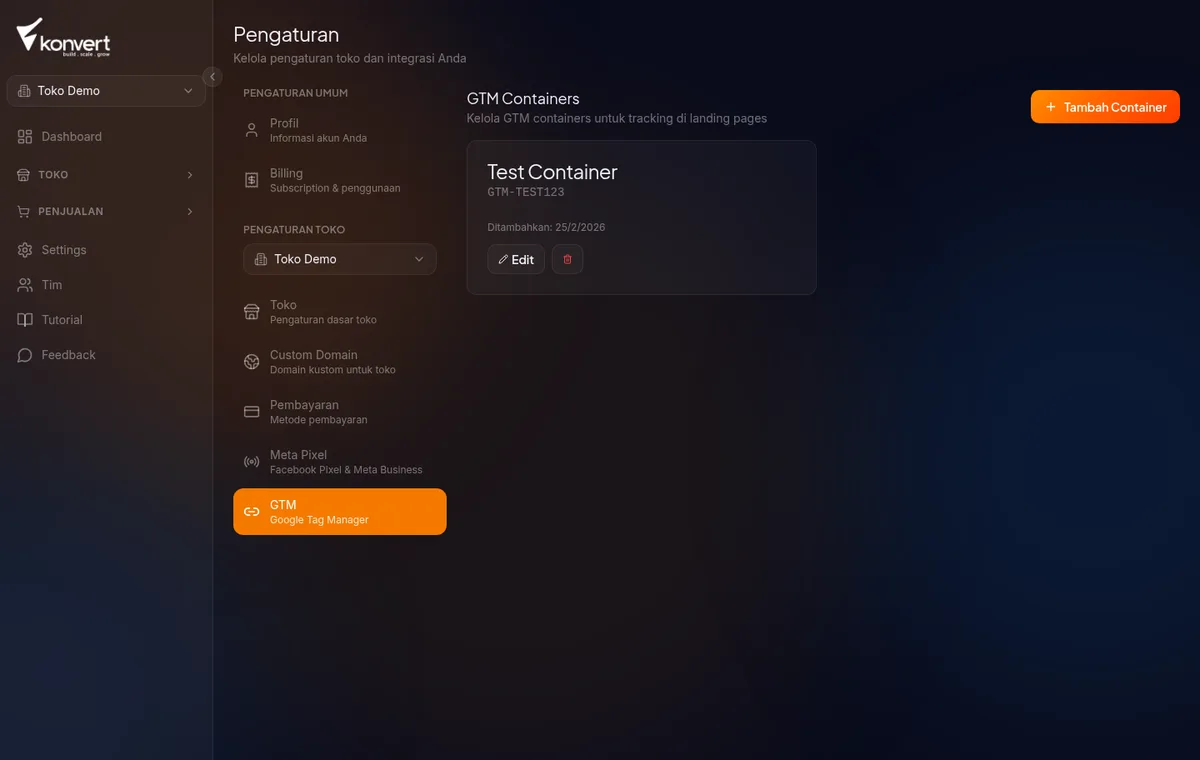
Setelah disimpan, container ini tersedia untuk dipilih di landing page mana pun tanpa perlu tambah script manual — tapi kamu tetap perlu memilihnya satu per satu di tab Settings tiap LP (lihat bagian "Container per LP" di bawah). Container tidak otomatis aktif hanya karena sudah ditambahkan di sini.
Buka LP yang sudah published (dan sudah memilih container ini di tab Settings-nya) → klik kanan → View Page Source → cari GTM- → kalau ada, GTM sudah ter-inject.
Mengedit atau Menghapus Container
Edit: Klik ikon pensil di kartu container → ubah Container ID atau Label → klik Simpan.
Hapus: Klik ikon tempat sampah (merah) di kartu container → konfirmasi dialog yang muncul.
Begitu container dihapus, GTM snippet tidak lagi diinjeksikan ke halaman manapun. Semua tag yang bergantung pada container ini akan berhenti bekerja.
9.5.5DataLayer Events — Otomatis dari Konvert
Konvert secara otomatis push events ke window.dataLayer setiap kali user berinteraksi dengan LP. Kamu tidak perlu konfigurasi apapun untuk events ini, tinggal buat trigger di GTM berdasarkan nama event-nya.
graph LR
    A[User di LP] -->|interaksi| B[Konvert JS]
    B -->|dataLayer.push| C[window.dataLayer]
    C --> D[GTM Container]
    D -->|tag fires| E[GA4]
    D -->|tag fires| F[Google Ads]
    D -->|tag fires| G[Microsoft Clarity]
    D -->|tag fires| H[Platform lain]
Versi teks (jika diagram di atas tidak muncul)
Alur DataLayer dari interaksi user ke platform analytics:
- User berinteraksi di LP (klik, scroll, isi form, dsb.).
- Konvert JS menangkap interaksi dan melakukan
dataLayer.pushkewindow.dataLayer. - GTM Container menerima event dari dataLayer.
- GTM meneruskan event ke platform yang sudah dikonfigurasi:
- GA4
- Google Ads
- Microsoft Clarity
- Platform lain (sesuai tag yang kamu buat di GTM)
Daftar lengkap events
| Event Name | Kapan dikirim | Data yang disertakan |
|---|---|---|
pageView |
Setiap LP di-load | page_url, page_title |
viewContent |
LP load + info produk tersedia | product_id, product_name, price, currency |
addToCart |
User klik tombol "Order Now" | product_id, product_name, price, quantity |
initiateCheckout |
User masuk ke step payment | value, currency, num_items |
purchase |
Pembayaran sukses | order_id, value, currency, items |
lead |
Form lead berhasil disubmit | form_id, lead_source |
Custom event untuk button:
- Kalau di builder kamu menambahkan GTM Event Name ke props sebuah button, Konvert akan push event dengan nama tersebut saat button diklik
- Berguna untuk tracking klik tombol WA, klik tombol scroll, dsb.
Contoh dataLayer object untuk purchase
{
  event: "purchase",
  order_id: "ORD-20240515-001",
  value: 150000,
  currency: "IDR",
  items: [
    {
      item_id: "PROD-001",
      item_name: "Produk A",
      price: 150000,
      quantity: 1
    }
  ]
}
9.5.63. Setup Tag di GTM
Setelah Container ID terpasang dan events sudah otomatis masuk ke dataLayer, buat tag di GTM sesuai kebutuhan.
A. GA4 Configuration (wajib sebagai fondasi)
- Buka GTM → Tags → New
- Tag Configuration → pilih Google Analytics: GA4 Configuration
- Measurement ID: isi
G-XXXXXXXXXX(dari Google Analytics 4 property kamu) - Trigger: pilih All Pages
- Nama tag:
GA4 - Configuration - Klik Save
Di form konfigurasi tag GTM, pilih tipe Google Analytics: GA4 Configuration, isi Measurement ID (G-XXXXXXXXXX), lalu pilih trigger All Pages. Konfigurasi ini memastikan GA4 tracking aktif di setiap halaman yang dimuat.
B. GA4 Purchase Event
- Tags → New
- Tag Configuration → Google Analytics: GA4 Event
- Configuration Tag: pilih tag GA4 Configuration yang baru dibuat
- Event Name:
purchase - Event Parameters — tambahkan:
value→{{DLV - value}}(dataLayer variable)currency→{{DLV - currency}}transaction_id→{{DLV - order_id}}items→{{DLV - items}}
- Trigger: Custom Event → Event Name:
purchase - Nama tag:
GA4 - Purchase Event - Klik Save
Untuk baca nilai dari dataLayer, buat Variable di GTM: Variables → New → Data Layer Variable → masukkan nama key (contoh: value, order_id). Beri nama DLV - value, DLV - order_id, dst.
C. Google Ads Conversion Tracking
- Tags → New
- Tag Configuration → Google Ads Conversion Tracking
- Conversion ID: isi dari Google Ads account kamu (format:
AW-XXXXXXXXX) - Conversion Label: isi dari specific conversion action di Google Ads
- Conversion Value:
{{DLV - value}} - Currency Code:
IDR - Order ID:
{{DLV - order_id}} - Trigger: Custom Event →
purchase(atauleaduntuk lead gen) - Nama tag:
Google Ads - Purchase Conversion - Klik Save
D. Microsoft Clarity
- Tags → New
- Tag Configuration → Custom HTML
- Paste script Clarity kamu:
<script type="text/javascript"> (function(c,l,a,r,i,t,y){ c[a]=c[a]||function(){(c[a].q=c[a].q||[]).push(arguments)}; t=l.createElement(r);t.async=1;t.src="https://www.clarity.ms/tag/"+i; y=l.getElementsByTagName(r)[0];y.parentNode.insertBefore(t,y); })(window, document, "clarity", "script", "YOUR_CLARITY_ID"); </script> - Ganti
YOUR_CLARITY_IDdengan ID Clarity kamu - Trigger: All Pages
- Nama tag:
Microsoft Clarity - Klik Save
Di halaman Tags GTM, setelah semua tag dibuat kamu akan melihat daftarnya: GA4 - Configuration, GA4 - Purchase Event, Google Ads - Purchase Conversion, dan Microsoft Clarity. Setiap tag menampilkan nama, jenis tag, dan trigger yang dikonfigurasi. Pastikan semua ada di daftar sebelum melanjutkan ke langkah Publish.
9.5.74. Publish Container GTM
Setelah semua tag dibuat:
- Klik tombol Submit di pojok kanan atas GTM
- Isi nama version (contoh: "Setup awal — GA4 + Google Ads + Clarity")
- Klik Publish
Perubahan di GTM hanya aktif setelah di-publish. Selama masih draft, tag tidak akan fire di LP kamu.
9.5.8Container per LP
GTM tidak otomatis aktif di semua LP — tiap landing page punya dropdown pilihan container sendiri, bukan mewarisi satu container default toko:
- Buka builder LP tersebut
- Klik tab Settings → section Tracking
- Di dropdown "Google Tag Manager", pilih container yang sudah kamu tambahkan di langkah 2 (atau pilih "Tanpa container" untuk menonaktifkan GTM di LP tersebut)
- Save + Publish LP

Detail lengkap cara memilih container per LP → Tutorial 18 — LP Settings: GTM.
9.5.9Test dan Debug
1. GTM Preview Mode (rekomendasi)
- Di GTM, klik tombol Preview (pojok kanan atas)
- Masukkan URL LP kamu yang sudah published
- Klik Connect
- LP akan terbuka di tab baru dengan debug panel GTM di bawah
GTM Preview Mode membuka LP kamu di tab baru dengan debug panel terpasang di bagian bawah browser. Panel ini menampilkan daftar event yang terjadi di sebelah kiri, dan di sebelah kanan kamu bisa lihat tag mana yang fire (atau tidak fire) beserta alasannya. Ini cara paling akurat untuk memverifikasi bahwa semua tag berjalan dengan benar sebelum campaign diluncurkan.
- Di debug panel, kamu bisa lihat:
- Event apa yang ter-trigger
- Tag mana yang fire (atau tidak fire, dan kenapa)
- Nilai dataLayer variables
2. Tag Assistant Extension
- Install Google Tag Assistant di Chrome
- Buka LP kamu
- Klik icon Tag Assistant → Enable → Reload halaman
- Extension akan tunjukkan tag apa yang detected dan ada tidaknya error
Verifikasi via GA4 DebugView
- Buka GA4 → Configure → DebugView
- Buka LP kamu (pastikan GA4 debug mode aktif via
?gtm_debug=xatau GTM Preview Mode) - Event akan muncul real-time di DebugView
9.5.10FAQ
Bedanya GTM Container ID vs Meta Pixel ID? GTM adalah wadah generic yang bisa berisi tag apapun (GA4, Ads, Clarity, dll). Meta Pixel adalah tracker spesifik untuk platform Facebook/Instagram. Keduanya beda tools untuk beda tujuan, bisa dan disarankan pakai keduanya.
GA4 perlu setup terpisah di luar GTM?
Ya. GA4 tetap perlu punya property sendiri di Google Analytics (analytics.google.com), dari sana kamu dapat Measurement ID G-XXX. GTM hanya sebagai delivery mechanism untuk menginjeksi tag GA4 ke halaman kamu.
Support server-side GTM? Server-side GTM masih planned (TBD). Saat ini Konvert inject GTM sebagai client-side tag standar.
Bisa pakai GTM + Meta CAPI sekaligus? Ya, keduanya complementary. Meta CAPI adalah server-side tracking khusus untuk Meta platform, GTM untuk client-side tracking platform lain. Mereka tidak overlap dan tidak saling mengganggu.
Kenapa tag tidak fire di LP? Urutan cek:
- Container ID sudah di-save di
/settings/gtm? - Container sudah dipilih di dropdown Tracking pada tab Settings LP tersebut (bukan "Tanpa container")?
- LP sudah di-publish (bukan preview mode LP)?
- GTM Container sudah di-submit/publish?
- Trigger sudah benar (All Pages vs Custom Event)?
9.5.11Langkah selanjutnya
- Tutorial 35 — Tracking lengkap: Meta Pixel + GTM side-by-side
Last reviewed: 2026-08-11
Siap buat landing page pertamamu?
Daftar Konvert gratis dan mulai jualan online hari ini.
Daftar Sekarang