
9. Ads & Tracking
9.3 TikTok Pixel — Tracking Konversi TikTok Ads
Hubungkan pixel TikTok ke toko Konvert, kirim event server-side (tanpa login TikTok), dan track konversi dari landing page & embed checkout
Hasil akhir: Pixel TikTok aktif di toko-mu, mengirim event browser DAN server-side (tanpa perlu login akun TikTok), dan kamu sudah verifikasi event masuk ke TikTok Events Manager. Butuh: Pixel TikTok yang sudah dibuat di TikTok Ads Manager, dan Pixel ID + Access Token dari Events Manager.
9.3.1Ringkasan
Konvert bisa mengirim event konversi (buka halaman, mulai checkout, pembayaran berhasil) langsung ke pixel TikTok kamu, supaya campaign TikTok Ads bisa dioptimasi dan target audience-nya makin akurat.
Berbeda dengan Meta Pixel yang perlu proses "Connect" via OAuth, TikTok Pixel di Konvert pakai cara yang lebih simpel: kamu tempel Pixel ID dan Access Token langsung dari TikTok Events Manager — tidak perlu login akun TikTok Ads ke Konvert sama sekali.
Konvert kirim event lewat dua jalur sekaligus:
- Browser pixel — script TikTok yang jalan di browser pengunjung saat mereka buka LP-mu
- Server-side (Events API) — event dikirim dari server Konvert langsung ke TikTok, pakai Access Token yang kamu simpan. Lebih akurat karena tidak terpengaruh ad blocker atau pembatasan browser.
Kamu bisa menambahkan lebih dari satu pixel (maksimal 20 per toko) — misalnya kalau kamu punya beberapa brand atau beberapa akun iklan TikTok.
9.3.2Langkah-langkah
1. Siapkan Pixel ID dan Access Token dari TikTok
Sebelum ke Konvert, kamu perlu dua nilai ini dari TikTok Events Manager:
- Buka TikTok Ads Manager → menu Assets → Events
- Pilih pixel yang mau dipakai (atau buat pixel baru kalau belum ada)
- Pixel ID tampil di bagian atas halaman pixel, formatnya deretan huruf+angka (contoh:
CABCDEF1234567890) - Untuk Access Token: masuk ke pixel tersebut → tab Settings → bagian Events API → klik Generate Access Token
- Salin token yang muncul (token ini panjang, hanya ditampilkan sekali — simpan baik-baik)
Beberapa fitur OAuth (login otomatis TikTok Ads) masih menunggu approval dari TikTok, jadi jalur aktif saat ini adalah tempel manual Pixel ID + Access Token. Cara ini tetap mendukung server-side tracking penuh — tidak ada fitur yang hilang.
2. Buka halaman TikTok Pixel di Konvert
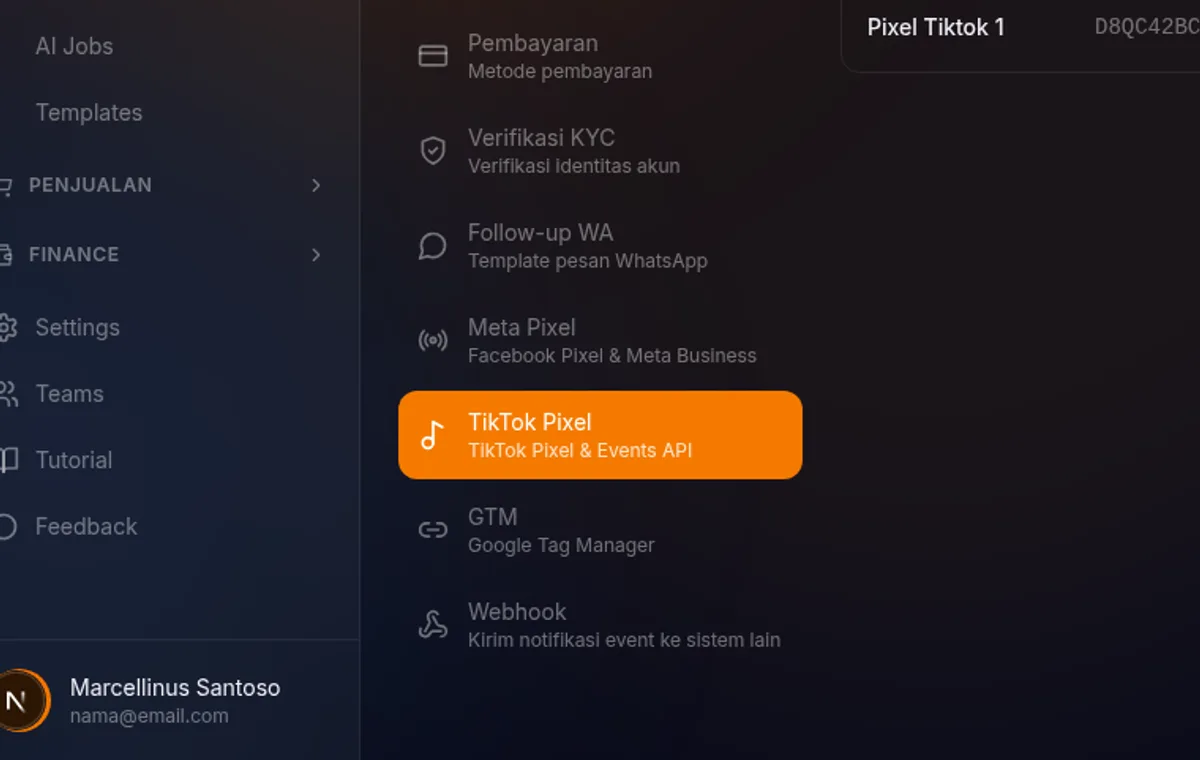
Login ke dashboard Konvert → Settings (Pengaturan Toko) → TikTok Pixel, atau buka langsung /settings/tiktok.
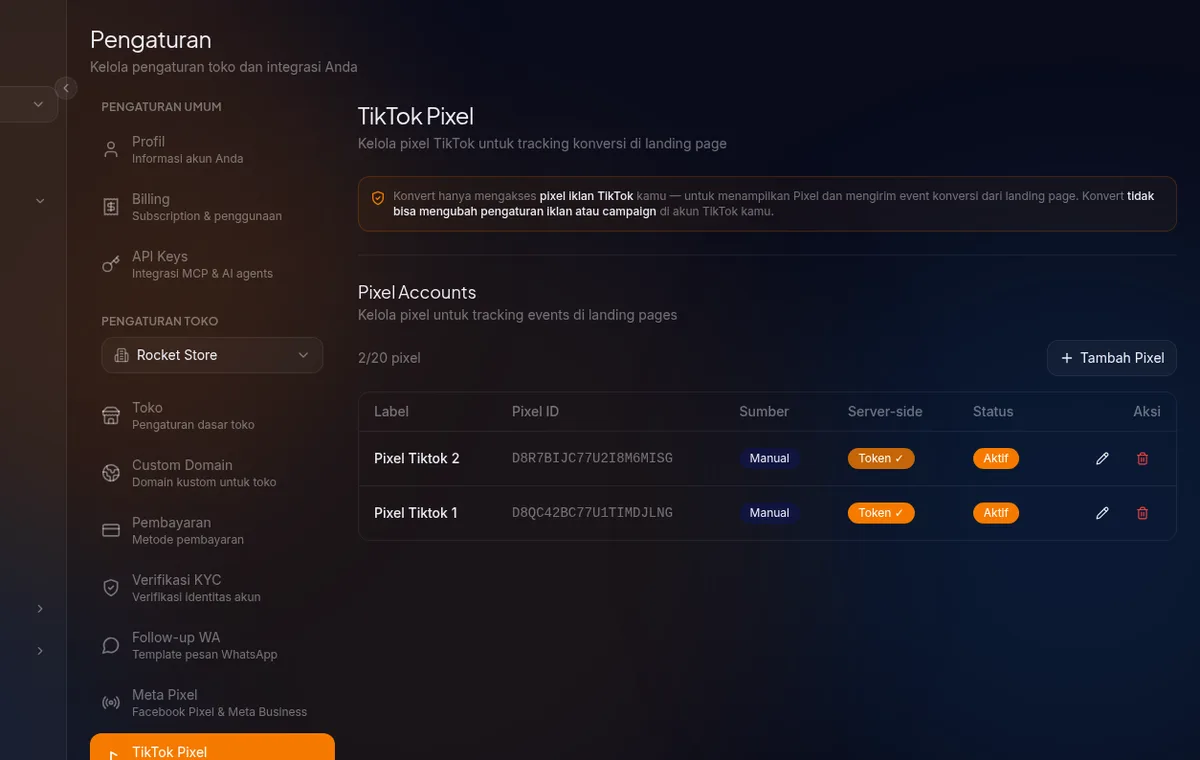
Di bagian atas ada notice: Konvert hanya mengakses pixel iklan TikTok kamu untuk menampilkan Pixel dan mengirim event konversi — Konvert tidak bisa mengubah pengaturan iklan atau campaign di akun TikTok kamu.
3. Tambah pixel
- Klik tombol Tambah Pixel
- Sebuah dialog terbuka — isi field berikut:
| Field | Wajib? | Keterangan |
|---|---|---|
| Pixel ID | Ya | Kode dari TikTok Events Manager, contoh: CABCDEF1234567890 |
| Label | Ya | Nama untuk membedakan pixel ini di daftar (contoh: "Main Funnel") |
| Access Token (Events API) | Tidak, tapi direkomendasikan | Token dari Events Manager → Settings → Events API. Tanpa ini, hanya event browser yang terkirim (server-side / tracking lanjutan nonaktif) |
| Test Event Code (opsional) | Tidak | Untuk menguji event di tab Test Events sebelum campaign jalan |
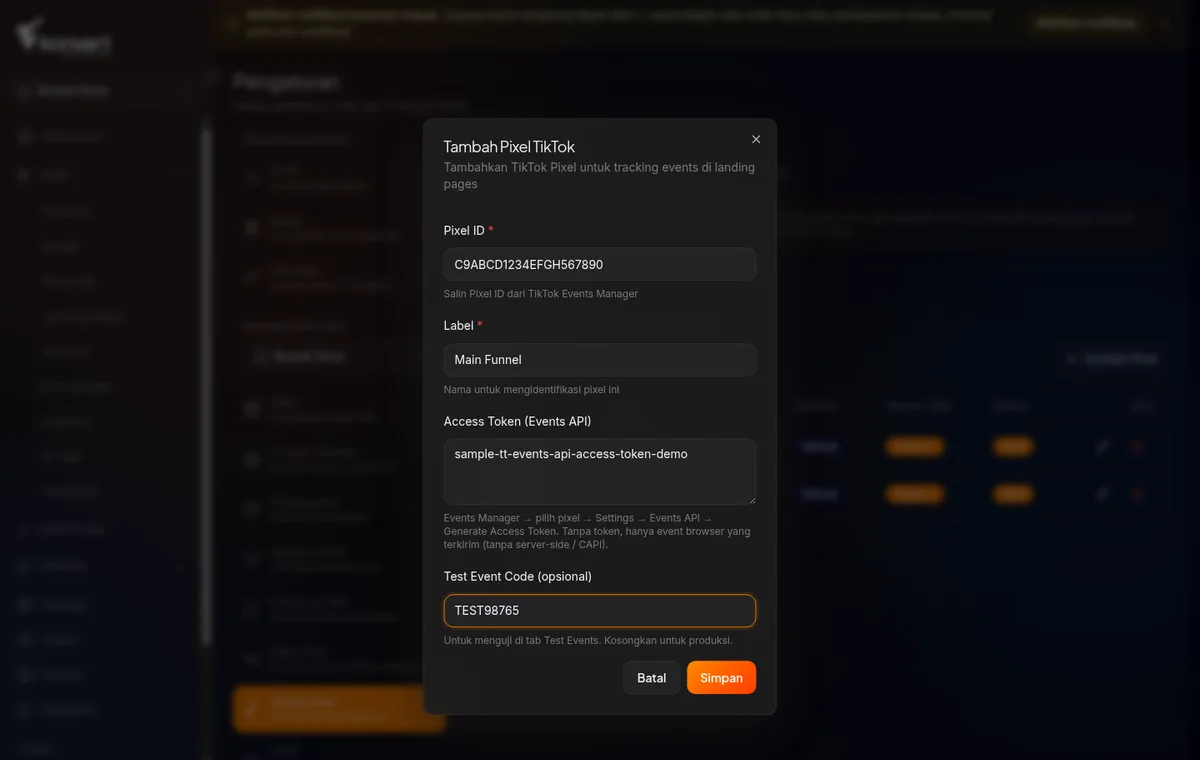
- Klik Simpan
Pixel baru langsung muncul di tabel Pixel Accounts dengan kolom Label, Pixel ID, Sumber (Manual), Server-side (Token ✓ / Browser-only), dan Status (Aktif/Nonaktif).
Access Token setara dengan akses penuh untuk mengirim event ke pixel-mu. Jangan bagikan ke siapapun, dan jangan paste di chat atau email.
4. Edit atau nonaktifkan pixel
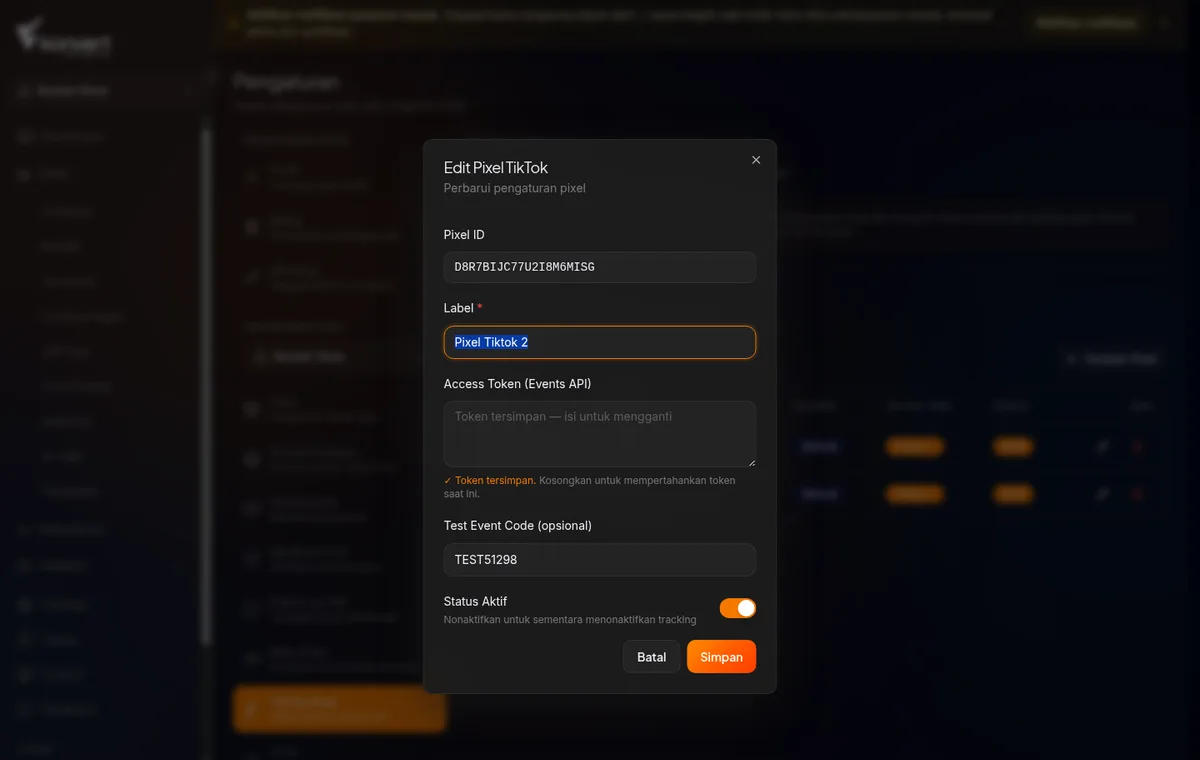
Klik ikon pensil di baris pixel untuk membuka dialog edit. Di sini kamu bisa:
- Ubah Label
- Ganti Access Token (kolom sengaja dikosongkan saat dibuka — isi hanya kalau mau mengganti token, kosongkan untuk mempertahankan token yang sudah tersimpan)
- Ubah Test Event Code
- Toggle Status Aktif — nonaktifkan sementara tanpa perlu hapus pixel
Klik ikon tempat sampah untuk menghapus pixel — akan ada konfirmasi karena LP yang sudah pakai pixel ini akan berhenti tracking.
5. Aktifkan pixel di landing page
Buka builder LP kamu → panel kanan → tab Settings → section Pixels → tab TikTok Pixel.
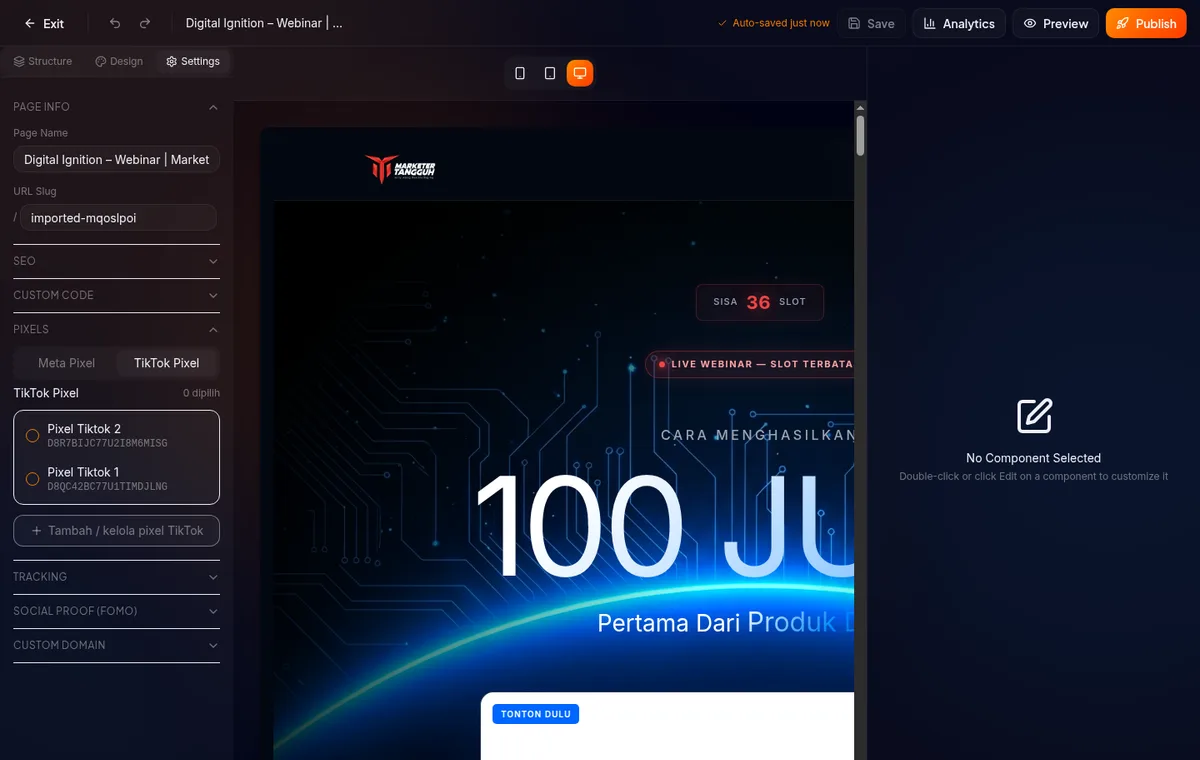
- Centang satu atau lebih pixel yang mau aktif di halaman ini (kalau kamu punya beberapa ad account, pixel dikelompokkan per akun)
- Setelah minimal satu pixel dicentang, muncul opsi Page Load Event — event yang dikirim otomatis saat pengunjung membuka halaman (default: View Content)
- Kalau perlu event khusus yang tidak ada di daftar, pilih Custom event name dan ketik nama event persis seperti di TikTok Events Manager
Belum punya pixel? Klik Tambah / kelola pixel TikTok untuk langsung diarahkan ke /settings/tiktok.
9.3.3Event yang Dikirim Otomatis
Berbeda dari Meta Pixel (yang bisa dikonfigurasi per komponen — Button, Video, FAQ), TikTok Pixel di Konvert fokus ke event otomatis di titik-titik penting perjalanan pembeli, tanpa perlu setting manual per komponen:
| Momen | Event TikTok yang difire |
|---|---|
| Halaman LP dibuka | Event Page Load Event yang kamu pilih (default View Content) |
| Order Form mulai/submit | Initiate Checkout |
| Pembayaran berhasil (order form maupun embed checkout) | Complete Payment |
Standar event Meta dan TikTok tidak identik. Konvert otomatis memetakan nama event supaya sesuai standar masing-masing platform — misalnya event pembayaran berhasil dikirim sebagai Purchase ke Meta dan CompletePayment ke TikTok. Kamu tidak perlu mengatur ini manual.
Event ini terkirim baik lewat order form biasa di LP maupun lewat embed checkout (widget checkout yang di-embed di luar Konvert) — selama pixel TikTok sudah dipilih di halaman/embed tersebut.
9.3.4Server-side vs Browser-only
| Browser-only (tanpa Access Token) | Server-side (dengan Access Token) | |
|---|---|---|
| Event dari halaman dibuka | ✅ | ✅ |
| Tahan terhadap ad blocker | ❌ | ✅ |
| Akurasi di device dengan restriksi tracking | Rendah | Lebih tinggi |
| Butuh setup tambahan | Tidak | Tempel Access Token sekali |
Selalu isi Access Token saat menambah pixel. Tanpa token, pixel tetap jalan tapi kamu kehilangan sebagian data — terutama dari pengunjung yang browser-nya memblokir tracking script.
9.3.5Test Pixel Sebelum Campaign Jalan
- Isi Test Event Code di pixel (lihat langkah 3) — dapatkan kode ini dari TikTok Events Manager → pilih pixel → tab Test Events
- Simpan, lalu buka LP yang sudah memakai pixel ini (preview atau published)
- Isi order form sampai selesai untuk memicu event Initiate Checkout dan Complete Payment
- Kembali ke tab Test Events di TikTok Events Manager — event akan muncul dalam hitungan detik, lengkap dengan sumber pengiriman (Browser / Server)
Event yang dikirim dengan Test Event Code tidak dihitung sebagai data produksi — tidak masuk audience, tidak masuk conversion tracking campaign. Setelah selesai verifikasi, edit pixel dan kosongkan field Test Event Code.
9.3.6Troubleshooting
| Masalah | Kemungkinan penyebab | Solusi |
|---|---|---|
| Event tidak muncul sama sekali di Events Manager | Pixel belum dicentang di tab Settings LP, atau LP belum di-publish | Cek tab Pixels → TikTok Pixel di builder, pastikan minimal satu pixel dicentang; publish LP |
| Event browser jalan tapi server-side tidak | Access Token kosong atau salah | Buka /settings/tiktok → edit pixel → tempel ulang token dari Events Manager |
| Badge "Browser-only" padahal sudah isi token | Penyimpanan token gagal saat pixel dibuat | Buka pixel → Edit → isi ulang Access Token → Simpan |
| Muncul error "Pixel ID TikTok hanya boleh huruf/angka" | Ada karakter atau spasi tersisa saat copy-paste Pixel ID | Salin ulang Pixel ID langsung dari Events Manager, tanpa spasi di awal/akhir |
| Muncul "Maksimal 20 pixel per toko" | Sudah mencapai limit pixel | Hapus pixel yang tidak dipakai lagi sebelum menambah yang baru |
| Purchase/Complete Payment tidak tercatat | Pembayaran belum benar-benar selesai (order masih Pending) | Event hanya fire setelah status pembayaran Paid — cek status order dulu di Kelola Orders |
9.3.7FAQ
Apa bedanya TikTok Pixel di sini dengan Meta Pixel?
Konsepnya sama (server-side tracking untuk akurasi lebih tinggi), tapi cara setupnya lebih sederhana — cukup tempel Pixel ID + Access Token, tidak perlu proses "Connect akun" seperti Meta. TikTok Pixel juga tidak punya konfigurasi event per komponen (Button/Video/FAQ) seperti Meta — event dikirim otomatis di titik Page Load, Initiate Checkout, dan Complete Payment.
Bisa pakai lebih dari satu pixel di satu LP?
Bisa. Centang beberapa pixel sekaligus di tab Pixels → TikTok Pixel pada builder. Event yang sama akan dikirim ke semua pixel yang dicentang.
Access Token expired, harus generate ulang terus?
Access Token dari TikTok Events Manager tidak expire otomatis dalam pemakaian normal. Kalau tiba-tiba event berhenti terkirim, generate token baru dari Events Manager → Settings → Events API, lalu update di Konvert.
Kenapa tombol "Hubungkan akun TikTok" tidak muncul?
Fitur connect otomatis via OAuth masih menunggu approval TikTok. Jalur aktif saat ini (tempel manual Pixel ID + Access Token) sudah mendukung tracking penuh termasuk server-side — tidak perlu menunggu fitur connect untuk mulai tracking.
9.3.8Hasilnya
Setelah tutorial ini, kamu sudah bisa:
- Menambahkan pixel TikTok ke toko lewat Pixel ID + Access Token, tanpa login TikTok
- Mengaktifkan satu atau lebih pixel di landing page tertentu
- Memahami event otomatis yang dikirim (Page Load, Initiate Checkout, Complete Payment)
- Menguji pixel dengan Test Event Code sebelum campaign jalan beneran
Last reviewed: 2026-07-10
Siap buat landing page pertamamu?
Daftar Konvert gratis dan mulai jualan online hari ini.
Daftar Sekarang