
9. Ads & Tracking
9.2 Pantau Performa Ads di Konvert (Kampanye Dibuat di Meta Ads Manager)
Luncurkan kampanye Meta pertama dan pantau hasilnya langsung di Konvert
Prasyarat
- Akun Meta sudah terhubung ke Konvert
- Pixel sudah dikonfigurasi dan terpasang di landing page
- Landing page sudah dipublish di Konvert
Hasil akhir: Kampanye Meta aktif yang kamu buat di Meta Ads Manager, dengan data performa (spend, ROAS, klik, konversi) tersinkronisasi otomatis ke dashboard Ads di Konvert. Butuh: Koneksi Meta aktif, pixel terpasang di landing page, dan akun Meta Ads Manager.
9.2.1Ringkasan
Konvert TIDAK bisa membuat campaign iklan. Semua setup campaign, ad set (targeting audience + budget), dan ad (creative + teks iklan) dilakukan langsung di Meta Ads Manager (business.facebook.com/adsmanager).
Peran Konvert adalah sebagai dashboard monitoring: setelah kampanye berjalan di Meta, data performa disinkronkan otomatis ke halaman Ads di Konvert sehingga kamu bisa memantau spend, ROAS, impressions, klik, dan konversi dari satu tempat bersama data toko lainnya.
Struktur iklan Meta yang kamu buat di Ads Manager:
Campaign (tujuan: Sales, Traffic, dll.)
└── Ad Set (siapa yang ditarget, berapa budget, platform mana)
    └── Ad (gambar/video, headline, teks, tombol CTA)
9.2.2Langkah-langkah
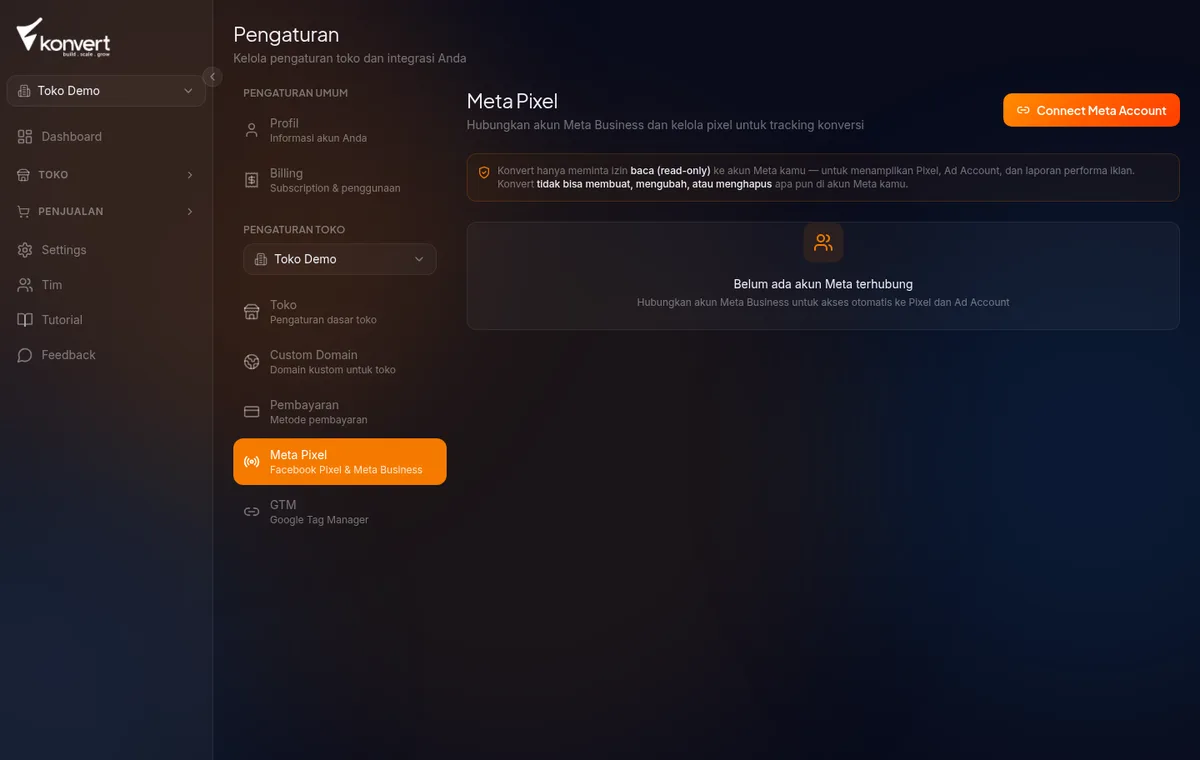
1. Pastikan Koneksi Meta dan Pixel Aktif
Sebelum membuat kampanye, pastikan dua hal ini sudah benar di Konvert:
- Buka Settings → Meta Pixel di Konvert.
- Pastikan status koneksi menampilkan nama Ad Account dan nama Facebook Page kamu (bukan "belum terhubung").
- Pastikan pixel sudah terpasang di landing page yang akan kamu iklankan, kamu bisa verifikasi lewat Facebook Pixel Helper (ekstensi Chrome).
Jika muncul status "token expired" atau "reconnect", klik tombol Hubungkan Meta di halaman Settings → Meta Pixel untuk memperbarui koneksi. Token Meta berlaku ~60 hari.
Jika belum punya koneksi sama sekali, ikuti tutorial 30 — Menghubungkan Meta Ads terlebih dahulu.
2. Buat Kampanye di Meta Ads Manager
Buka Meta Ads Manager dan buat kampanye baru. Ini dilakukan sepenuhnya di luar Konvert.
Langkah dasar di Ads Manager:
- Klik + Create di pojok kiri atas.
- Pilih Objective kampanye. Untuk landing page produk, objective Sales paling umum karena Meta akan mengoptimasi pengiriman ke orang yang paling mungkin membeli.
- Pada level Ad Set, atur:
- Budget harian — mulai Rp 50.000–100.000/hari untuk fase testing.
- Targeting audience — usia, gender, lokasi, minat.
- Placement — cukup Facebook + Instagram untuk pemula.
- Pada level Ad, upload creative (gambar atau video), isi headline, body text, dan isi Link URL dengan URL landing page Konvert kamu (contoh:
https://konvert.id/p/nama-landing-page). - Pastikan pixel yang sama yang dipasang di landing page sudah dipilih di Ads Manager agar konversi terdeteksi.
- Klik Publish untuk menayangkan kampanye.
- Feed / link ad: 1200 × 628 px (rasio 1.91:1) atau 1080 × 1080 px (1:1)
- Ukuran file maks 30 MB, format JPG atau PNG.
- Simpan di Google Drive (share "Anyone with link"), Dropbox, atau Cloudinary sebagai URL publik.
Meta menyediakan panduan lengkap di Meta Business Help Center. Kamu juga bisa ikuti panduan video resmi Meta di YouTube untuk pemula.
Di Meta Ads Manager, setelah kampanye terbuat kamu akan melihat struktur berjenjang: Campaign (tujuan iklan) → Ad Set (pengaturan audience, budget, placement) → Ad (creative dan teks). Setiap level bisa diklik untuk melihat atau mengedit detailnya. Tombol toggle di kolom kiri mengontrol status aktif/nonaktif tiap level secara independen.
3. Pantau Data di Dashboard Ads Konvert
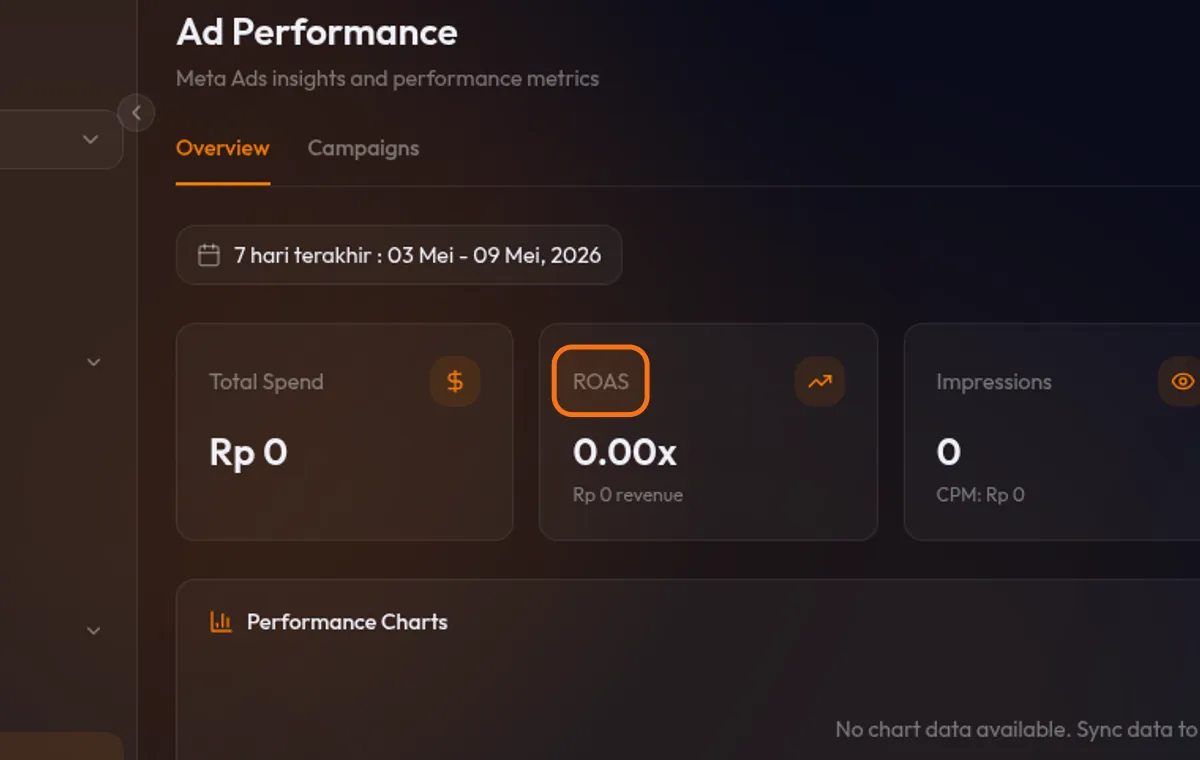
Setelah kampanye aktif di Meta, buka halaman Ads di Konvert (/ads) untuk memantau performa.
Data disinkronkan otomatis dari Meta setiap 1 jam. Kamu juga bisa klik Sync Data untuk memicu sinkronisasi manual data 30 hari terakhir.
Kartu Metrik Utama
Di bagian atas halaman, kamu akan melihat 5 kartu ringkasan:
| Metrik | Artinya |
|---|---|
| Total Spend | Total uang yang sudah dibelanjakan |
| ROAS | Return on Ad Spend — berapa rupiah balik untuk setiap Rp 1 yang dibelanjakan |
| Impressions | Berapa kali iklan ditampilkan |
| Clicks | Berapa kali iklan diklik |
| Purchases | Berapa konversi pembelian yang terjadi |
Setiap kartu juga menampilkan tren dibanding periode sebelumnya (panah hijau = naik, merah = turun).
Grafik Tren
Tiga grafik di bawah kartu:
- Spend & ROAS — bar chart harian spend + line chart ROAS
- Impressions & Clicks — tren tayangan dan klik per hari
- Conversion Funnel — visualisasi Impressions → Clicks → Purchases
Gunakan filter tanggal di pojok kanan atas untuk mengubah rentang waktu: 7 hari, 14 hari, 30 hari, 90 hari, bulan ini, atau bulan lalu.
4. Analisis Per-Kampanye, Ad Set, dan Ad
Buka halaman /ads/campaigns untuk drill-down lebih dalam:
Tab Campaigns — lihat performa per kampanye, sortir berdasarkan Spend, ROAS, atau metrik lainnya.
Tab Ad Sets — klik baris kampanye untuk masuk ke Ad Sets. Lihat targeting dan performa tiap Ad Set.
Tab Ads — klik baris Ad Set untuk masuk ke daftar Ad. Lihat creative dan performa tiap iklan individual.
Tab Breakdowns — analisis performa berdasarkan segmen: usia, gender, platform (Facebook/Instagram), perangkat, negara, atau jam.
5. Lihat Detail Per-Ad
Klik baris Ad mana saja untuk masuk ke halaman detail (/ads/{id}?level=ad). Di sini kamu bisa lihat:
- Preview creative (gambar atau video thumbnail)
- Headline dan body text iklan
- URL tujuan (landing page)
- Targeting lengkap: usia, gender, lokasi, placement
- Tab Conversions — breakdown semua event konversi yang terjadi (purchase, lead, link click, dll.)
9.2.3Hasilnya
Kampanye kamu sudah aktif di Meta dan datanya mengalir ke Konvert. Dari dashboard Ads kamu bisa:
- Bandingkan performa antar kampanye dan ad set
- Lihat breakdown audience mana yang paling efisien
- Export data CSV dari tab Breakdowns untuk analisis lebih lanjut
Untuk perubahan targeting, budget, atau status kampanye, lakukan langsung di Meta Ads Manager.
9.2.4Pro Tips
Buat 2–3 ad dalam satu ad set dengan gambar atau teks yang berbeda. Biarkan jalan 3–5 hari, lalu matikan yang performanya buruk dan scale yang terbaik.
Meta butuh waktu "learning phase" (~50 konversi) untuk mengoptimasi pengiriman iklan. Naikkan budget maksimal 20–30% setiap 3–4 hari. Kenaikan terlalu besar akan mereset learning phase dan performa bisa turun.
Jika CTR di bawah 1%, creative kamu tidak cukup menarik. Coba ganti gambar, ubah headline, atau perketat targeting. ROAS rendah tapi CTR bagus = masalah di landing page atau produk.
9.2.5Troubleshooting
Data tidak muncul atau masih nol padahal kampanye sudah jalan
- Data baru tersedia setelah ~1 jam. Klik Sync Data untuk memicu sinkronisasi manual.
- Pastikan kampanye statusnya ACTIVE di Meta Ads Manager (bukan PAUSED atau IN_REVIEW).
- Coba ubah filter tanggal ke "30 hari terakhir" untuk memastikan periode yang tepat.
ROAS tidak terhitung / konversi tidak muncul
- Pastikan pixel sudah terpasang di landing page (lihat tutorial 30, Langkah 7).
- Pastikan pixel yang dipilih di Ads Manager sama dengan pixel yang dipasang di landing page.
- Pastikan CAPI token sudah diisi di pengaturan pixel Konvert.
Dashboard Ads menampilkan error "token not found" atau "reconnect"
- Token Meta kamu sudah expired (berlaku ~60 hari). Pergi ke Settings → Meta Pixel dan klik Hubungkan Meta untuk memperbarui koneksi.
Pixel belum trigger saat halaman landing page dibuka
- Verifikasi dengan Facebook Pixel Helper. Jika tidak muncul, pastikan pixel sudah dipasang di landing page yang benar di Konvert (Settings → Meta Pixel).
Siap buat landing page pertamamu?
Daftar Konvert gratis dan mulai jualan online hari ini.
Daftar Sekarang