
9. Ads & Tracking
9.6 Integrations — Hubungkan Konvert ke Tools Marketing Favoritmu
Hubungkan Meta Pixel, TikTok Pixel, dan GTM ke toko, lalu aktifkan per landing page. Plus API Keys untuk AI agent dan Webhooks untuk kirim event ke sistem lain.
Prasyarat
- Sudah punya akun Konvert aktif
- Tahu dasar-dasar Meta Pixel / TikTok Pixel / GTM (lihat tutorial 33, tutorial 32, tutorial 34)
Hasil akhir: Semua integrasi pixel dan tracking terpasang dengan benar di Konvert, dan sudah diaktifkan di landing page yang kamu tuju, sehingga transaksi dan konversi terlacak oleh platform iklan yang kamu gunakan. Butuh: Akun Konvert aktif. Masing-masing integrasi butuh akun di platform tersebut (Meta, TikTok, Google).
9.6.1Ringkasan
Konvert menyediakan integrasi langsung dengan platform-platform marketing dan tracking paling populer. Integrasi ini memungkinkan pixel dan tag tracking dipasang tanpa perlu menambahkan kode secara manual — tapi setiap pixel/container tetap perlu diaktifkan satu per satu di tab Settings tiap landing page (bukan otomatis ke semua LP).
Integrasi yang tersedia saat ini:
| Integrasi | Kegunaan | Tutorial Khusus |
|---|---|---|
| Meta Pixel | Tracking konversi Facebook & Instagram Ads | Tutorial 33 |
| TikTok Pixel | Tracking konversi TikTok Ads | Tutorial 32 |
| Google Tag Manager | Container untuk semua tag tracking | Tutorial 34 |
| API Keys | Akses MCP untuk AI agent (mis. Claude) ke toko & LP-mu | Bagian 4 di bawah |
| Webhooks | Kirim notifikasi event (order baru, order dibayar, dll.) ke sistem lain | Bagian 5 di bawah |
Setup di halaman Settings (menghubungkan akun, menambah Pixel ID/Container ID) membuat pixel atau container tersedia untuk dipakai. Pixel/container itu tidak otomatis aktif di semua landing page — kamu tetap perlu mencentang atau memilihnya satu per satu di tab Settings tiap LP. Lihat Tutorial 17 dan Tutorial 18.
9.6.2Cara Buka Halaman Integrations
Di sidebar kiri, klik Settings → pilih salah satu integrasi dari menu navigasi:
- Meta Pixel → /settings/meta
- TikTok Pixel → /settings/tiktok
- GTM → /settings/gtm

9.6.31. Meta Pixel
Meta Pixel menghubungkan Konvert dengan Facebook Ads dan Instagram Ads untuk tracking konversi, retargeting, dan optimasi kampanye.
Untuk setup lengkap, baca Tutorial 33 — Meta Pixel Config Detail.
Singkatnya:
- Buka /settings/meta
- Klik "Hubungkan Akun Meta" untuk connect akun Meta Business (opsional — kamu juga bisa tambah pixel manual)
- Di section Pixel Accounts, klik "Tambah Pixel" → isi Pixel ID, Label, dan (opsional) Conversions API Token → Simpan
- Buka LP yang mau ditracking → tab Settings → section Pixels → tab Meta Pixel → centang pixel yang baru dibuat
Pixel baru tidak otomatis aktif di LP manapun — langkah 4 di atas wajib dilakukan di tiap LP yang mau memakainya, termasuk event PageView, ViewContent, dan Purchase saat order berhasil.
9.6.42. TikTok Pixel
TikTok Pixel menghubungkan Konvert dengan TikTok Ads untuk tracking konversi. Berbeda dari Meta, tidak perlu proses "Connect akun" — cukup tempel Pixel ID dan Access Token dari TikTok Events Manager.
Untuk setup lengkap, baca Tutorial 32 — TikTok Pixel.
Singkatnya:
- Buka /settings/tiktok
- Klik "Tambah Pixel" → isi Pixel ID, Label, dan (direkomendasikan) Access Token dari TikTok Events Manager → Simpan
- Buka LP yang mau ditracking → tab Settings → section Pixels → tab TikTok Pixel → centang pixel yang baru dibuat
9.6.53. Google Tag Manager (GTM)
GTM adalah "wadah" yang bisa kamu isi dengan berbagai tag tracking: Google Analytics 4, Google Ads, Hotjar, dan banyak lagi, tanpa perlu utak-atik kode.
Untuk setup lengkap, baca Tutorial 34 — Google Tag Manager (GTM).
Singkatnya:
- Buka /settings/gtm
- Klik "Tambah Container" → isi Container ID (format
GTM-XXXXXXX) dan Label → Simpan - Buka LP yang mau ditracking → tab Settings → section Tracking → dropdown Google Tag Manager → pilih container yang baru dibuat
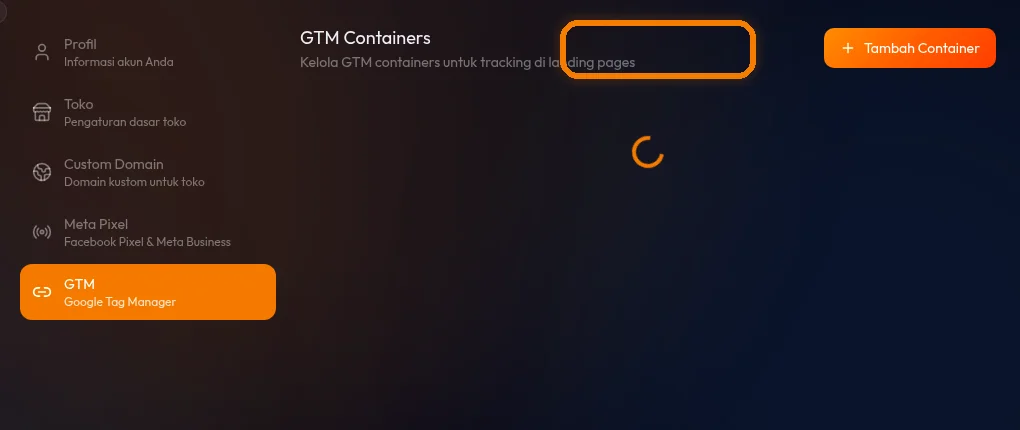
Container yang sudah ditambahkan di sini tersedia untuk semua LP, tapi tetap perlu dipilih satu per satu di tiap LP yang mau memakainya.
9.6.64. API Keys (MCP & AI Agents)
API Keys memungkinkan AI agent eksternal seperti Claude untuk berinteraksi langsung dengan toko dan landing page-mu lewat protokol MCP (Model Context Protocol) — bukan pixel tracking seperti tiga integrasi di atas.
- Buka /settings/api-keys
- Klik "Buat API Key"
- Isi Nama Key (contoh: "Claude Desktop"), centang Permissions yang dibutuhkan per resource (Toko, Produk, Landing Pages, Pesanan, AI Assistant, Analitik, Pelanggan, Voucher — masing-masing dengan aksi Baca/Tulis/Hapus sesuai resource-nya), lalu pilih masa Kedaluwarsa (Tidak Pernah, 30 Hari, 90 Hari, atau 1 Tahun)
- Klik "Buat Key"

Setelah dibuat, muncul dialog "API Key Berhasil Dibuat" dengan tiga blok:
- API Key — nilai key-nya sendiri, disamarkan dengan titik-titik secara default. Klik ikon mata untuk menampilkan, ikon copy untuk menyalin (copy tetap menyalin nilai asli walau tampilan masih disamarkan)
- Koneksi via Claude CLI — perintah siap-pakai untuk
claude mcp add - Konfigurasi JSON — potongan
claude_desktop_config.jsonsiap tempel
Tiap tombol copy menampilkan centang hijau sesaat setelah diklik sebagai konfirmasi.

Setelah dialog ini ditutup, kamu tidak bisa melihat key aslinya lagi (hanya preview terpotong di daftar). Salin dan simpan sekarang di tempat aman.
Untuk mencabut akses, klik ikon tempat sampah di baris key yang bersangkutan pada daftar API Keys, lalu konfirmasi di dialog "Cabut API Key". Semua aplikasi yang memakai key tersebut langsung kehilangan akses.
9.6.75. Webhooks
Webhooks mengirim notifikasi event secara real-time (POST JSON) ke server/sistem lain milikmu — misalnya untuk mencatat order baru ke sistem gudang atau CRM sendiri.
- Buka /settings/webhooks
- Klik "Tambah Webhook"
- Isi URL Endpoint (wajib
https://), Deskripsi (opsional), dan centang Event yang ingin dikirim:
| Event | Keterangan |
|---|---|
order.created |
Order baru masuk (belum dibayar) |
order.paid |
Order sudah dibayar |
order.status_changed |
Status order berubah |
abtest.completed |
Test A/B selesai & ada pemenang |
- Klik "Simpan Webhook"

Setelah dibuat, muncul dialog Signing Secret — nilai ini dipakai untuk verifikasi tanda tangan (HMAC) di server kamu, memastikan request yang masuk benar-benar dari Konvert. Salin sekarang; kalau lupa, klik ikon mata di baris endpoint untuk menampilkannya lagi kapan saja (berbeda dari API Key, secret webhook bisa ditampilkan ulang).
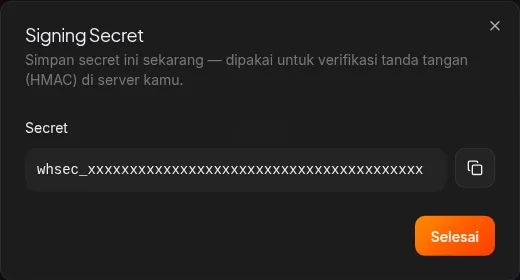
Endpoint yang sudah dibuat tampil sebagai kartu dengan:
- Badge status Aktif / Nonaktif / Nonaktif otomatis (nonaktif otomatis terjadi kalau pengiriman gagal terus-menerus — cek endpoint-mu lalu aktifkan lagi)
- Tombol Kirim Test untuk mengirim event percobaan
- Tombol edit (ikon pensil) dan hapus (ikon tempat sampah)

Endpoint-mu harus merespons 2xx dalam 10 detik. Kalau gagal, Konvert mencoba ulang hingga 5 kali sebelum menandai pengiriman itu gagal.
Di bawah daftar endpoint ada tabel Riwayat Pengiriman — log setiap percobaan pengiriman event, bisa difilter berdasarkan status dan endpoint, serta dicari berdasarkan nama event. Klik salah satu baris untuk melihat detail payload dan response. Untuk pengiriman yang gagal, klik "Kirim ulang" untuk mencoba lagi.

9.6.8Verifikasi Integrasi Aktif
Setelah setup, cara termudah verifikasi pixel aktif:
Via browser extension (direkomendasikan)
Install salah satu:
- Meta Pixel Helper (Chrome Extension) — untuk Meta Pixel
- Tag Assistant (Chrome Extension, Google) — untuk GTM dan GA4
Buka LP yang sudah dipublish → klik extension → lihat apakah pixel terfiring.
Setelah Meta Pixel Helper terinstall, buka LP yang sudah dipublish dan klik ikon extension di toolbar browser. Jika pixel aktif, extension menampilkan badge hijau bertuliskan "Pixel Found" beserta nama dan ID pixel. Kamu juga bisa melihat daftar event yang sudah terfiring (contoh: PageView, ViewContent) di panel detail extension tersebut.
Via Google Tag Manager Preview
Di akun GTM, klik Preview → masukkan URL LP published → GTM akan menampilkan semua tag yang terfiring per event.
9.6.9Troubleshooting
| Masalah | Kemungkinan Penyebab | Solusi |
|---|---|---|
| Pixel tidak terfiring di LP | Pixel belum dicentang aktif di tab Settings LP tersebut, Pixel ID salah, atau LP belum dipublish ulang | Cek tab Settings LP → section Pixels, pastikan pixel dicentang → publish ulang LP |
| GTM container tidak load | Container belum dipilih di dropdown Tracking pada LP tersebut, atau Container ID salah (harus GTM-XXXXXXX) |
Cek dropdown Tracking di tab Settings LP, dan format Container ID di /settings/gtm |
| Meta Pixel Helper menampilkan "No Pixel Found" | Pixel belum ditambahkan di /settings/meta, belum dicentang aktif di LP, atau LP masih draft | Tambah pixel di /settings/meta → centang di tab Settings LP → publish LP |
| Event Purchase tidak muncul | Test dengan order sungguhan (bukan preview) | Pixel event Purchase hanya fired saat order berhasil |
9.6.10FAQ
Bisa pasang Meta Pixel dan GTM sekaligus? Ya. Konvert mendukung Meta Pixel + GTM secara bersamaan. Semuanya akan ter-inject ke LP yang dipublish.
Integrasi yang saya butuhkan belum ada di Konvert? Gunakan GTM sebagai jembatan, hampir semua platform tracking (Snapchat Pixel, Pinterest Tag, Criteo, dll.) punya template resmi di GTM Gallery. Setup di GTM, lalu Konvert akan load GTM-nya otomatis.
Atau hubungi support Konvert untuk request integrasi native baru.
Bisa integrasi dengan tools lain seperti Mailchimp, Zapier, atau sistem sendiri? Untuk kebutuhan itu, pakai Webhooks (Bagian 5 di atas) — kirim event order & A/B test ke endpoint apapun milikmu, lalu sambungkan ke Zapier, Mailchimp, atau sistem custom di sisi kamu. Untuk kontrol yang lebih dalam (baca/tulis data toko lewat AI agent), pakai API Keys (Bagian 4). Konvert belum punya integrasi native langsung ke Mailchimp/Zapier — kalau butuh itu, hubungi support Konvert.
Apakah integrasi berlaku hanya untuk satu LP atau semua LP? Setup di Settings (menghubungkan akun, menambah Pixel ID/Container ID) membuat pixel atau container tersedia untuk semua LP di toko tersebut, tapi tidak otomatis aktif di manapun. Kamu tetap perlu mencentang pixel atau memilih container di tab Settings tiap LP yang mau memakainya.
Last reviewed: 2026-08-12
Siap buat landing page pertamamu?
Daftar Konvert gratis dan mulai jualan online hari ini.
Daftar Sekarang