
Produk
Jualan Produk Digital — Upload File & Auto-Delivery
Upload produk digital dan aktifkan pengiriman file otomatis ke pembeli
Prasyarat
- File digital siap diupload (PDF, ZIP, MP4, atau format lain maks. 200 MB)
Hasil akhir: Produk digital kamu (e-book, template, video, dll.) terdaftar di Konvert dan pembeli mendapat link download otomatis setelah pembayaran berhasil — tanpa kamu perlu kirim manual. Butuh: File digital yang siap dijual (PDF/ZIP/MP4, maks. 200 MB) dan akun Konvert yang sudah aktif.
Ringkasan
Produk digital adalah konten yang dikirimkan lewat link — e-book PDF, template desain, file ZIP, kursus video, dan sejenisnya. Begitu pembeli selesai bayar, Konvert otomatis mengirim link download aman ke email mereka dan menampilkannya di halaman konfirmasi. Tidak perlu chat manual, tidak perlu kirim file satu per satu. Tutorial ini memandu dari upload file sampai pembeli bisa download.
Langkah-langkah
Langkah 1 — Buka halaman Products
- Login ke dashboard Konvert.
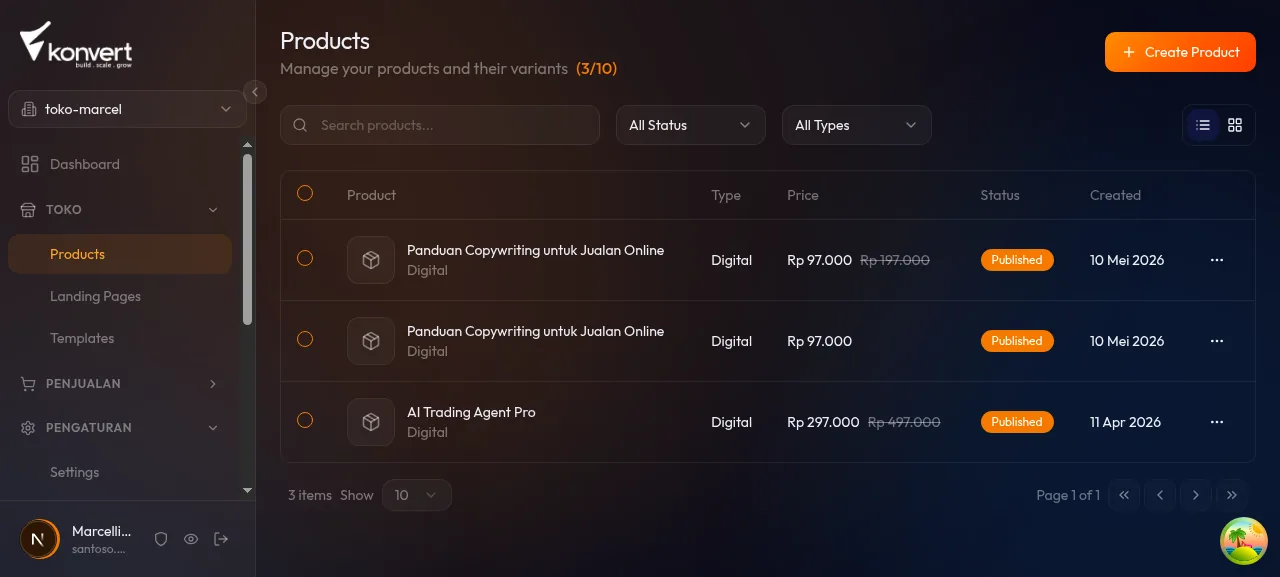
- Di sidebar kiri, klik Products.
- Klik tombol + Create Product di pojok kanan atas.
Langkah 2 — Pilih tipe produk
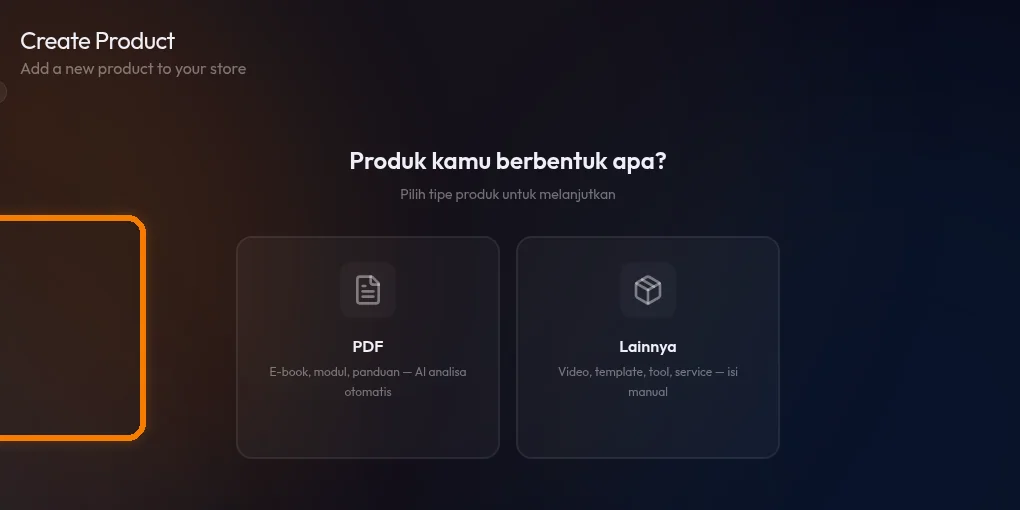
Di layar pemilihan tipe, pilih sesuai file kamu:
| Pilihan | Kapan digunakan |
|---|---|
| File PDF — AI akan membaca isi PDF dan mengisi nama produk, deskripsi, dan harga otomatis | |
| Lainnya | File non-PDF (ZIP, MP4, gambar, dsb.) atau kalau ingin isi form manual tanpa AI |
Jika pilih PDF:
- Upload file PDF kamu di zona upload yang muncul.
- Tunggu proses analisa AI — akan muncul pesan "Menganalisa produk dengan AI...", "Membaca konten PDF...", dll.
- Setelah selesai, hasilnya muncul: nama produk, target audience, harga saran.
- Klik Lanjut Isi Detail Produk — form akan terisi otomatis. Periksa dan edit sesuai kebutuhan.
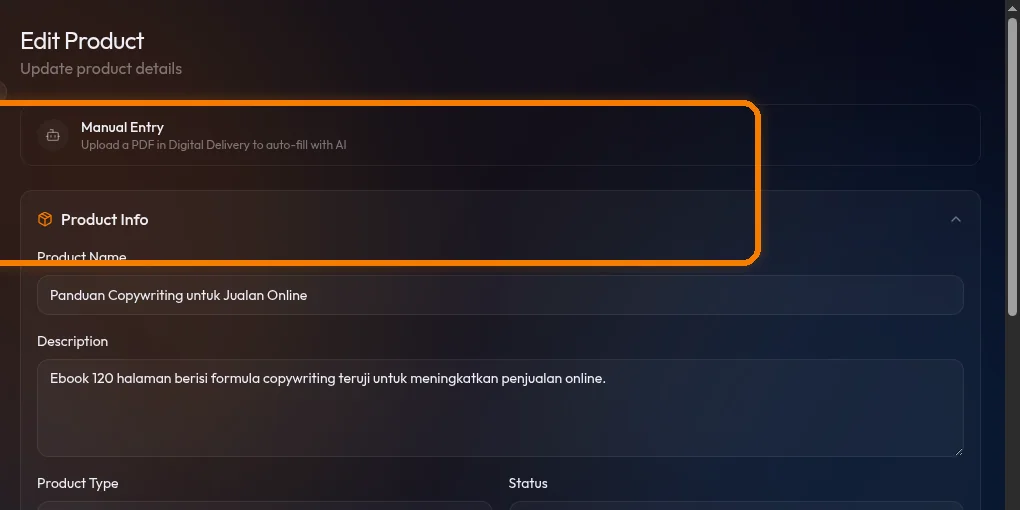
Jika pilih Lainnya: langsung masuk ke form kosong.
Kalau kamu jual e-book atau modul PDF, pilih PDF dan biarkan AI mengisi draftnya dulu. Kamu tinggal periksa dan edit — menghemat waktu pengisian manual.
Langkah 3 — Isi informasi produk
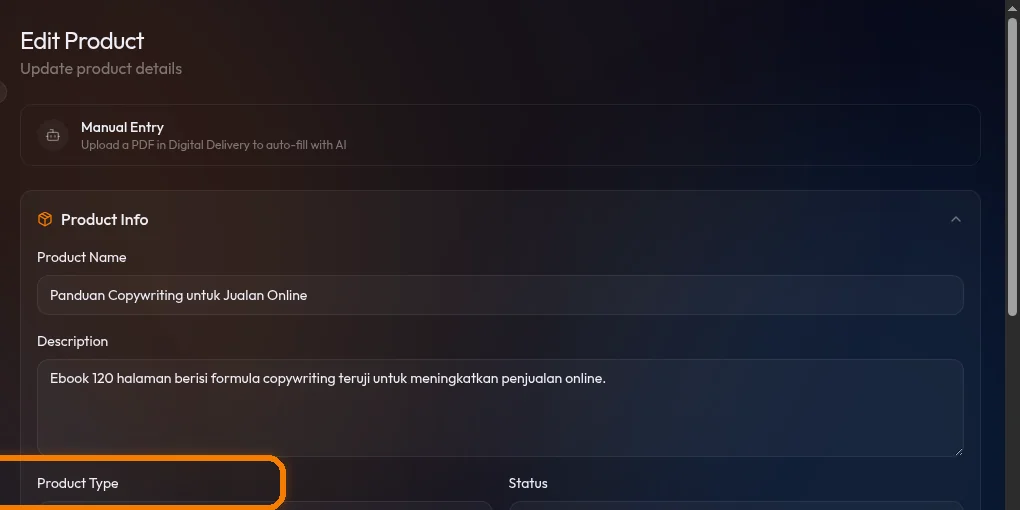
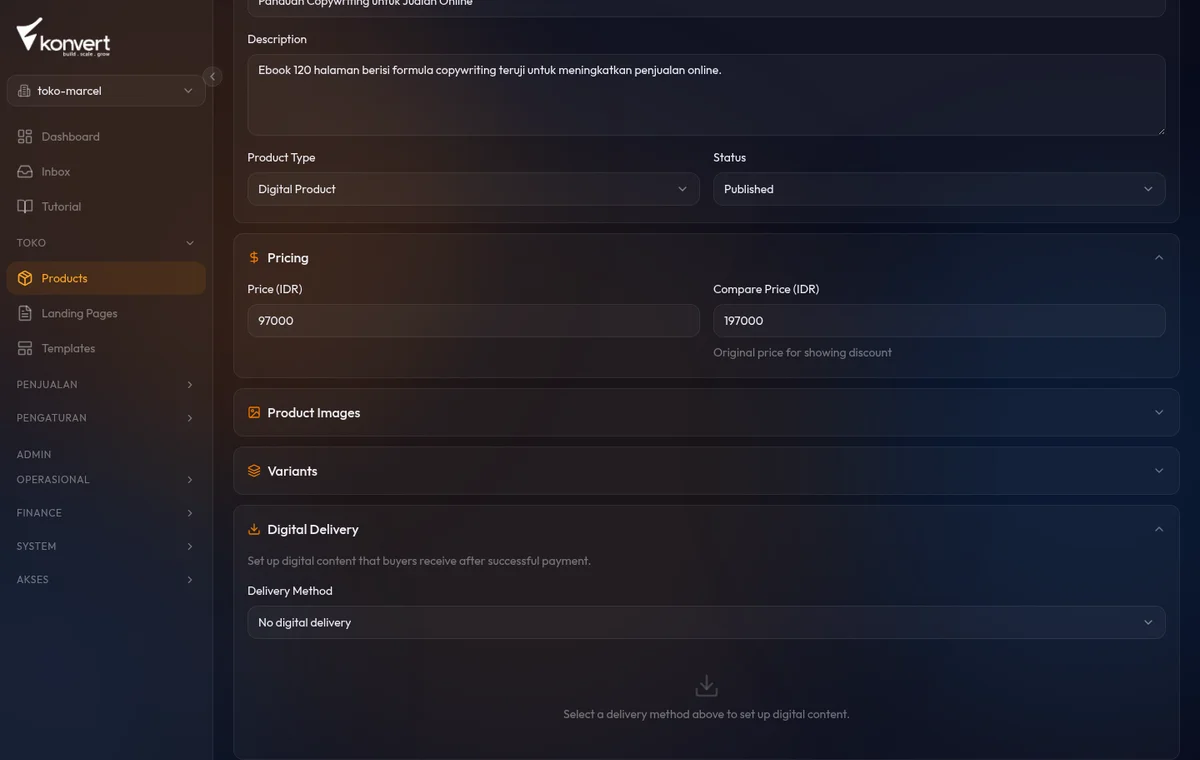
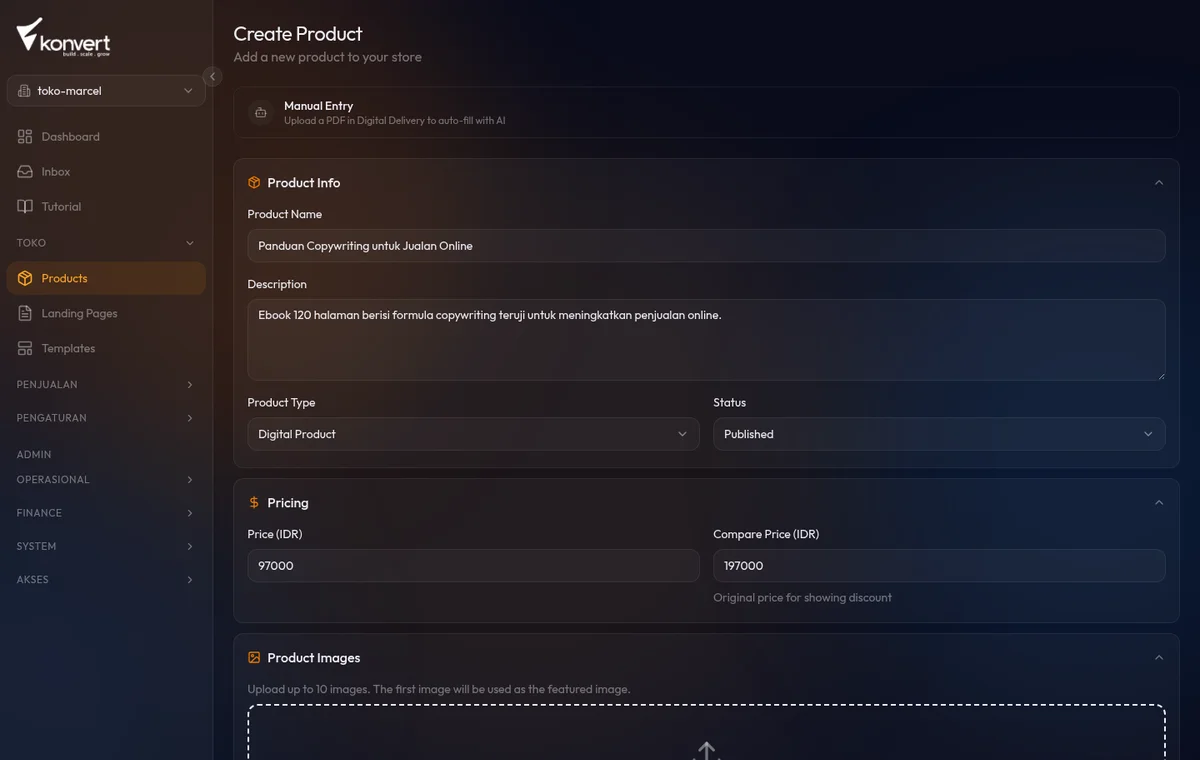
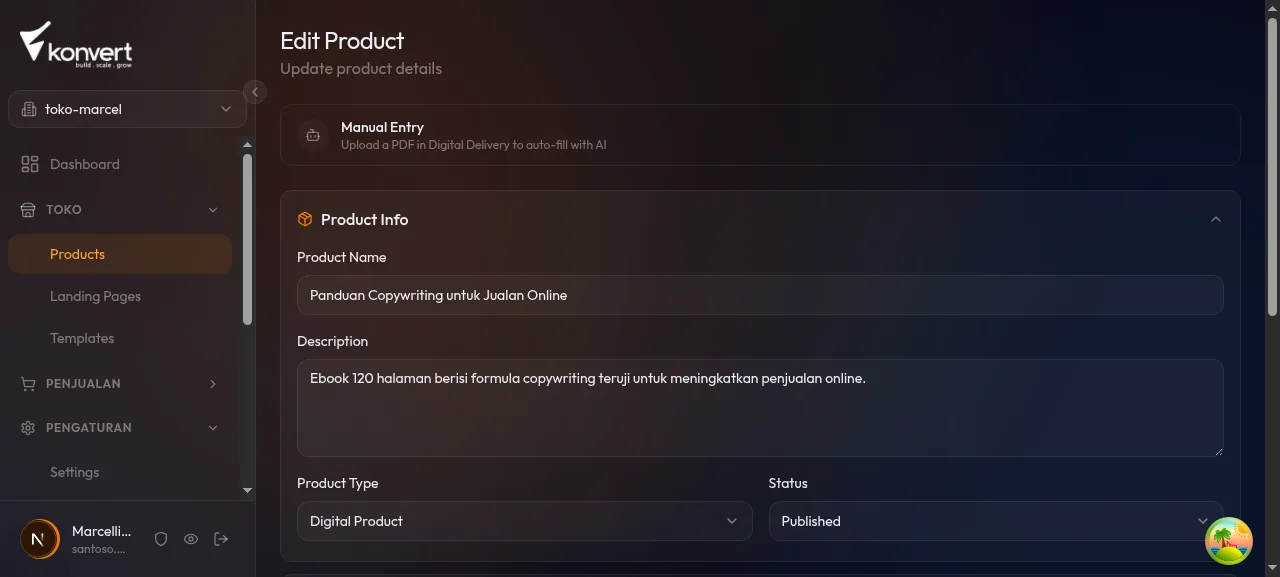
Di form produk, isi bagian Product Info:
| Field | Contoh isi | Keterangan |
|---|---|---|
| Product Name | Panduan Copywriting untuk Jualan Online |
Wajib; maks. 100 karakter |
| Description | Ebook 120 halaman berisi formula copywriting teruji... |
Opsional; tampil di landing page |
| Product Type | Digital Product | Pilih ini untuk semua produk digital |
| Status | Published | Agar bisa dihubungkan ke Order Form |
Langkah 4 — Isi harga
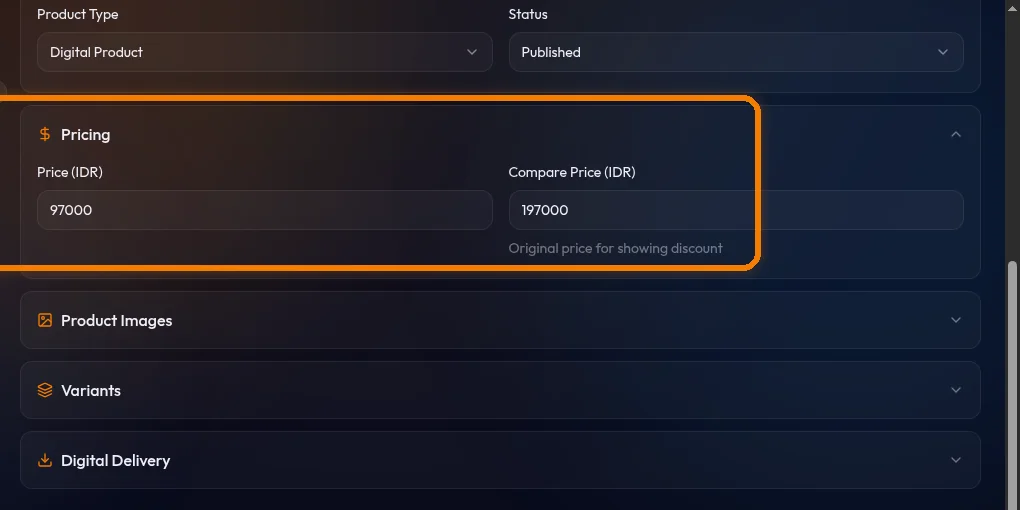
Di bagian Pricing:
| Field | Contoh | Keterangan |
|---|---|---|
| Price (IDR) | 97000 |
Masukkan angka saja — 97000 = Rp97.000 |
| Compare Price (IDR) | 197000 |
Opsional — harga asli yang dicoret. Tampil sebagai: |
Langkah 5 — Upload file digital (Digital Delivery)
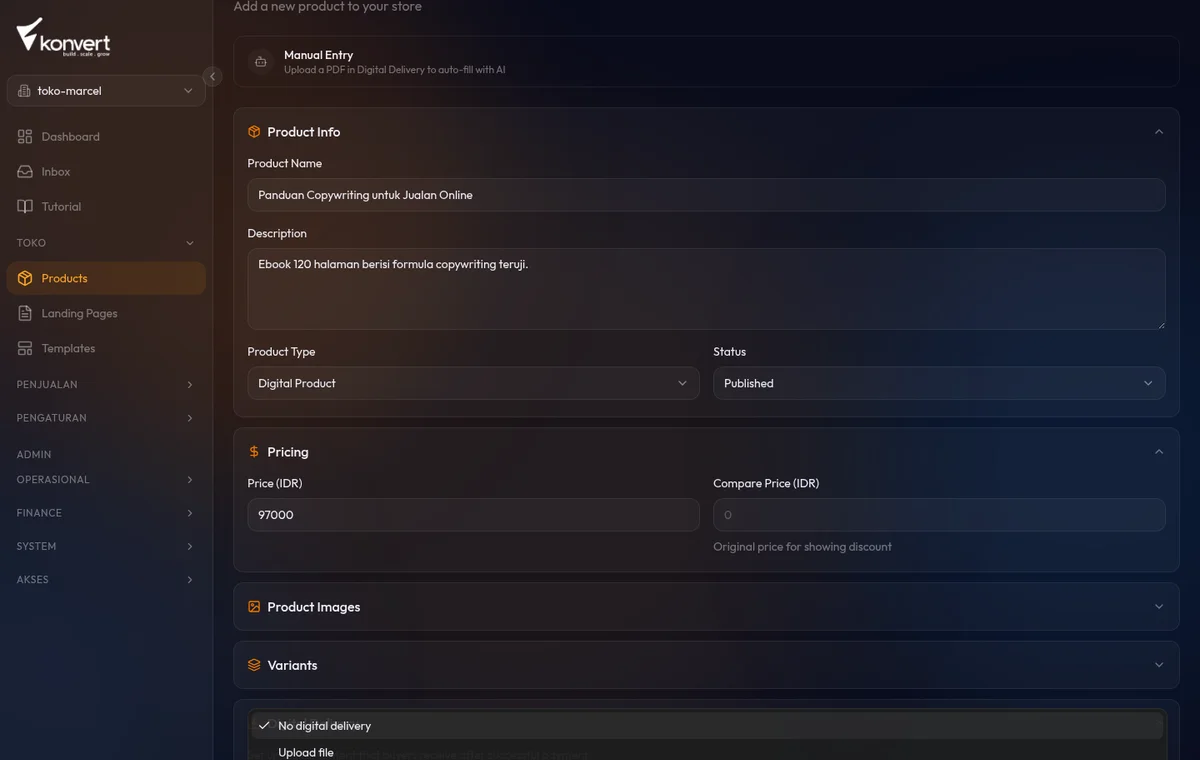
Ini bagian terpenting untuk produk digital. Klik accordion Digital Delivery untuk membukanya.
Metode 1: Upload File (Disarankan)
- Di Delivery Method, pilih Upload file.
- Drag file kamu ke zona upload (area bertuliskan "Drag & drop or click to upload"), atau klik untuk memilih file.
- Format yang didukung: PDF, MP4, JPEG, PNG, GIF, ZIP.
- Batas ukuran: 200 MB per file.
- Tunggu upload selesai — akan muncul nama file dengan keterangan "Siap diunduh setelah pembayaran".
Metode 2: External Link
- Di Delivery Method, pilih External link.
- Paste URL file kamu di field yang muncul — bisa Google Drive, Dropbox, atau link download langsung.
- Contoh: https://drive.google.com/file/d/XXXX/view?usp=sharing
Link eksternal dikirimkan apa adanya ke pembeli. Siapa pun yang menerima link bisa menyebarkannya lebih lanjut. Untuk konten yang lebih terlindungi, gunakan Upload file — download tokennya unik per order dan memiliki batas waktu.
Langkah 6 — Atur masa berlaku dan batas download
Setelah upload file berhasil, atur pengaturan akses di bagian Akses Produk Digital:
Masa Berlaku Link (Masa Berlaku)
Pilih berapa lama link download aktif setelah pembayaran:
| Pilihan | Keterangan |
|---|---|
| 1 Hari | Untuk konten sensitif / limited access |
| 3 Hari | Akses singkat |
| 7 Hari | Default — cocok untuk kebanyakan produk |
| 30 Hari | Akses sebulan |
| 90 Hari | Akses 3 bulan |
| Tanpa Batas | Link tidak pernah expired |
Untuk e-book biasa, pilih 7 Hari atau 30 Hari. Untuk kursus premium yang kamu ingin orang akses jangka panjang, pakai Tanpa Batas.
Langkah 7 — Upload foto produk (opsional tapi direkomendasikan)
- Buka accordion Product Images.
- Upload cover atau mockup produk kamu (misalnya mockup cover e-book).
- Foto ini tampil di Order Form dan listing produk — membuat produk terlihat lebih profesional.
Langkah 8 — Simpan produk
Klik Create Product di bagian bawah halaman.
Kamu akan diarahkan ke halaman detail produk. Produk digital kamu sudah siap.
Langkah 9 — Hubungkan ke Order Form di Landing Page
- Di sidebar, klik Landing Pages dan buka builder landing page kamu.
- Tambahkan komponen Order Form dari kategori Forms (atau klik komponen Order Form yang sudah ada).
- Di panel properties kanan, pilih produk digital kamu di dropdown Product.
- Aktifkan Show Summary agar harga tampil di Order Form.
- Karena ini produk digital, aktifkan field Email di bagian Fields:
- Email → Visible: ON
- Email → Required: ON (penting! email dipakai untuk mengirim link download)
- Atur teks tombol submit: misalnya
Dapatkan Akses Sekarang.
Pastikan field Email visible dan required di Order Form. Link download dikirim ke email pembeli — kalau email tidak ada, mereka tidak akan menerima file-nya.
Langkah 10 — Simpan dan Publish
- Klik Save di toolbar (atau
Cmd/Ctrl + S). - Klik Publish setelah tersimpan.
- Landing page kamu sekarang live dan siap menerima pembelian produk digital.
Langkah 11 — Alur pembeli setelah bayar
Begini yang terjadi setelah pembeli menyelesaikan pembayaran:
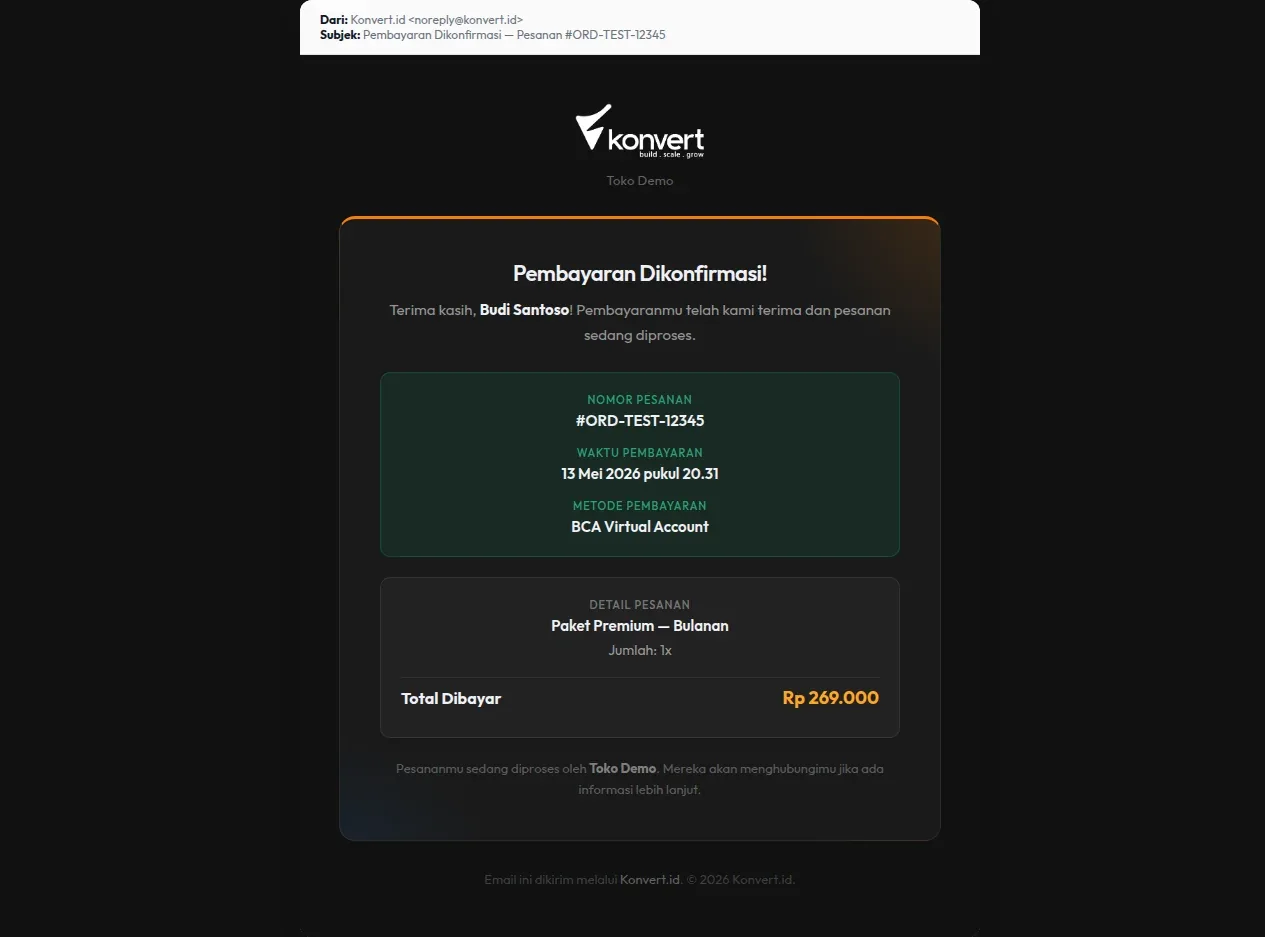
- Pembayaran dikonfirmasi → sistem Konvert otomatis membuat token download unik untuk pesanan itu.
- Email dikirim ke pembeli dengan link download dan info:
- "Link berlaku hingga [tanggal]"
- Jumlah download yang diperbolehkan (jika ada batasan)
- Halaman konfirmasi (/s/[toko]/order/[id]) tampil langsung setelah pembayaran dengan tombol Download atau pesan "Link download telah dikirim ke email Anda".
- Pembeli klik tombol Download → diarahkan ke file (atau external link).
Tentang keamanan link download:
- Setiap link berisi token unik yang tidak bisa ditebak.
- Token terikat ke pesanan spesifik — tidak bisa dipakai oleh orang lain.
- Setelah masa berlaku habis, link otomatis tidak aktif.
[insert screenshot: halaman konfirmasi pembayaran s toko order id dengan icon centang hijau pembayaran b]/order/[id] dengan icon centang hijau "Pembayaran Berhasil!", ringkasan order, dan tombol Download berwarna oranye]
Hasilnya
Setelah tutorial ini selesai, kamu berhasil:
- Membuat produk digital dengan file terupload atau external link
- Mengatur masa berlaku link download
- Menghubungkan produk ke Order Form dengan field email aktif
- Memahami alur auto-delivery: bayar → token dibuat → email terkirim → pembeli download
Troubleshooting
- Pembeli bilang tidak dapat email download: Minta pembeli cek folder Spam/Promotions. Pastikan kamu mengaktifkan field Email di Order Form sebagai required.
- Link download expired terlalu cepat: Buka produk di /products, edit, dan ubah Masa Berlaku Link ke durasi yang lebih lama. Perubahan berlaku untuk pembelian berikutnya (bukan pesanan lama).
- File gagal upload (error): Pastikan ukuran file di bawah 200 MB dan format adalah PDF, ZIP, MP4, JPEG, atau PNG. Coba compres file jika terlalu besar.
- Pembeli sudah download tapi file corrupt: Coba reupload file dari form edit produk. Upload file baru akan menggantikan file lama untuk pembelian selanjutnya.
- "Link download tidak valid" saat klik: Token expired atau sudah melebihi batas download. Hubungi pembeli dan beri mereka link manual jika diperlukan.
Selanjutnya
- Baca Analytics — pantau performa penjualan produk digital
Siap buat landing page pertamamu?
Daftar Konvert gratis dan mulai jualan online hari ini.
Daftar Sekarang