
Penjualan & Customer
Kelola Orders dan Refund — Panduan Lengkap Seller
Lihat, kelola, dan refund pesanan masuk dari semua toko kamu
Prasyarat
- Sudah ada minimal satu order masuk
- Akses ke dashboard Konvert sebagai pemilik toko
Hasil akhir: Kamu bisa memantau semua pesanan, membaca detail order lengkap, mengubah status order, dan memproses refund jika diperlukan. Butuh: Minimal satu order masuk di tokomu, akses ke dashboard Konvert.
Ringkasan
Setiap kali ada pembeli yang checkout dari landing page-mu, order masuk ke dashboard Konvert secara otomatis. Di halaman Orders, kamu bisa memantau semua pesanan, membaca detail lengkapnya, mengubah status, dan kalau perlu — memproses refund ke buyer.
Bagian 1 — Buka dan Navigasi Halaman Orders
Langkah 1 — Buka halaman Orders
- Login ke dashboard Konvert.
- Di sidebar kiri, klik Orders — atau navigasi langsung ke halaman orders tokomu.
- Kamu akan melihat halaman daftar order dengan card saldo di bagian atas.
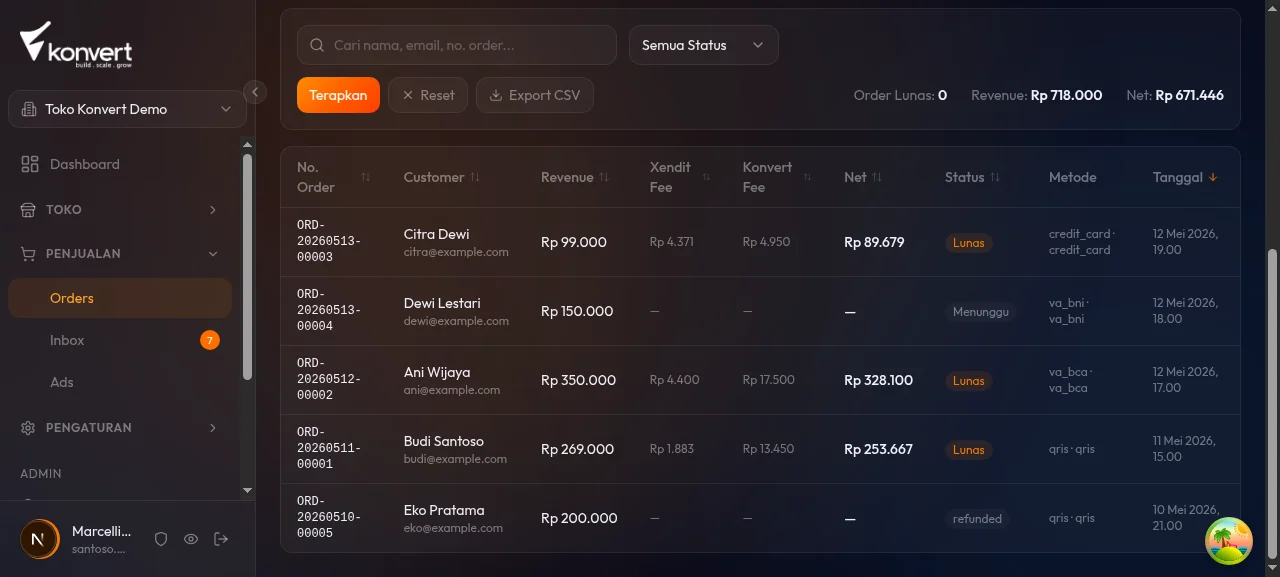
Card Saldo di Atas Daftar Order
Di bagian paling atas halaman Orders, ada dua card saldo:
| Card | Keterangan |
|---|---|
| Saldo Tersedia | Revenue dari order yang sudah selesai dan siap ditarik ke bank |
| Saldo Pending | Revenue dari order yang sudah dibayar tapi belum di-settle ke saldomu (biasanya 1–2 hari kerja) |
Mau tarik saldo? Klik tombol Tarik Dana di card Saldo Tersedia. Lihat panduan lengkapnya di Tarik Saldo.
Langkah 2 — Filter dan cari order
Di atas tabel, tersedia beberapa opsi filter:
Search: Ketik di kotak pencarian untuk mencari berdasarkan:
- Nomor order (contoh:
ORD-20240513-AB12C) - Nama customer
- Email customer
Filter status order: Klik dropdown Status Order dan pilih:
| Status | Artinya |
|---|---|
| Semua | Tampilkan semua order |
| Pending | Order baru, belum dibayar |
| Processing | Sudah dibayar, sedang diproses |
| Completed | Selesai |
| Cancelled | Dibatalkan |
Filter tanggal: Klik ikon kalender untuk memfilter order berdasarkan rentang tanggal tertentu. Berguna saat kamu ingin laporan bulanan atau cek order minggu lalu.
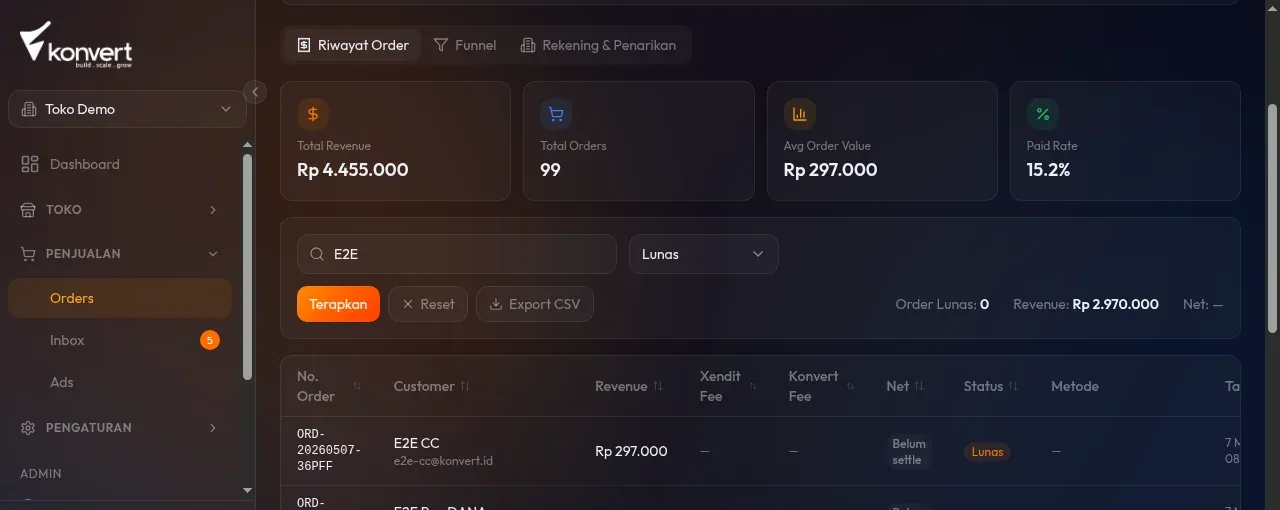
Nomor Order
Setiap order punya nomor unik dengan format:
ORD-YYYYMMDD-XXXXX
Contoh: ORD-20240513-AB12C — artinya order dibuat tanggal 13 Mei 2024.
Nomor ini bisa kamu gunakan saat berkomunikasi dengan customer atau saat menghubungi support Konvert.
Langkah 3 — Navigasi halaman (pagination)
Daftar order dimuat secara server-side — default 20 order per halaman. Kalau kamu punya banyak order, gunakan kontrol pagination di bagian bawah tabel untuk navigasi ke halaman berikutnya.
Tips: Gunakan filter tanggal + status untuk mempersempit hasil, daripada scroll ke halaman-halaman belakang.
Bagian 2 — Detail Order
Langkah 4 — Buka detail order
Klik baris order mana saja di tabel untuk membuka halaman detail order.
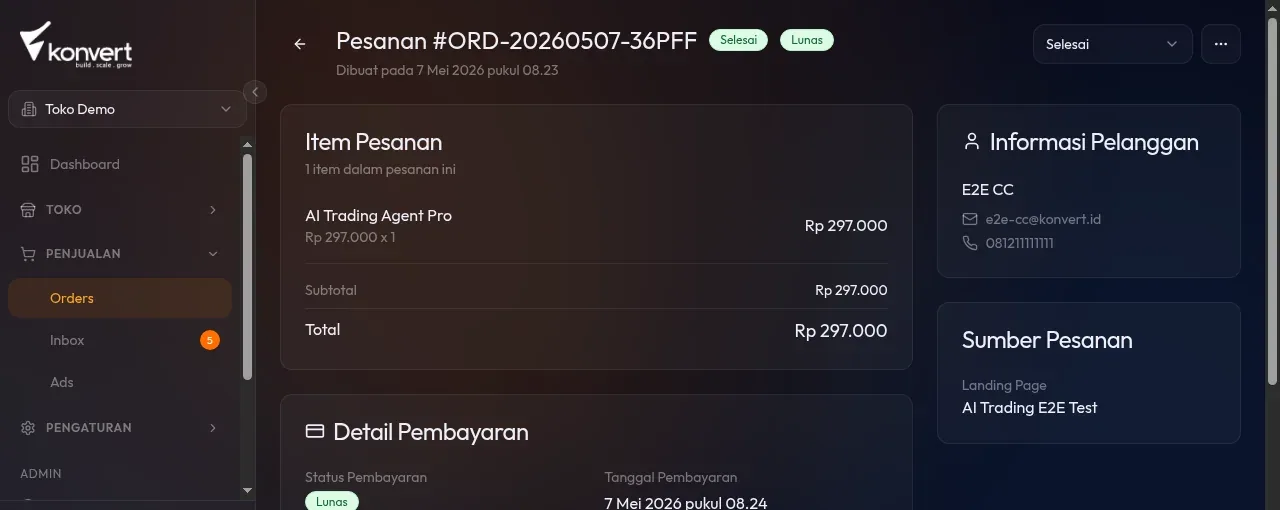
Header Order
Di bagian atas halaman detail, kamu lihat:
- Nomor Order (contoh:
ORD-20240513-AB12C) - Badge Status Order — warna berbeda untuk setiap status:
| Badge | Status | Artinya |
|---|---|---|
| Abu-abu | Pending | Order baru, menunggu pembayaran |
| Biru | Processing | Sudah lunas, sedang diproses seller |
| Hijau | Completed | Order selesai |
| Merah | Cancelled | Order dibatalkan |
- Badge Status Pembayaran — ditampilkan terpisah dari status order:
| Badge | Status Bayar | Artinya |
|---|---|---|
| Abu-abu | Pending | Menunggu pembayaran dari buyer |
| Hijau | Paid | Pembayaran diterima (webhook dari gateway) |
| Merah | Failed | Pembayaran gagal |
| Ungu | Refunded | Dana sudah dikembalikan ke buyer |
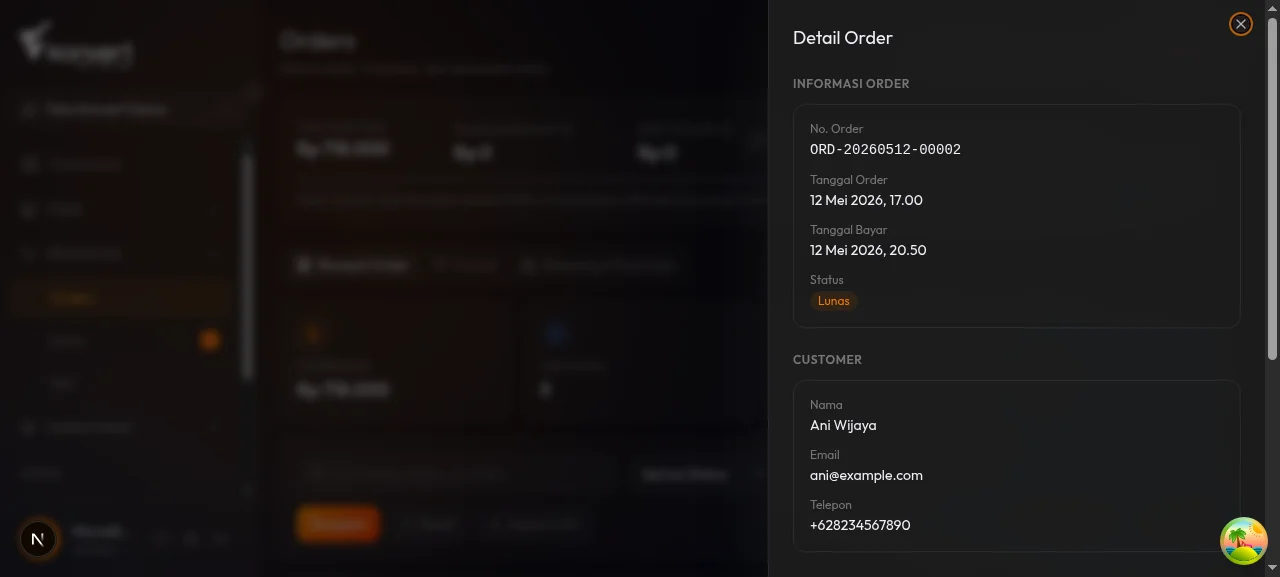
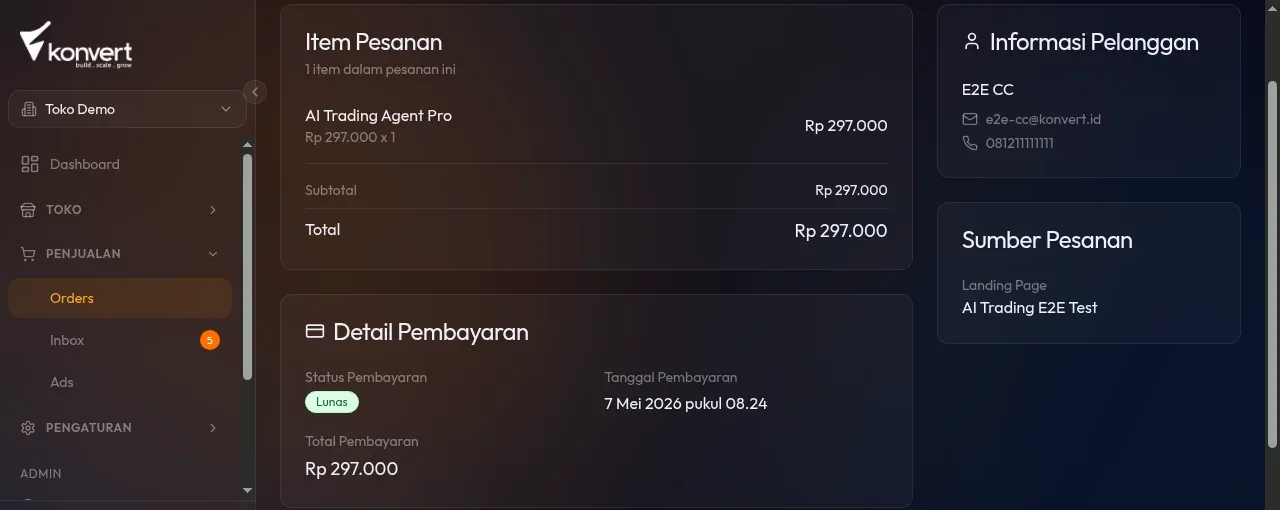
Card "Item Pesanan"
Card ini menampilkan apa yang dipesan buyer:
| Kolom | Keterangan |
|---|---|
| Produk | Gambar thumbnail + nama produk |
| Varian | Varian yang dipilih (warna, ukuran, dll.) kalau ada |
| Harga × Qty | Harga satuan dikali jumlah |
| Subtotal | Total per baris |
Di bawah tabel produk, tersedia breakdown harga:
- Subtotal — total harga semua item
- Diskon — nilai diskon kalau ada kode promo atau harga coret
- Total — jumlah yang harus dibayar buyer
Card "Detail Pembayaran"
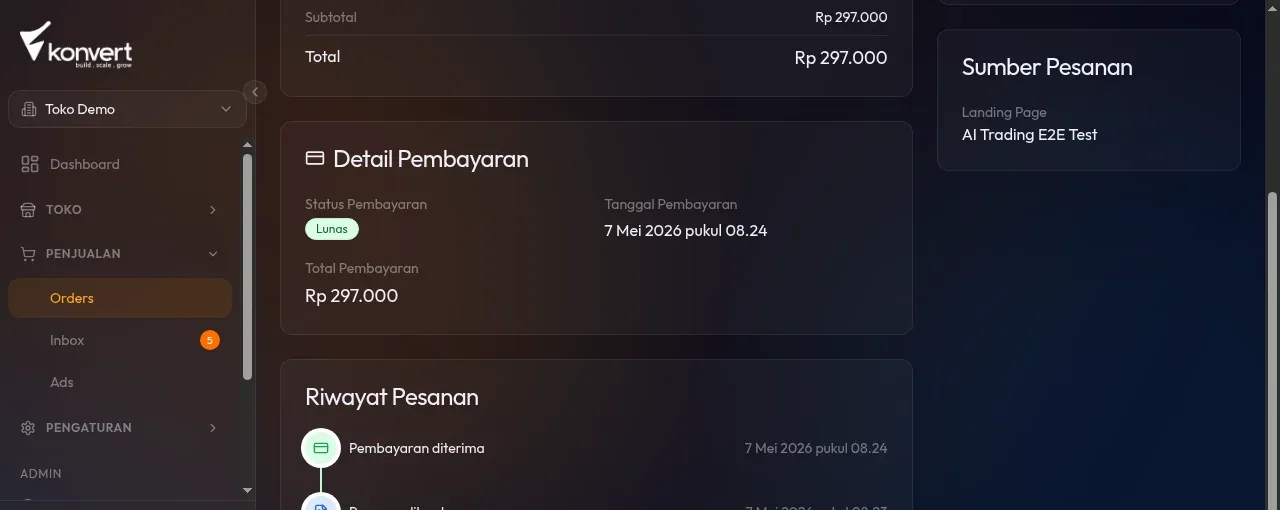
Card ini menampilkan informasi tentang transaksi pembayaran:
| Field | Contoh |
|---|---|
| Status | Badge "Paid" berwarna hijau |
| Metode Pembayaran | VIRTUAL_ACCOUNT · BCA / QRIS / CREDIT_CARD |
| Tanggal Lunas | Tanggal dan jam saat webhook pembayaran diterima |
| Total | Jumlah yang dibayar |
Di bawahnya, ada fee breakdown yang hanya terlihat oleh kamu (seller):
| Item | Keterangan |
|---|---|
| Revenue | Total yang dibayar buyer |
| DOKU MDR Fee | Biaya merchant discount rate gateway pembayaran (variatif per metode) |
| Konvert Platform Fee (5%) | Biaya platform Konvert |
| Net | Jumlah bersih yang masuk ke saldo aktifmu |
Lihat penjelasan lengkap breakdown fee dan cara kerja saldo di Tarik Saldo.
Card "Riwayat Pesanan"
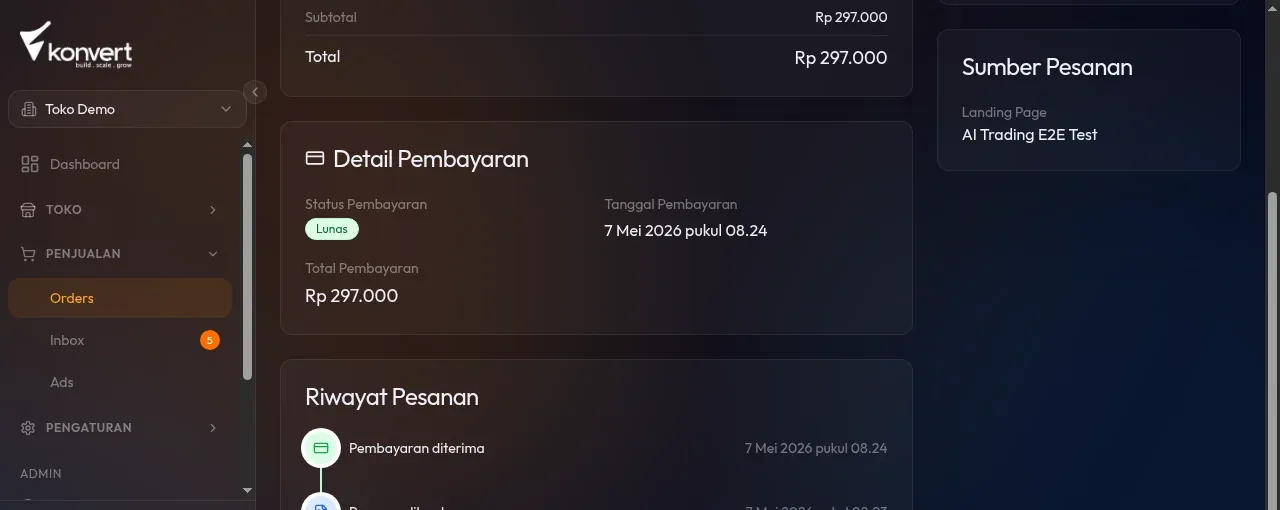
Timeline kronologis semua kejadian di order ini:
| Event | Artinya |
|---|---|
| Order dibuat | Buyer submit order form |
| Pembayaran diterima | Gateway konfirmasi pembayaran lunas |
| Status berubah | Kamu mengubah status order (misalnya: Processing → Completed) |
| Catatan ditambahkan | Kamu atau sistem menambahkan catatan ke order |
| Refund diproses | Kamu memulai refund |
| Pesanan dibatalkan | Order dibatalkan (manual atau expired) |
Sidebar — Info Customer dan Sumber Order
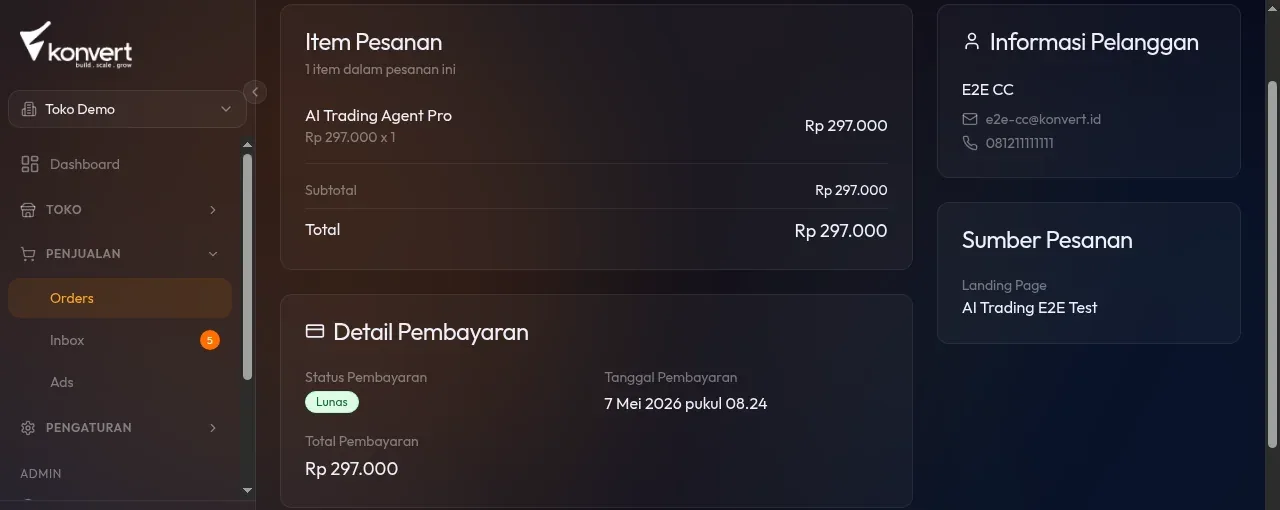
Di sisi kanan halaman (atau bawah di mobile), ada info tambahan:
Info Customer:
- Nama lengkap
- Alamat email
- Nomor telepon
Sumber Pesanan: Nama landing page yang digunakan buyer untuk checkout. Berguna kalau kamu punya beberapa LP dan mau tahu LP mana yang paling efektif menghasilkan order.
Catatan Pelanggan: Pesan atau instruksi yang diisi buyer di kolom catatan saat checkout. Baca ini sebelum memproses order.
Bagian 3 — Alur Status Order
Arti Setiap Status
stateDiagram-v2
    [*] --> Pending : Order dibuat buyer
    Pending --> Processing : Pembayaran lunas\n(otomatis via webhook)
    Pending --> Cancelled : Buyer batalkan\natau expired 30 menit
    Processing --> Completed : Seller tandai selesai
    Processing --> Cancelled : Seller batalkan\n(sebelum fulfilled)
    Completed --> [*]
    Cancelled --> [*]
Versi teks (jika diagram di atas tidak muncul)
Alur status order:
- Order dibuat → status Pending (menunggu pembayaran).
- Dari Pending:
- Pembayaran lunas (via webhook otomatis) → Processing
- Buyer batalkan atau tidak bayar dalam 30 menit → Cancelled
- Dari Processing:
- Seller tandai selesai → Completed
- Seller batalkan sebelum fulfilled → Cancelled
- Completed dan Cancelled adalah status akhir (tidak bisa diubah lagi).
| Status | Kapan terjadi |
|---|---|
| Pending | Baru saja dibuat, buyer belum bayar |
| Processing | Pembayaran diterima (webhook gateway) — default setelah lunas |
| Completed | Kamu tandai order sebagai selesai |
| Cancelled | Dibatalkan (manual oleh seller, atau otomatis expired 30 menit sejak dibuat) |
Order expired: Kalau buyer tidak bayar dalam 30 menit, order otomatis masuk status Cancelled. Tidak bisa diaktifkan ulang — buyer perlu checkout ulang untuk membuat order baru.
Bagian 4 — Aksi Seller di Order
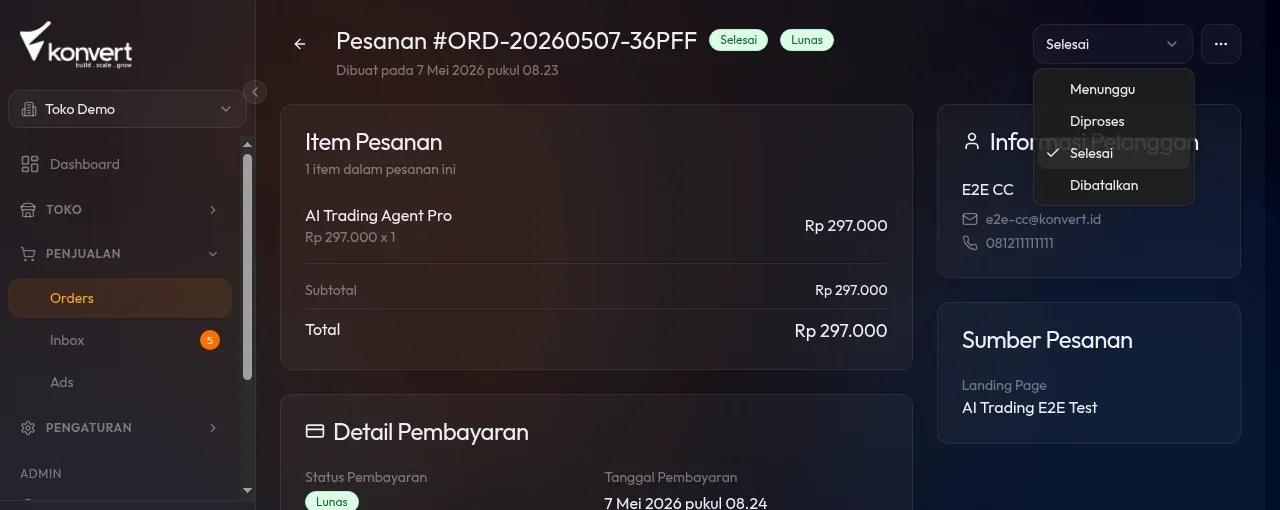
Ubah Status Order
Di bagian atas halaman detail order, ada dropdown Status Order yang bisa kamu ubah:
- Klik dropdown status
- Pilih status yang sesuai
- Konfirmasi perubahan
Alur yang umum:
- Kalau order baru masuk dan sudah lunas → status otomatis Processing
- Setelah barang dikirim / produk digital dikirim → ubah ke Completed
- Kalau perlu batalkan sebelum diproses → ubah ke Cancelled
Perubahan status akan tercatat di timeline Riwayat Pesanan beserta timestamp-nya.
Tandai Lunas (Manual Override)
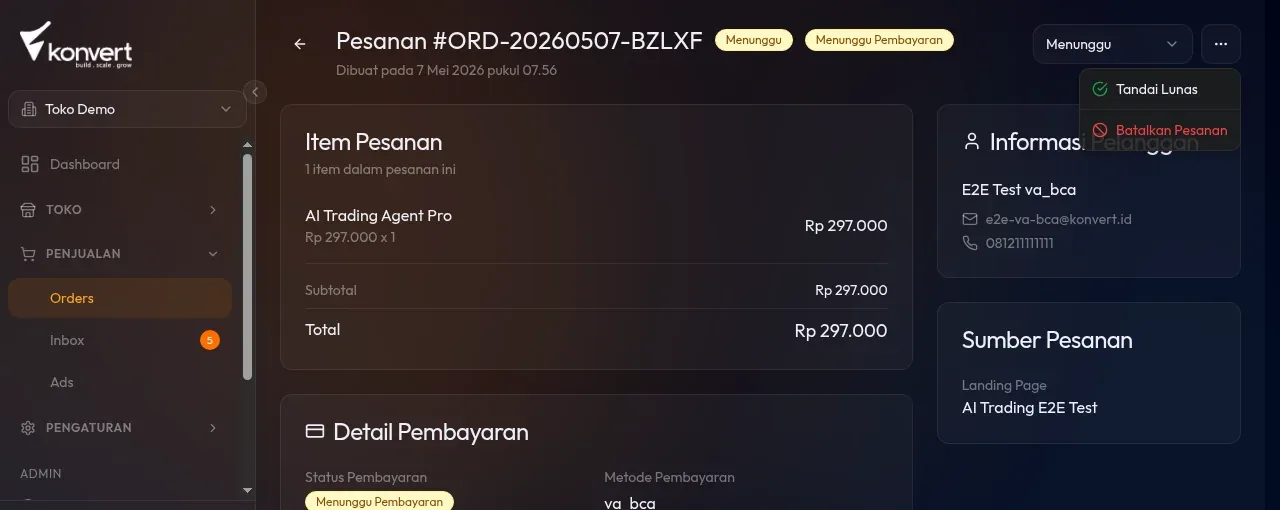
Tombol Tandai Lunas tersedia kalau payment status masih Pending tapi kamu yakin buyer sudah bayar.
Kapan pakai ini?
- Webhook dari gateway terlambat datang
- Kamu menerima konfirmasi pembayaran dari buyer lewat saluran lain (misalnya WhatsApp)
Tombol ini adalah manual override — sistem tidak memverifikasi pembayaran ke gateway. Pastikan benar-benar ada bukti bayar sebelum mengklik. Kalau salah, tidak ada cara otomatis untuk membatalkan action ini.
Proses Refund
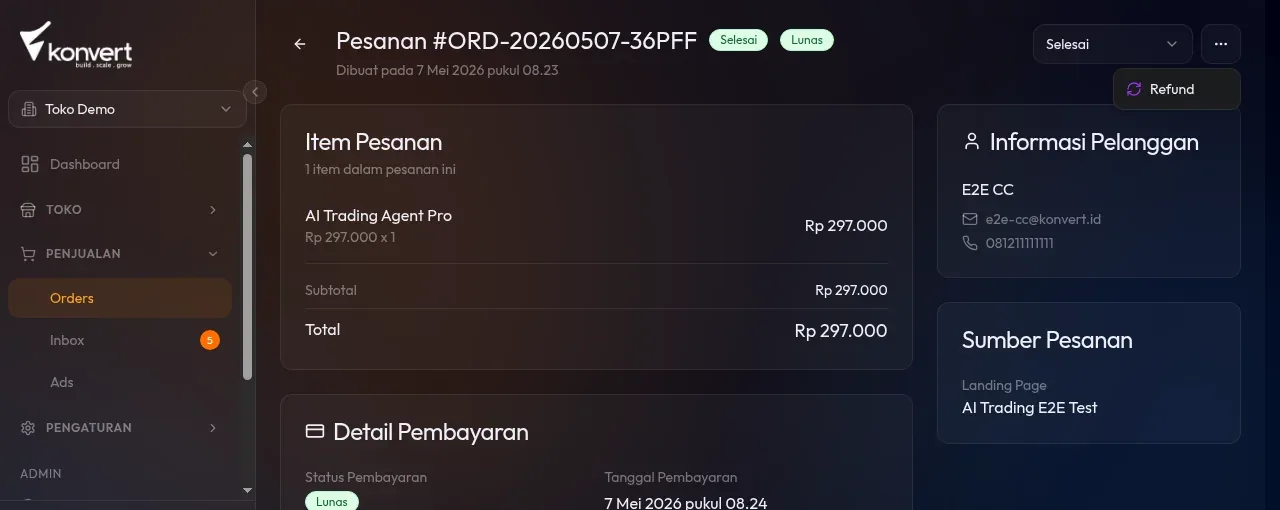
Tombol Refund tersedia jika:
- Payment status: Paid
- Order status: bukan Refunded atau Cancelled
Mekanisme refund:
sequenceDiagram
    participant Seller
    participant Konvert
    participant Gateway
    participant Buyer

    Seller->>Konvert: Klik tombol Refund
    Konvert->>Seller: Tampilkan modal konfirmasi
    Seller->>Konvert: Konfirmasi refund
    Konvert->>Gateway: Kirim request refund
    Gateway-->>Buyer: Dana dikembalikan ke metode bayar asal
    Gateway-->>Konvert: Notifikasi refund berhasil
    Konvert->>Seller: Status order → Refunded
    Konvert->>Seller: Saldo aktif berkurang otomatis
Versi teks (jika diagram di atas tidak muncul)
Alur proses refund:
- Seller klik tombol Refund di halaman detail order.
- Konvert tampilkan modal konfirmasi.
- Seller konfirmasi refund.
- Konvert kirim request refund ke Gateway pembayaran.
- Gateway kembalikan dana ke metode bayar asal Buyer.
- Gateway kirim notifikasi ke Konvert bahwa refund berhasil.
- Status order berubah ke Refunded.
- Saldo aktif Seller berkurang otomatis.
Langkah proses refund:
- Buka halaman detail order yang ingin di-refund
- Klik tombol Refund
- Modal konfirmasi muncul — baca detailnya dengan cermat
- Klik Konfirmasi Refund
- Konvert mengirim request ke gateway pembayaran
- Status order berubah ke Refunded
Yang perlu diketahui tentang refund:
| Aspek | Detail |
|---|---|
| Tipe refund | Full refund saja — tidak ada partial refund |
| Tujuan dana | Kembali ke metode pembayaran asal (VA, kartu kredit, QRIS) |
| Estimasi waktu | 1–3 hari kerja (tergantung bank dan gateway) |
| Saldo seller | Kalau revenue sudah masuk saldo aktif → berkurang otomatis |
| Saldo pending | Kalau masih pending (belum di-settle) → di-exclude dari saldo pending |
Catatan: Refund tidak bisa dibatalkan setelah dikonfirmasi. Pastikan kamu sudah komunikasi dengan buyer sebelum proses.
Batalkan Pesanan
Tombol Batalkan tersedia untuk order yang belum dibayar (payment status: Pending) atau sudah di-cancel oleh sistem.
Ini akan mengubah status order ke Cancelled dan mencatatnya di riwayat.
Kirim Ulang Link Download (Produk Digital)
Kalau order ini berisi produk digital (file yang bisa didownload), ada tombol Kirim Ulang Link Download di halaman detail.
Klik tombol ini untuk mengirim ulang email ke customer dengan link download yang sama. Berguna kalau:
- Email pertama tidak diterima buyer
- Buyer lupa password atau tidak bisa akses email lamanya
Screenshot akan ditambahkan
tombol "Kirim Ulang Link Download" di halaman detail order untuk produk digital
Bagian 4.1 — Email Otomatis ke Customer
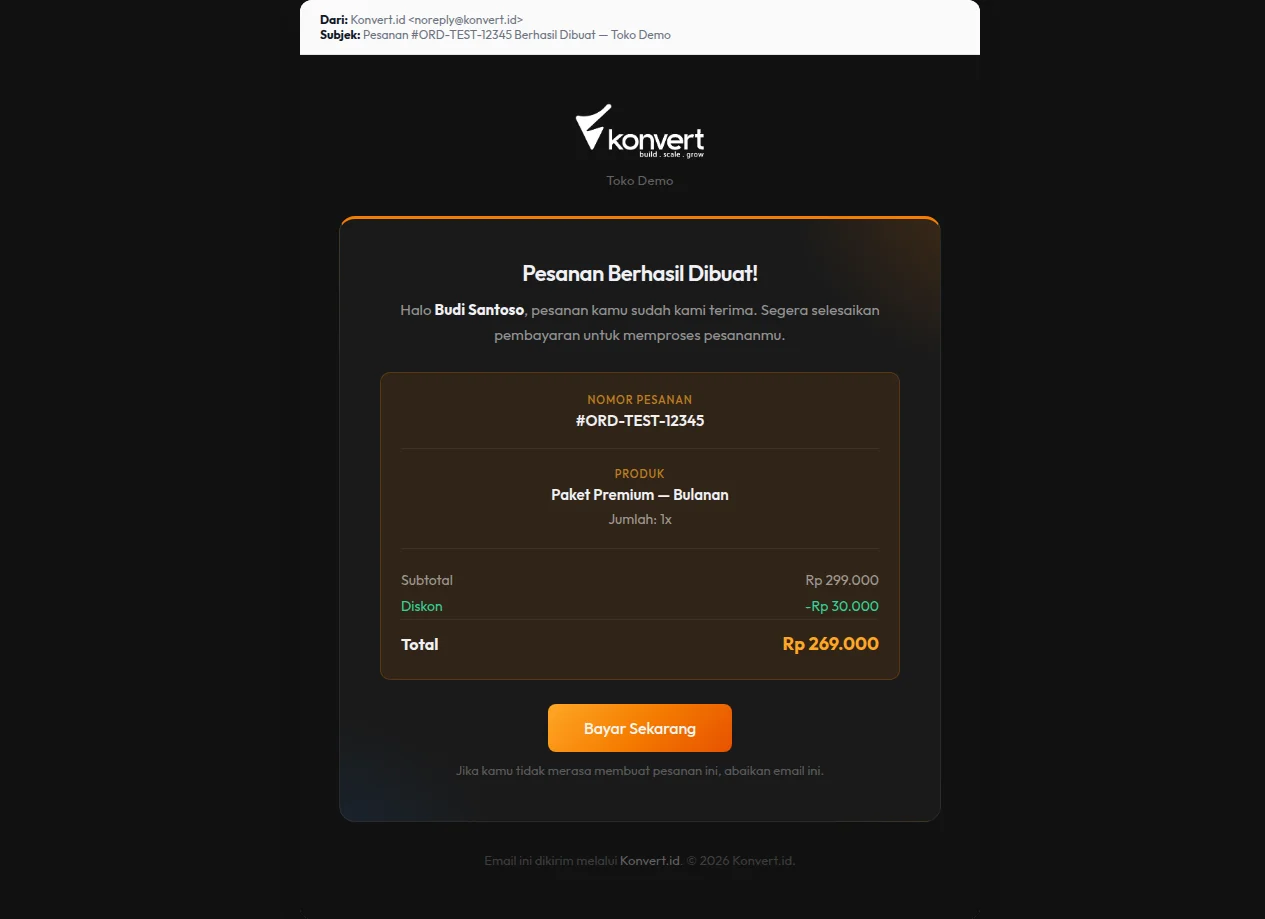
Setiap kali ada event penting di sebuah order, Konvert otomatis mengirimkan email notifikasi ke customer. Berikut contoh email yang diterima customer di berbagai tahap:
Email konfirmasi order baru — dikirim segera setelah order dibuat (sebelum bayar):
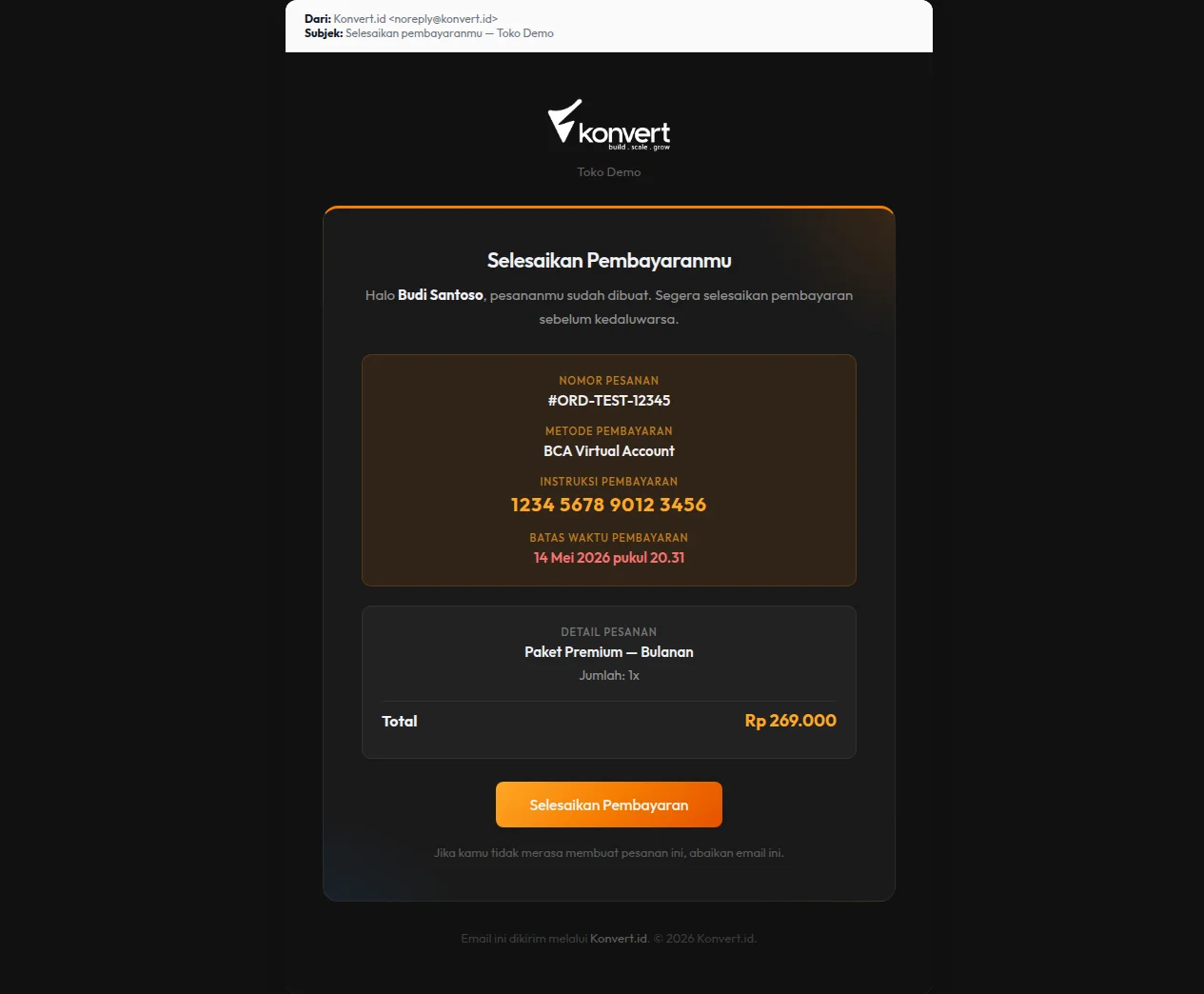
Email payment reminder — dikirim jika customer belum membayar (untuk VA atau QRIS):
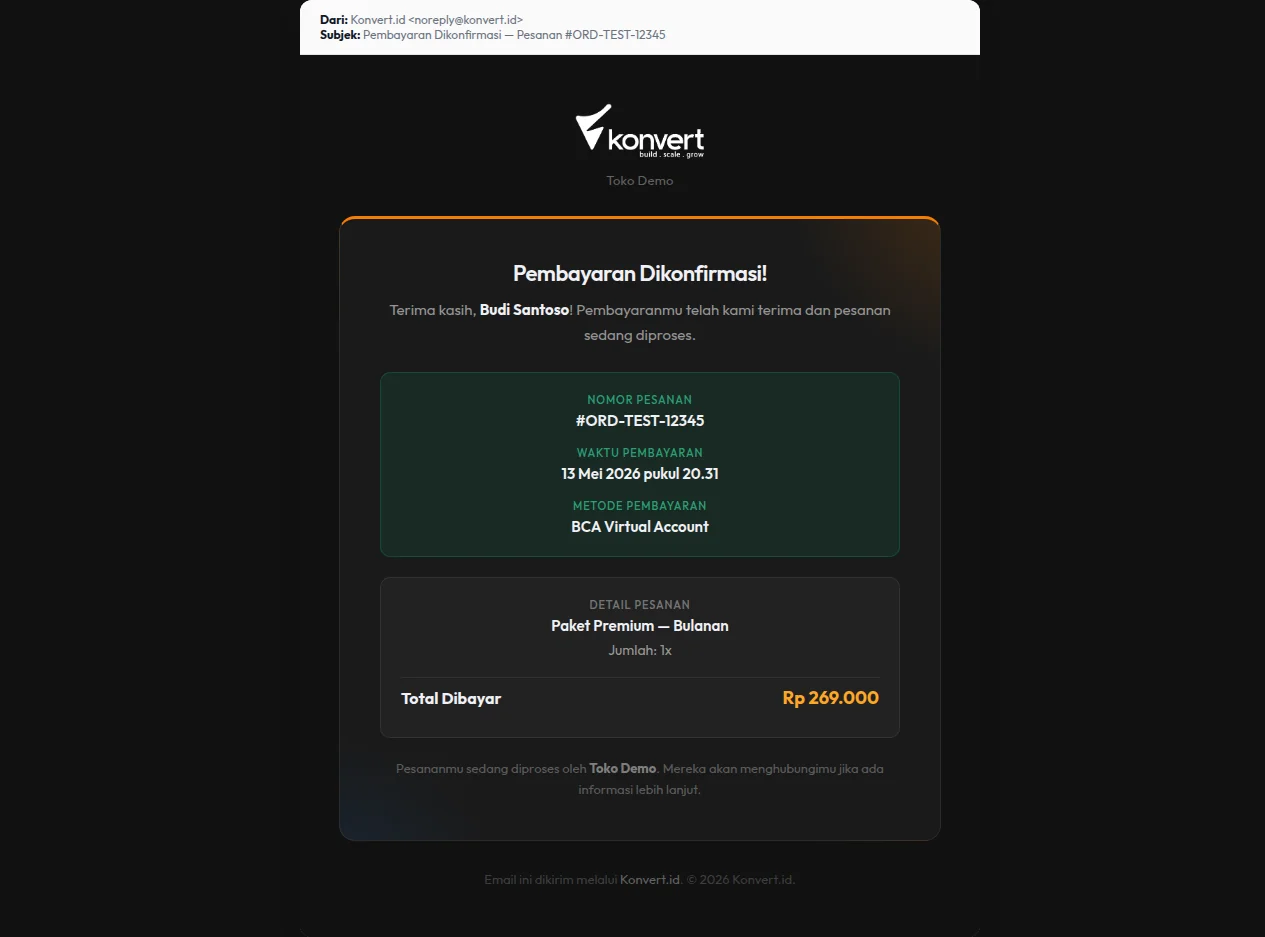
Email konfirmasi pembayaran — dikirim setelah gateway konfirmasi pembayaran berhasil:
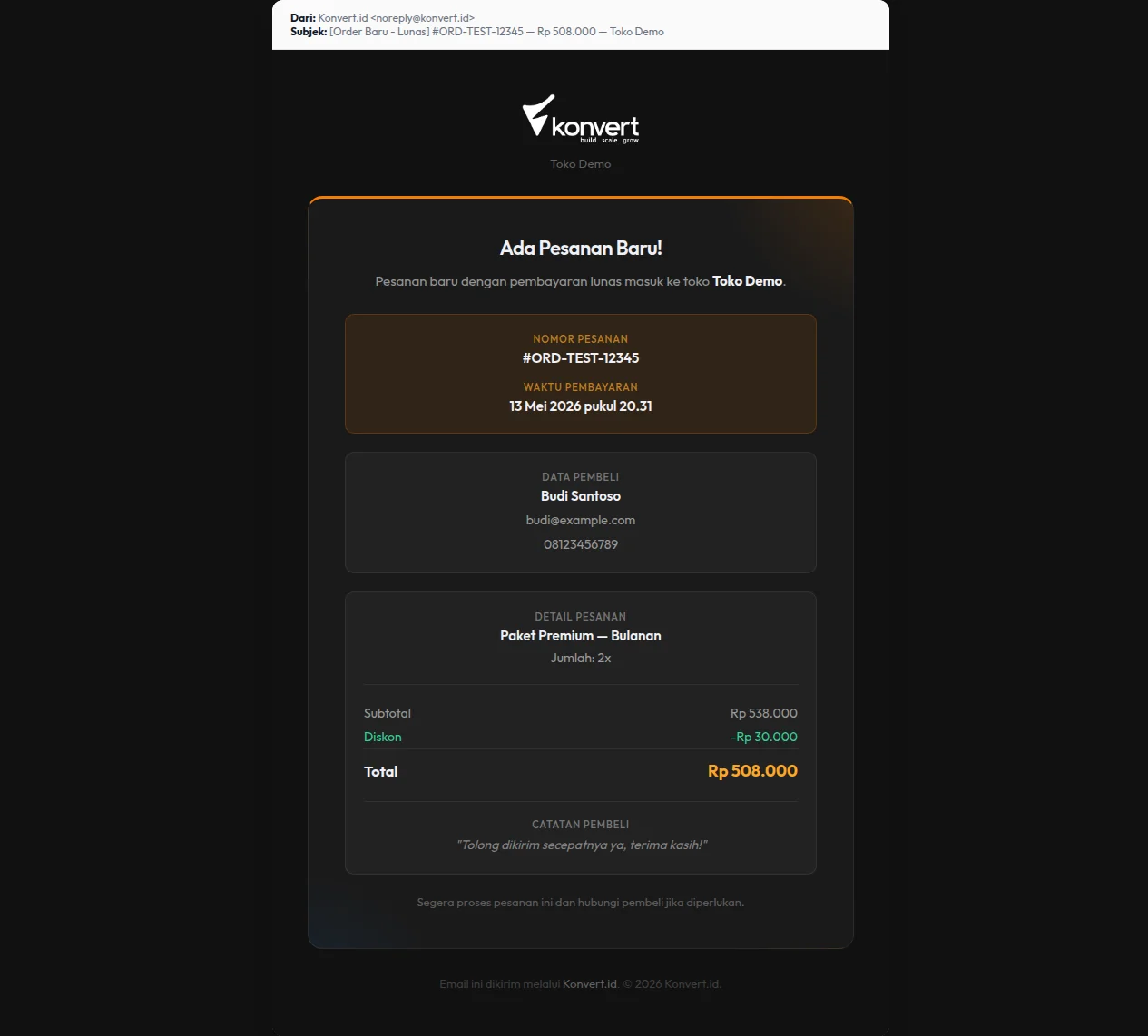
Email notifikasi order baru ke owner — kamu sebagai seller juga menerima notifikasi email saat ada order yang berhasil dibayar:
Bagian 5 — Tips Filter dan Pencarian
Kombinasi filter yang berguna
| Tujuan | Filter yang digunakan |
|---|---|
| Cari order tertentu | Search nomor order atau email buyer |
| Pantau order belum diproses | Status: Processing |
| Cek order yang butuh tindakan | Status: Pending + Tanggal: hari ini |
| Laporan penjualan bulan lalu | Filter tanggal: bulan sebelumnya |
| Cek semua refund | Status: Cancelled/Refunded (lihat payment status di kolom) |
Tips pencarian
- Nomor order harus persis — gunakan copy-paste dari email notifikasi
- Email buyer: ketik sebagian saja sudah bisa muncul (contoh:
gmail.comuntuk filter semua Gmail) - Nama buyer: tidak case-sensitive
FAQ
Customer komplain barang tidak sampai — apa yang harus dilakukan?
- Buka detail order yang bersangkutan
- Cek status order — sudah Completed atau masih Processing?
- Cek catatan pelanggan di sidebar — ada info alamat atau permintaan khusus?
- Untuk produk digital: klik Kirim Ulang Link Download
- Untuk produk fisik: konfirmasi nomor resi pengiriman ke buyer
- Kalau perlu eskalasi, hubungi support Konvert dengan nomor order
Bisa edit detail order setelah dibuat?
Tidak. Order bersifat immutable setelah dibuat — kamu tidak bisa mengubah produk, harga, atau data buyer. Kalau ada kesalahan, prosesnya adalah:
- Refund order yang salah
- Buyer membuat order baru dengan data yang benar
Bisa proses partial refund?
Tidak, hanya full refund yang didukung saat ini. Seluruh jumlah yang dibayar buyer akan dikembalikan.
Berapa lama refund sampai ke buyer?
1–3 hari kerja, tergantung bank dan metode pembayaran:
- Kartu kredit: biasanya 1–3 hari kerja
- Virtual Account: bisa sampai ke rekening asal dalam 1–2 hari kerja
- QRIS: tergantung kebijakan bank penerbit
Buyer disarankan untuk cek rekening atau aplikasi mereka setelah 3 hari kerja. Jika belum muncul, bisa minta buyer menghubungi banknya dengan referensi nomor order.
Order expired 30 menit — bisa diaktifkan ulang?
Tidak bisa. Order yang expired (status: Cancelled, payment: Pending, tanpa pembayaran) tidak bisa diaktifkan ulang. Buyer perlu kembali ke landing page dan membuat order baru.
Apa beda "Tandai Lunas" vs menunggu webhook gateway?
| Tandai Lunas | Webhook Otomatis | |
|---|---|---|
| Cara kerja | Manual override oleh seller | Gateway kirim notifikasi ke Konvert |
| Verifikasi | Tidak ada verifikasi ke gateway | Terverifikasi langsung oleh gateway |
| Kapan pakai | Webhook terlambat, sudah ada bukti bayar | Kondisi normal |
| Risiko | Tinggi — tidak ada validasi otomatis | Rendah |
Selalu utamakan menunggu webhook. Gunakan Tandai Lunas hanya kalau ada urgensi dan kamu sudah 100% yakin buyer sudah bayar.
Kenapa order masuk Processing otomatis setelah buyer bayar?
Begitu gateway pembayaran mengirim notifikasi pembayaran lunas (webhook), Konvert otomatis mengubah payment status ke Paid dan order status ke Processing. Kamu tidak perlu melakukan apa-apa — tinggal proses fulfillment dan ubah ke Completed saat sudah selesai.
Hasilnya
Setelah tutorial ini, kamu sudah bisa:
- Navigasi daftar order dengan filter dan search
- Membaca semua informasi di halaman detail order
- Memahami arti setiap badge status order dan payment
- Mengubah status order sesuai progress fulfillment
- Memproses refund full ke buyer dengan aman
- Mengirim ulang link download untuk produk digital
Selanjutnya
- Tarik Saldo — cara menarik revenue penjualan ke rekening bank
- Invoice & Billing Activity — cek history pembayaran subscription dan topup token AI
Last reviewed: 2026-05-17
Siap buat landing page pertamamu?
Daftar Konvert gratis dan mulai jualan online hari ini.
Daftar Sekarang