
1. Mulai Dari Nol
1.6 AI Jobs — Memantau Proses AI yang Berjalan di Latar Belakang
Kenali menu AI Jobs — cara AI Konvert memproses tugas berat (bikin LP, analisa PDF produk) di latar belakang tanpa kamu perlu menunggu di satu halaman
Prasyarat
Hasil akhir: Kamu paham apa itu "job" AI di Konvert, bisa memantau progresnya lewat chip Aktivitas di topbar atau halaman AI Jobs, dan tahu cara membuka kembali hasilnya kapan saja. Butuh: Tidak ada syarat khusus — menu ini otomatis terisi begitu kamu memakai fitur AI (bikin landing page dengan AI, atau analisa PDF produk).
1.6.1Ringkasan
Beberapa proses AI di Konvert — seperti membuat landing page dengan AI atau menganalisa PDF produk — butuh waktu (puluhan detik sampai beberapa menit). Daripada kamu harus menunggu di satu halaman sampai selesai, proses ini berjalan sebagai job di latar belakang: kamu bisa pindah halaman, tutup tab, bahkan refresh browser — job tetap jalan dan hasilnya bisa kamu buka lagi kapan saja.
Ada dua tempat untuk memantau job:
- Chip Aktivitas di topbar — ringkasan cepat, selalu terlihat
- Halaman AI Jobs (
/jobs) — riwayat lengkap semua job kamu
1.6.21. Chip Aktivitas di Topbar
1. Kenali chip-nya
Selama ada job yang sedang berjalan, kamu akan melihat chip Aktivitas di topbar (biasanya kanan atas), dengan titik oranye berkedip dan angka jumlah job yang aktif.
Chip ini otomatis hilang kalau tidak ada job yang berjalan dan tidak ada aktivitas dalam 24 jam terakhir — jadi topbar tidak penuh notifikasi kalau kamu memang sedang tidak pakai AI.
2. Klik chip untuk lihat ringkasan
Klik chip untuk membuka panel kecil berisi 3 aktivitas terbaru: judul job, status, dan progress bar (kalau sedang berjalan). Klik salah satu item untuk langsung lompat ke hasilnya atau ke halaman progress.
Di bagian bawah panel ada link Lihat semua aktivitas → yang membawa kamu ke halaman AI Jobs lengkap.
1.6.32. Halaman AI Jobs
3. Buka halaman AI Jobs
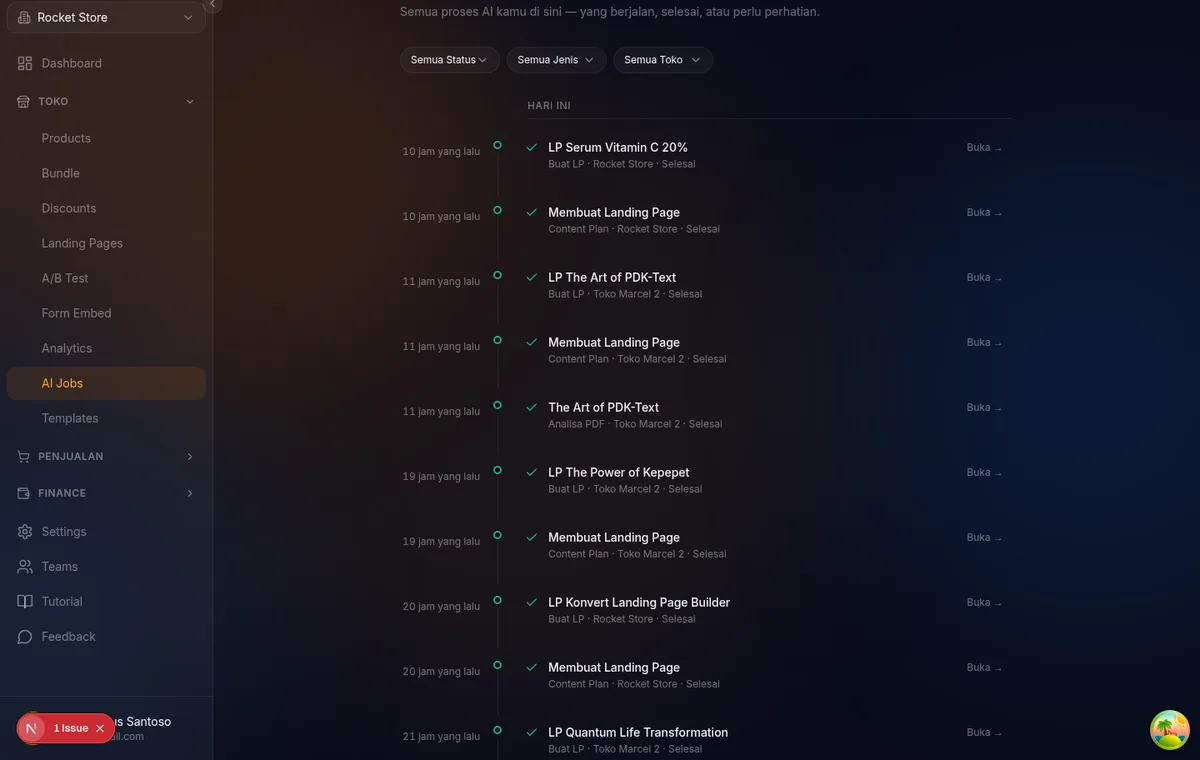
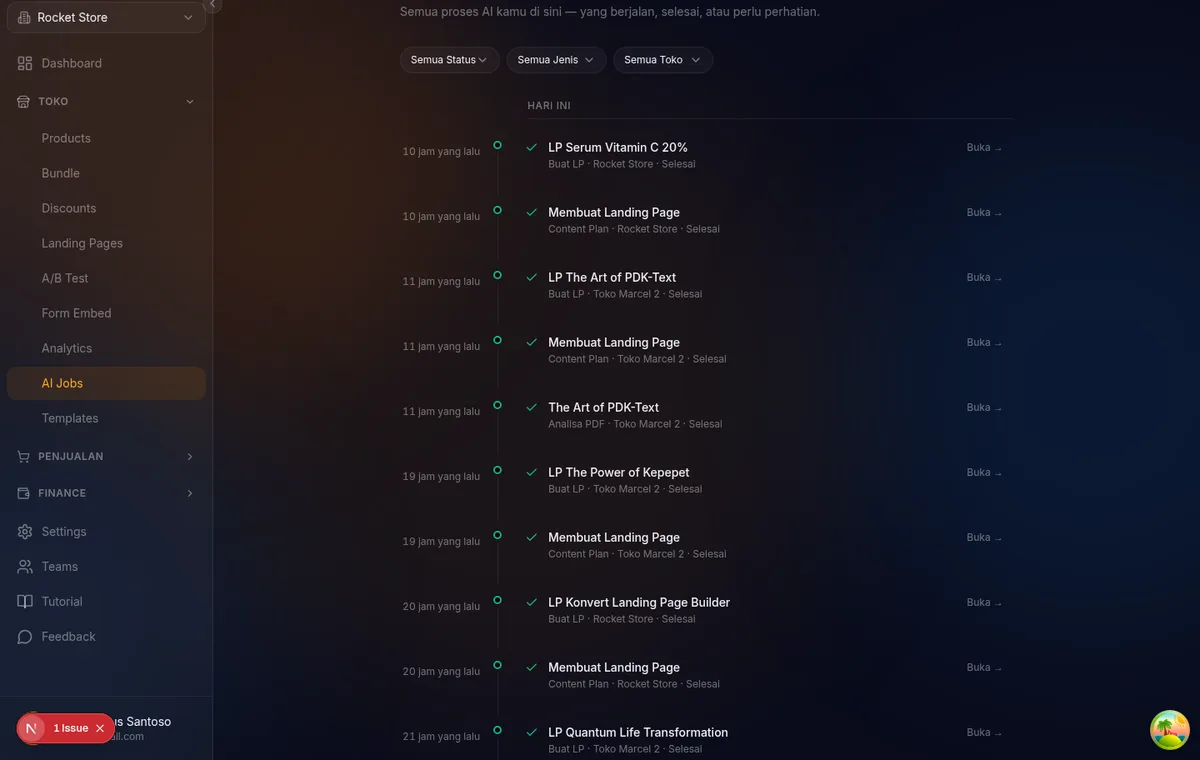
Di sidebar kiri, buka grup Toko → klik AI Jobs. Halaman ini berjudul Aktivitas dan menampilkan semua proses AI kamu sebagai timeline.
4. Baca timeline-nya
Setiap job ditampilkan sebagai satu baris di timeline, dengan:
- Waktu relatif (misalnya "5 menit lalu") di sisi kiri
- Titik status — oranye berputar (sedang jalan), hijau centang (selesai), merah silang (gagal)
- Judul job — nama landing page yang dibuat, atau "Analisa PDF Produk"
- Subjudul — jenis job · nama toko · status
- Progress bar (kalau sedang berjalan)
Job dikelompokkan otomatis per rentang waktu: Hari ini, Kemarin, Minggu ini, Bulan ini, Lebih lama.
| Jenis Job | Artinya |
|---|---|
| Analisa PDF | AI membaca isi PDF produk (brosur/katalog/ebook) untuk otomatis mengisi detail produk |
| Content Plan | AI menyusun kerangka isi landing page sebelum dibuat |
| Buat LP | AI menyusun landing page lengkap dari content plan + template |
5. Filter job
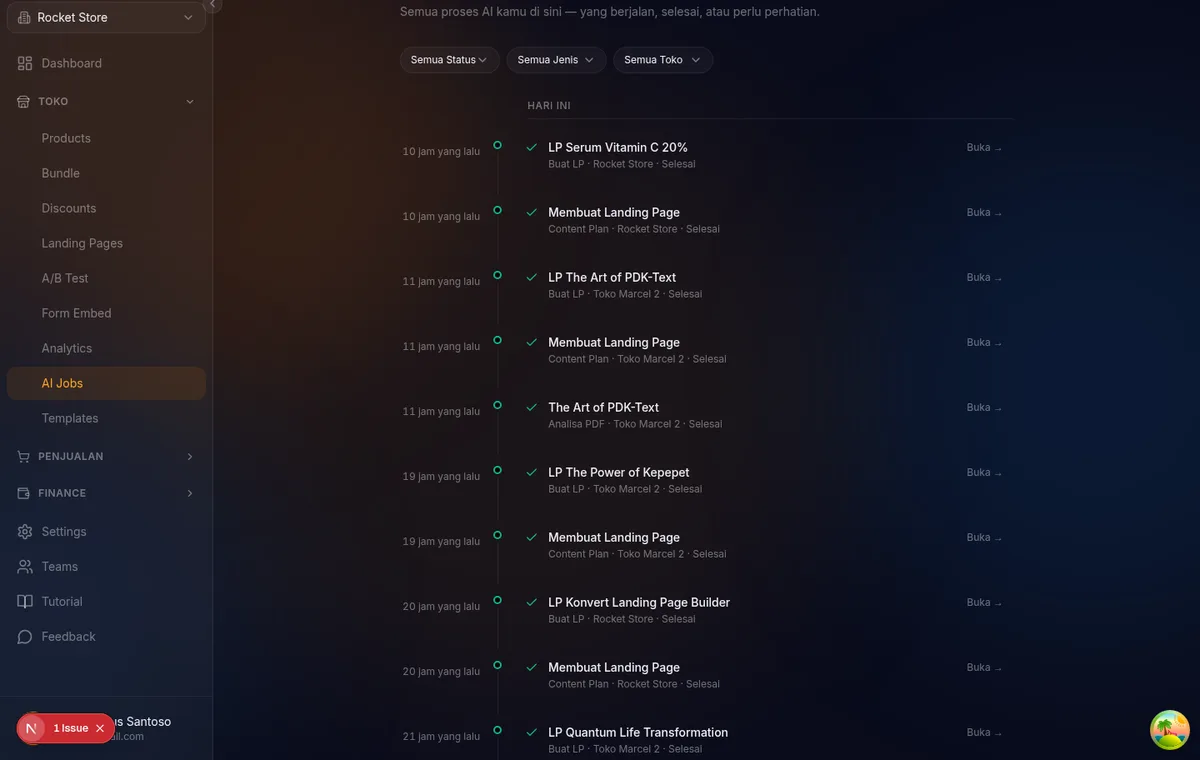
Di atas timeline tersedia 3 filter:
| Filter | Pilihan |
|---|---|
| Status | Semua Status / Berjalan / Selesai / Gagal |
| Jenis | Semua Jenis / Analisa PDF / Buat LP |
| Toko | muncul kalau kamu punya lebih dari satu toko |
1.6.43. Membuka Kembali Hasil Job
6. Klik job untuk lanjut atau lihat hasil
Klik baris job mana saja:
- Masih berjalan → dibawa ke halaman progress detail (
/jobs/<id>), menampilkan animasi loading, persentase, dan estimasi waktu berjalan - Selesai → langsung dibawa ke hasilnya (builder landing page, atau halaman detail produk untuk hasil analisa PDF)
- Gagal → dibawa ke halaman detail yang menampilkan pesan error + tombol Coba lagi
Karena job berjalan di server (bukan di tab browser kamu), refresh halaman atau menutup tab tidak menghentikan proses. Buka lagi /jobs kapan saja untuk melanjutkan memantau atau membuka hasilnya.
1.6.5Troubleshooting
Job berstatus Gagal — apa yang harus dilakukan? Buka detail job untuk baca pesan errornya, lalu klik Coba lagi. Untuk analisa PDF, pastikan file PDF tidak corrupt dan di bawah batas ukuran maksimal. Untuk pembuatan LP, kamu akan diarahkan ke ulang alur pembuatan LP dengan AI.
Chip Aktivitas tidak muncul padahal saya baru mulai proses AI: Chip butuh beberapa detik untuk sinkron. Kalau masih tidak muncul setelah menunggu, buka langsung halaman /jobs untuk cek status terbaru.
Job "stuck" di persentase yang sama cukup lama: Beberapa tahap (misalnya menyusun content plan) memang butuh waktu lebih lama di section-section awal. Kalau lebih dari beberapa menit tidak ada perubahan sama sekali, refresh halaman dulu. Untuk job Analisa PDF, sistem otomatis mengecek tiap 10 menit dan menandai job gagal kalau macet lebih dari 30 menit tanpa progress — token yang sudah terpotong ikut dikembalikan otomatis, dan kamu tinggal klik Coba lagi. Kalau job jenis lain terus macet tanpa berubah status, hubungi tim Konvert lewat Feedback.
1.6.6Hasilnya
Setelah tutorial ini, kamu sudah bisa:
- Memahami apa itu job AI dan kenapa prosesnya berjalan di latar belakang
- Memantau job aktif lewat chip Aktivitas di topbar
- Membuka halaman AI Jobs untuk melihat riwayat lengkap, memfilter, dan membuka kembali hasil job
Last reviewed: 2026-08-11
Siap buat landing page pertamamu?
Daftar Konvert gratis dan mulai jualan online hari ini.
Daftar Sekarang