
1. Mulai Dari Nol
1.1 Daftar dan Buat Toko di Konvert
Daftar akun Konvert dan buat toko pertamamu dalam 5 menit
Hasil akhir: Kamu punya akun Konvert aktif dan satu toko yang sudah terdaftar, siap untuk bikin landing page pertama. Butuh: Alamat email aktif yang bisa menerima email verifikasi.
1.1.1Ringkasan
Tutorial ini memandu kamu dari nol: mulai buka halaman daftar, isi formulir pendaftaran, klik link verifikasi di email, sampai melengkapi wizard pembuatan toko. Setelah selesai, kamu langsung masuk ke Dashboard dan bisa mulai membangun landing page pertama.
1.1.2Langkah-langkah
1. Buka halaman pendaftaran
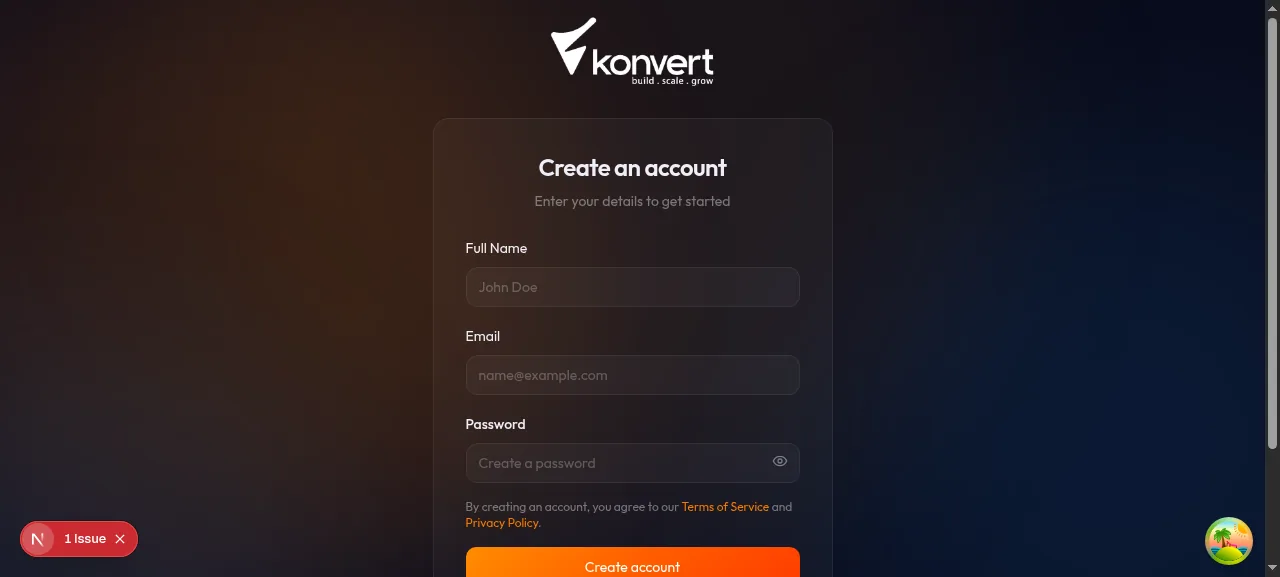
Buka browser dan kunjungi /register.
Kamu akan melihat formulir pendaftaran dengan tiga field.
2. Isi formulir pendaftaran
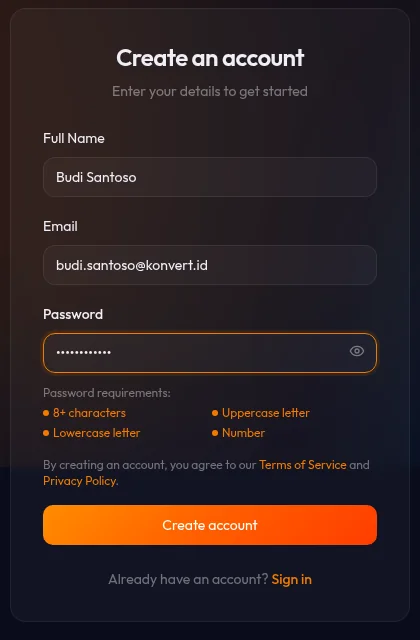
Isi ketiga field berikut:
| Field | Ketentuan |
|---|---|
| Nama Lengkap | Minimal 2 karakter |
| Alamat email yang valid dan aktif | |
| Password | Minimal 8 karakter, harus ada huruf besar, huruf kecil, dan angka |
Di bawah field Password, ada indikator persyaratan password secara langsung, dot oranye akan menyala di setiap syarat yang sudah terpenuhi saat kamu mengetik.
Tips: Gunakan email yang rutin kamu cek, link verifikasi akan dikirim ke sana.
3. Kirim formulir
Klik tombol Buat akun. Jika ada field yang belum valid, akan muncul pesan error di bawah field tersebut.
Jika berhasil, formulir diganti dengan layar konfirmasi dengan judul "Cek email kamu". Ini berarti email verifikasi sudah dikirim.
Tips: Email verifikasi biasanya masuk dalam 1–2 menit. Jika belum terlihat, jangan lupa cek folder Spam atau Promosi di email kamu.
4. Verifikasi email
Buka email masuk di akun email yang kamu daftarkan. Cari email dari Konvert (cek juga folder Spam jika tidak ada di Inbox).
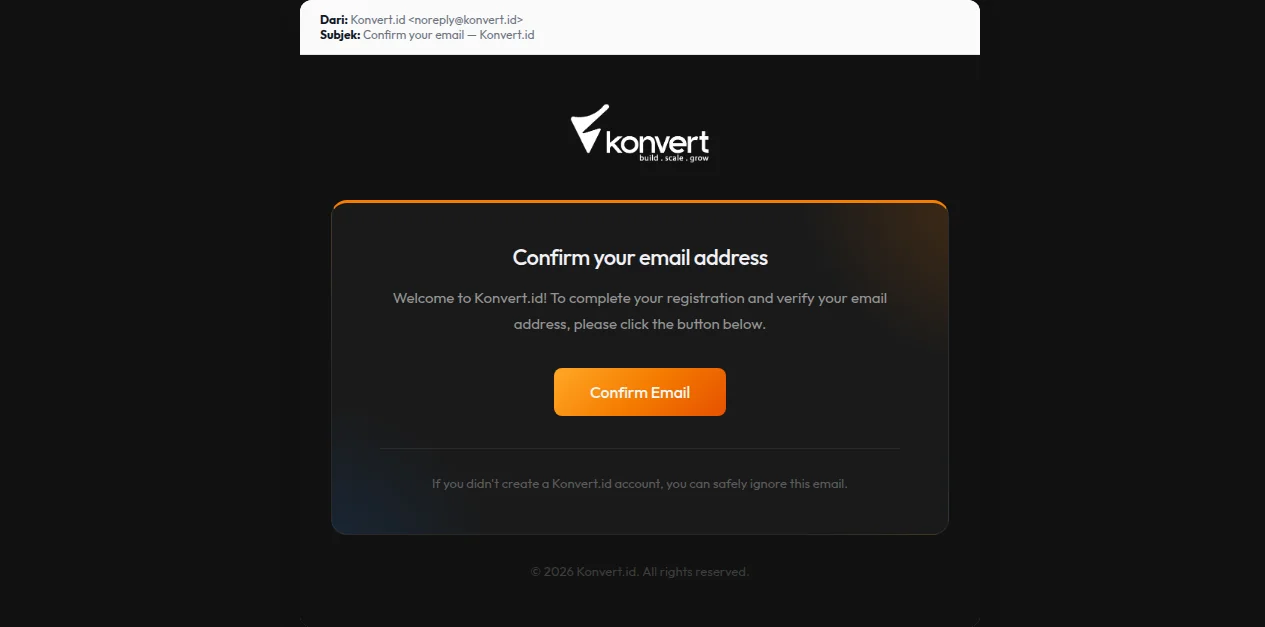
Klik tombol atau link Verifikasi Email di dalam email tersebut.
Email verifikasi yang akan kamu terima terlihat seperti ini:
Catatan: Link verifikasi hanya berlaku sekali. Jika sudah diklik sebelumnya atau kadaluarsa, kamu perlu mendaftar ulang atau meminta kirim ulang dari halaman login.
5. Login ke akun baru
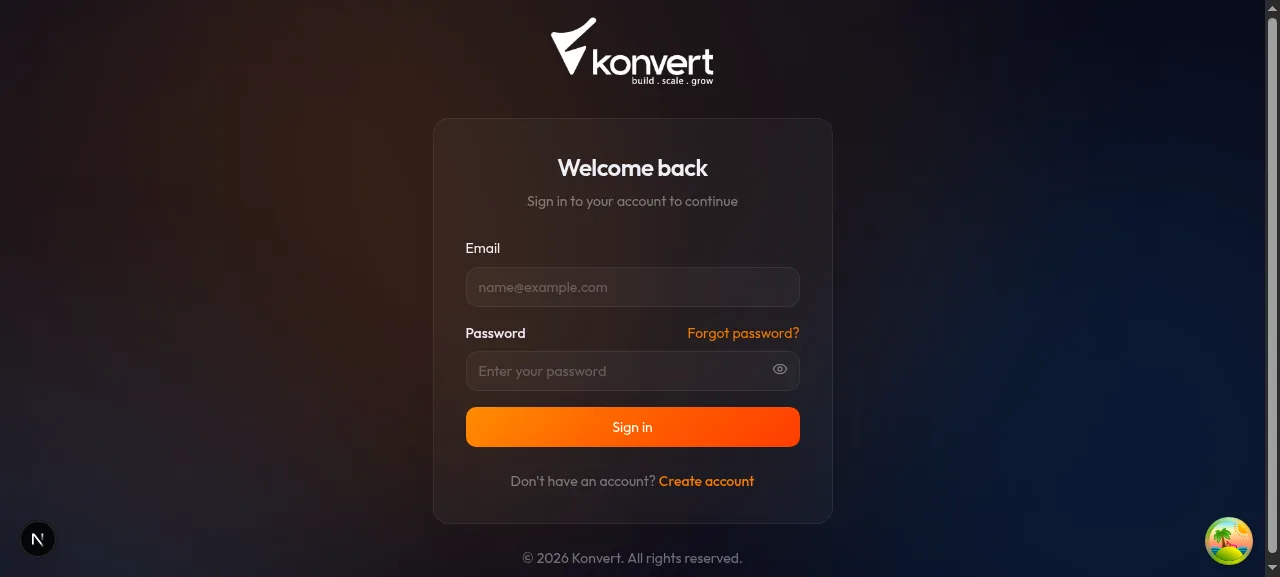
Setelah klik link verifikasi, browser membuka halaman /login dengan banner hijau bertuliskan "Email berhasil diverifikasi! Kamu sekarang bisa masuk ke akun kamu."
Masukkan email dan password yang tadi kamu daftarkan, lalu klik Masuk.
6. Verifikasi kode dari email (2FA)
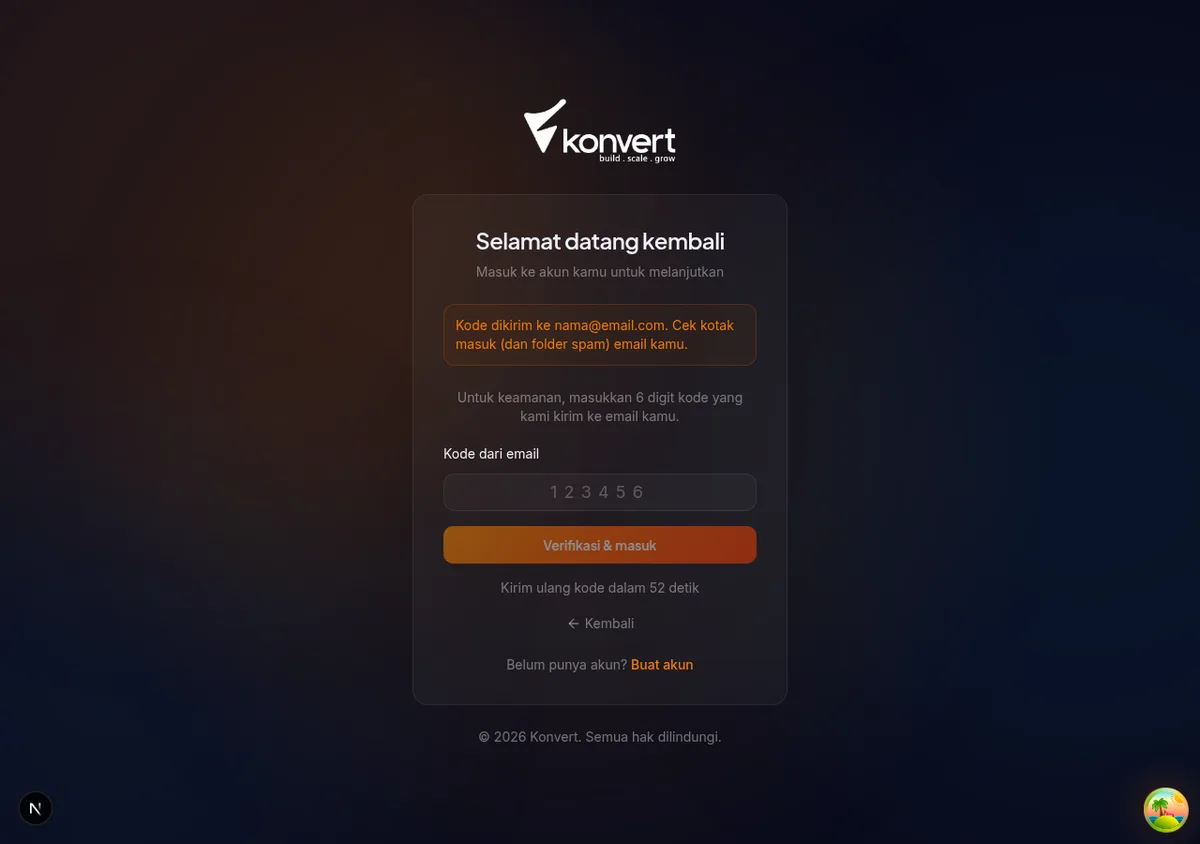
Karena kamu login dari perangkat yang belum dikenali, Konvert mengirim kode verifikasi 6 digit ke email kamu untuk keamanan tambahan.
Buka email masuk, cari kode 6 digit dari Konvert, lalu masukkan ke kolom Kode dari email dan klik Verifikasi & masuk.
Tips: Belum menerima kode? Tunggu 60 detik, tombol "Kirim ulang kode" akan aktif kembali.
7. Isi wizard pembuatan toko
Karena akun baru belum punya toko, kamu otomatis diarahkan ke halaman /onboarding/create-store.
Isi dua field yang tersedia:
Nama Store — nama toko kamu (misalnya: "Kursus Digital Budi"). Ini yang akan muncul di dashboard.
Slug (URL) — alamat URL tokomu. Field ini terisi otomatis saat kamu mengetik Nama Store. Misalnya, "Kursus Digital Budi" akan menghasilkan slug kursus-digital-budi.
Di bawah field Slug, kamu bisa melihat preview URL: konvert.id/kursus-digital-budi.
Kamu bisa mengedit slug secara manual jika ingin URL yang berbeda. Pastikan hanya menggunakan huruf kecil, angka, dan tanda hubung (-).

8. Buat toko dan masuk Dashboard
Klik tombol Buat Store & Lanjutkan.
Jika slug sudah dipakai toko lain, akan muncul pesan error "Slug sudah digunakan. Silakan pilih slug lain.", coba ganti dengan nama lain.
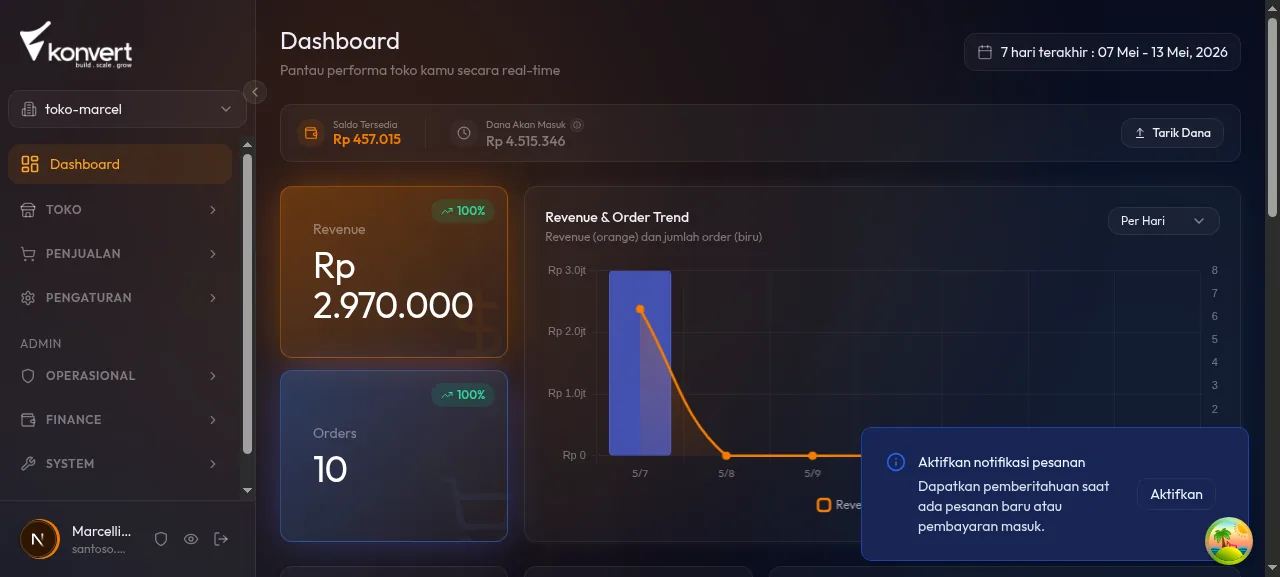
Jika berhasil, kamu langsung diarahkan ke /dashboard, tampilan utama Konvert sudah terbuka dan siap digunakan.
Catatan: Konvert saat ini masih dalam masa pra-peluncuran terbatas. Kalau setelah login kamu diarahkan ke halaman "Coming Soon" alih-alih wizard pembuatan toko, artinya akunmu belum termasuk daftar early access — hubungi tim Konvert (lihat kontak di halaman Coming Soon) untuk minta akses.
1.1.3Hasilnya
Setelah menyelesaikan tutorial ini, kamu sudah memiliki:
- Akun Konvert yang terverifikasi
- Satu toko aktif dengan URL unik (
<your-domain>/[slug-kamu]) - Akses ke Dashboard untuk mulai membangun landing page

1.1.4Troubleshooting
- Email verifikasi tidak masuk: Tunggu 2–3 menit, lalu cek folder Spam. Jika tetap tidak ada, kembali ke /register dan daftar ulang.
- "Akun dengan email ini sudah terdaftar. Silakan masuk saja.": Kamu sudah pernah daftar dengan email ini. Pergi ke /login dan masuk seperti biasa.
- "Slug sudah digunakan": Coba variasi lain, misalnya tambahkan angka atau kata di slug kamu (contoh:
toko-baju-keren-2025). - Tombol Buat akun tidak bisa diklik: Pastikan semua syarat password sudah terpenuhi (indikator di bawah field Password harus semua centang hijau).
- Link verifikasi error: Buka halaman login di /login dan masuk langsung, terkadang sesi sudah aktif meski link tampak error.
- Kode OTP tidak masuk: Cek folder Spam. Tunggu 60 detik lalu klik "Kirim ulang kode". Jika sesi verifikasi kadaluarsa, kamu akan diminta login ulang dari awal.
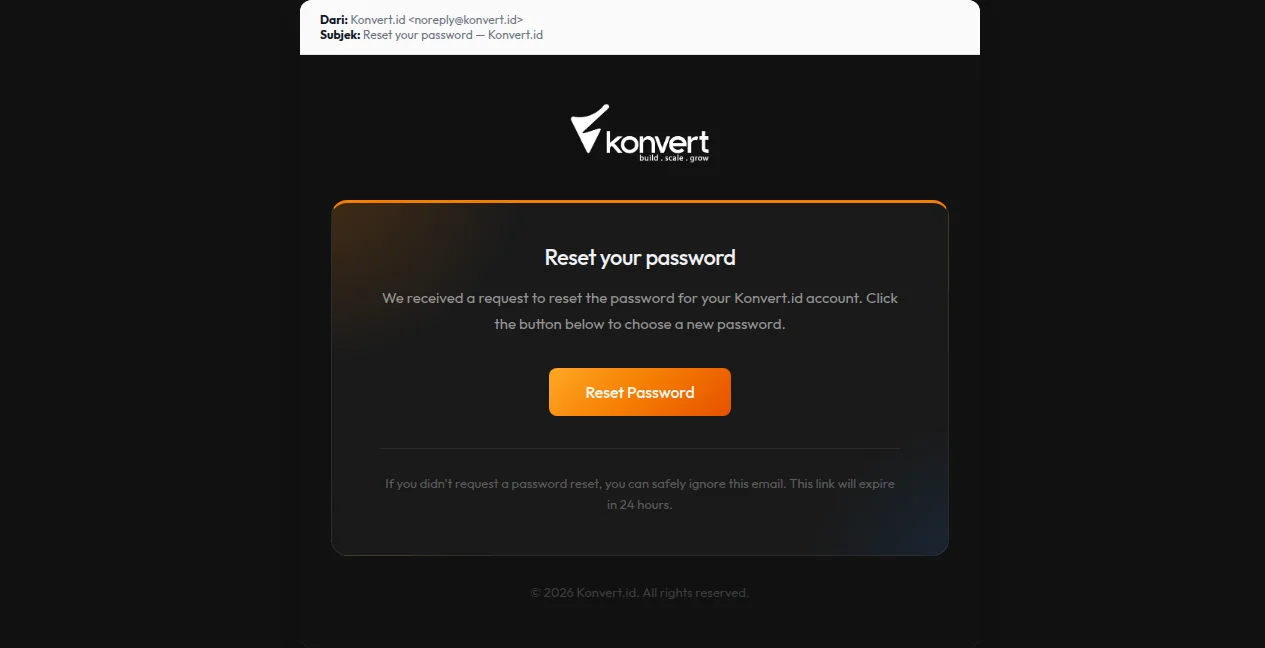
- Lupa password: Klik link "Lupa password?" di halaman login. Email reset password akan dikirim ke alamat emailmu dan terlihat seperti ini:
Last reviewed: 2026-08-11
Siap buat landing page pertamamu?
Daftar Konvert gratis dan mulai jualan online hari ini.
Daftar Sekarang