
1. Mulai Dari Nol
1.2 Verifikasi Akun Pembayaran (KYC)
Lengkapi verifikasi KYC agar fitur penerimaan pembayaran aktif
Prasyarat
- Sudah daftar akun Konvert dan buat toko
- Dokumen identitas siap di tangan (lihat Bagian 1 — Dokumen yang Dibutuhkan)
Hasil akhir: Akun Konvert-mu sudah terverifikasi, fitur penerimaan pembayaran dan penarikan saldo (withdrawal) aktif penuh. Butuh: KTP asli, foto selfie pegang KTP, dan nomor rekening bank atas nama yang sama dengan KTP.
1.2.1Apa Itu Verifikasi KYC?
KYC (Know Your Customer) adalah proses verifikasi identitas yang wajib dilakukan sebelum kamu bisa menerima pembayaran dari pembeli dan menarik saldo ke rekening bank.
Konvert memproses pembayaran melalui Pivot, penyedia layanan keuangan yang berlisensi dan diawasi oleh Bank Indonesia. Pivot diwajibkan secara hukum untuk memverifikasi identitas setiap pemilik akun sebelum mengaktifkan kemampuan transaksi keuangan, sama seperti kamu membuka rekening bank baru.
Tanpa verifikasi KYC:
- Landing page bisa dibuat dan dipublikasikan
- Order Form bisa ditampilkan kepada pengunjung, tapi pembayaran tidak bisa diproses
- Fitur Tarik Saldo (Withdrawal) tidak bisa diakses
Setelah verifikasi berhasil:
- Pembayaran dari pembeli langsung masuk ke saldo Konvert-mu
- Kamu bisa menarik saldo kapan saja ke rekening bank Indonesia
1.2.21. Dokumen yang Dibutuhkan
Siapkan dokumen berikut sebelum memulai wizard verifikasi:
| Dokumen | Keterangan |
|---|---|
| KTP asli | Kartu Tanda Penduduk yang masih berlaku |
| Foto selfie pegang KTP | Wajah dan tulisan KTP harus terlihat jelas |
| Nomor rekening bank | Atas nama yang sama persis dengan KTP |
Tips: Siapkan semua dokumen dalam format foto dengan resolusi yang baik sebelum mulai wizard, proses tidak bisa disimpan di tengah jalan.
1.2.32. Tips Foto KTP yang Lolos Verifikasi
Foto KTP yang buruk adalah alasan paling umum KYC ditolak. Ikuti tips ini untuk hasil terbaik:
Yang harus dilakukan:
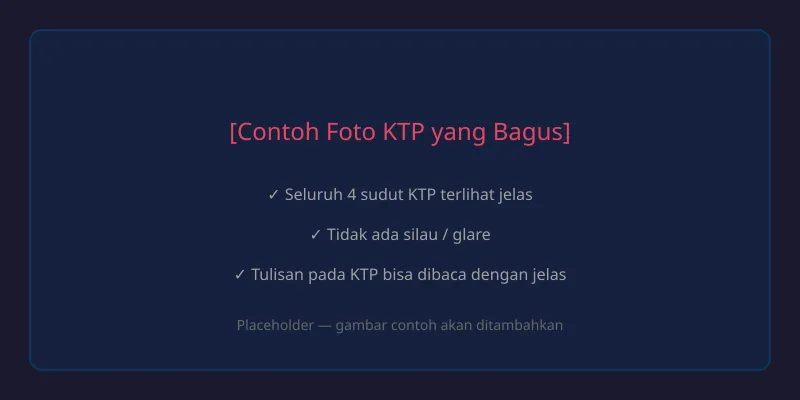
- Letakkan KTP di permukaan datar dengan cahaya merata
- Pastikan seluruh 4 sudut KTP terlihat dalam frame foto
- Ambil foto dari atas, tegak lurus (bukan menyerong)
- Semua tulisan pada KTP harus bisa dibaca dengan jelas
- Gunakan mode kamera belakang (bukan selfie) untuk foto KTP
Yang harus dihindari:
- Jangan foto di bawah cahaya langsung yang menyebabkan silau (glare) pada permukaan KTP
- Jangan crop atau edit foto setelah diambil
- Jangan tutup bagian manapun dari KTP dengan jari
- Jangan gunakan foto KTP yang sudah difotokopi atau dipindai ulang dari fotokopi
- Jangan ambil foto dalam kondisi remang atau terlalu terang
Untuk selfie pegang KTP:
- Pegang KTP di depan dadamu, menghadap kamera
- Wajahmu dan tulisan KTP harus terlihat jelas dalam satu frame
- Jangan pakai kacamata hitam atau aksesori yang menutupi wajah
- Ekspresi netral, wajah menghadap lurus ke kamera
1.2.43. Mulai Proses Verifikasi
1. Temukan card verifikasi di dashboard
Setelah login, kamu akan melihat card verifikasi di halaman dashboard yang meminta kamu untuk menyelesaikan verifikasi akun.
- Login ke dashboard Konvert.
- Di halaman dashboard, cari card "Selesaikan verifikasi KYC untuk mulai terima pembayaran".
- Klik tombol Mulai verifikasi pada card tersebut — kamu akan diarahkan ke /settings/kyc.
Wizard verifikasi akan terbuka dalam 3 langkah: Identitas → Rekening → Review.
Bisa dilanjutkan kapan saja: Wizard KYC bersifat resumable. Kalau kamu menutup tab atau koneksi terputus di tengah jalan, buka lagi /settings/kyc nanti — sistem otomatis melanjutkan dari langkah terakhir yang berhasil kamu selesaikan (KTP sudah tersimpan? langsung ke selfie. Rekening sudah tervalidasi? langsung ke Review). Kamu tidak perlu upload ulang dari awal. Ini berlaku juga kalau salah satu foto sempat gagal verifikasi, foto itu tetap tersimpan dan tampil lagi (bukan kotak upload kosong) lengkap dengan alasan gagalnya, kamu tinggal klik Ganti foto untuk upload ulang tanpa kehilangan foto lain yang sudah lolos.

2. Upload foto KTP dan selfie
Di langkah pertama wizard, kamu akan melihat dua area upload:
- Foto KTP — klik area upload atau seret file foto tampak depan KTP
- Selfie pegang KTP — upload foto selfie dengan KTP di tangan
Setelah foto diunggah, AI akan menganalisis secara otomatis:
- Untuk KTP: AI membaca NIK, nama lengkap, alamat, dan tanggal lahir
- Untuk selfie: AI mencocokkan wajahmu dengan foto di KTP dan mendeteksi apakah kamu memegang KTP
Format yang diterima: JPG, JPEG, PNG. Ukuran maksimum per file: 5 MB.
Kalau salah satu foto ditolak, alasannya langsung tampil — kamu tidak perlu menunggu hasil review manual untuk tahu ada yang salah. Tombol Lanjut ke Rekening tetap terkunci sampai kedua foto lolos. Alasan spesifik yang bisa muncul untuk selfie:
| Alasan | Artinya |
|---|---|
| Foto bukan real-time | Selfie terdeteksi berasal dari foto HP lain atau layar, bukan diambil langsung saat itu |
| Tidak memegang KTP | KTP tidak terlihat sama sekali dalam foto selfie |
| KTP di selfie tidak terbaca | KTP terlihat tapi tulisannya tidak jelas — foto ulang dengan KTP lebih terlihat |
| KTP di selfie berbeda | KTP yang dipegang di selfie tidak sama dengan foto KTP yang kamu upload di langkah pertama |
Kalau fotonya sendiri gagal dibaca AI, kamu bisa langsung klik Ganti foto pada tile yang gagal dan upload ulang, tidak perlu mengulang foto yang lain.

3. Periksa data identitas dari AI
Setelah AI selesai menganalisis, form identitas akan muncul di bawah area upload dengan data yang sudah terisi otomatis dari KTP:
| Field | Isi dengan |
|---|---|
| NIK | 16 digit NIK pada KTP |
| Nama Lengkap | Nama persis seperti di KTP (termasuk gelar jika ada) |
| Alamat | Alamat sesuai KTP |
| Tanggal Lahir | Format DD-MM-YYYY |
Periksa setiap field dengan cermat. Jika ada kesalahan, kamu bisa mengedit langsung. Pastikan semua data persis sama dengan yang tertulis di KTP.
AI juga akan menampilkan tingkat kecocokan wajah (face match) dan badge "Wajah cocok" jika semua syarat terpenuhi.
4. Tambahkan rekening bank
Klik "Lanjut ke Rekening" untuk masuk ke langkah kedua. Di sini kamu perlu mengisi:
| Field | Keterangan |
|---|---|
| Bank | Cari dan pilih dari daftar bank Indonesia (bank dengan settlement real-time ditandai grup "Prioritas" berikon petir) |
| Nomor Rekening | Nomor rekening tanpa spasi atau strip (6–20 digit) |
| Nama Pemilik Rekening | Harus persis sama dengan nama di KTP — terisi otomatis dari data KTP, edit kalau berbeda |
Peringatan penting: Nama pemilik rekening bank harus sama persis dengan nama legal di KTP. Perbedaan satu huruf pun bisa menyebabkan verifikasi ditolak.
Kesalahan umum yang harus dihindari:
- Menggunakan nama panggilan atau nama pendek (misalnya "Budi" padahal KTP tertulis "Bambang Budi Santoso")
- Rekening atas nama anggota keluarga lain
- Rekening bersama (joint account) yang nama utamanya berbeda

5. Klik "Cek Rekening" — validasi rekening real-time
Setelah bank, nomor rekening, dan nama pemilik terisi, klik tombol Cek Rekening. Konvert langsung memvalidasi datanya ke Pivot sebelum kamu lanjut — jadi kamu tahu ada masalah rekening sebelum submit, bukan sesudahnya.
Beberapa kemungkinan hasil:
| Hasil | Tampilan | Artinya | Yang perlu kamu lakukan |
|---|---|---|---|
| Rekening terverifikasi | Kotak hijau | Nama cocok dengan Pivot | Klik Lanjut ke Review |
| Nama berbeda | Kotak kuning + konfirmasi | Nama di sistem bank agak beda (typo/singkatan) | Baca detailnya, klik Ya, lanjutkan kalau memang benar rekeningmu, atau Batal, ganti nama untuk koreksi |
| Rekening tidak valid | Kotak merah | Nomor rekening atau bank salah | Periksa ulang nomor rekening. Sisa percobaan ditampilkan di bawah pesan |
| Verifikasi manual | Kotak abu-abu | Pivot tidak bisa cek otomatis untuk bank ini | Tidak perlu apa-apa, tim Konvert akan verifikasi manual saat review |
| Gangguan sementara | Kotak abu-abu + tombol | Pivot sedang tidak bisa dihubungi | Klik Coba lagi, atau Minta bantuan admin kalau terus gagal |
Percobaan terbatas: Cek Rekening punya batas percobaan per submission (ditampilkan sebagai "Sisa percobaan: Nx" di layar). Kalau habis, tombol Minta bantuan admin muncul — klik ini untuk minta tim Konvert cek manual, kamu akan dihubungi lewat email.
Tombol Lanjut ke Review baru aktif setelah rekening berstatus terverifikasi (atau kamu konfirmasi warning nama berbeda).

6. Review dan submit
Di langkah terakhir, kamu akan melihat ringkasan seluruh data yang telah diisi:
- Data KTP — NIK, nama, alamat, tanggal lahir, dan confidence score AI
- Selfie — kecocokan wajah dan confidence score
- Rekening Bank — kode bank, nomor rekening, dan nama pemilik
Periksa kembali semua data. Jika sudah yakin, klik Submit KYC.
Setelah submit, ada dua kemungkinan hasil:
| Hasil | Artinya |
|---|---|
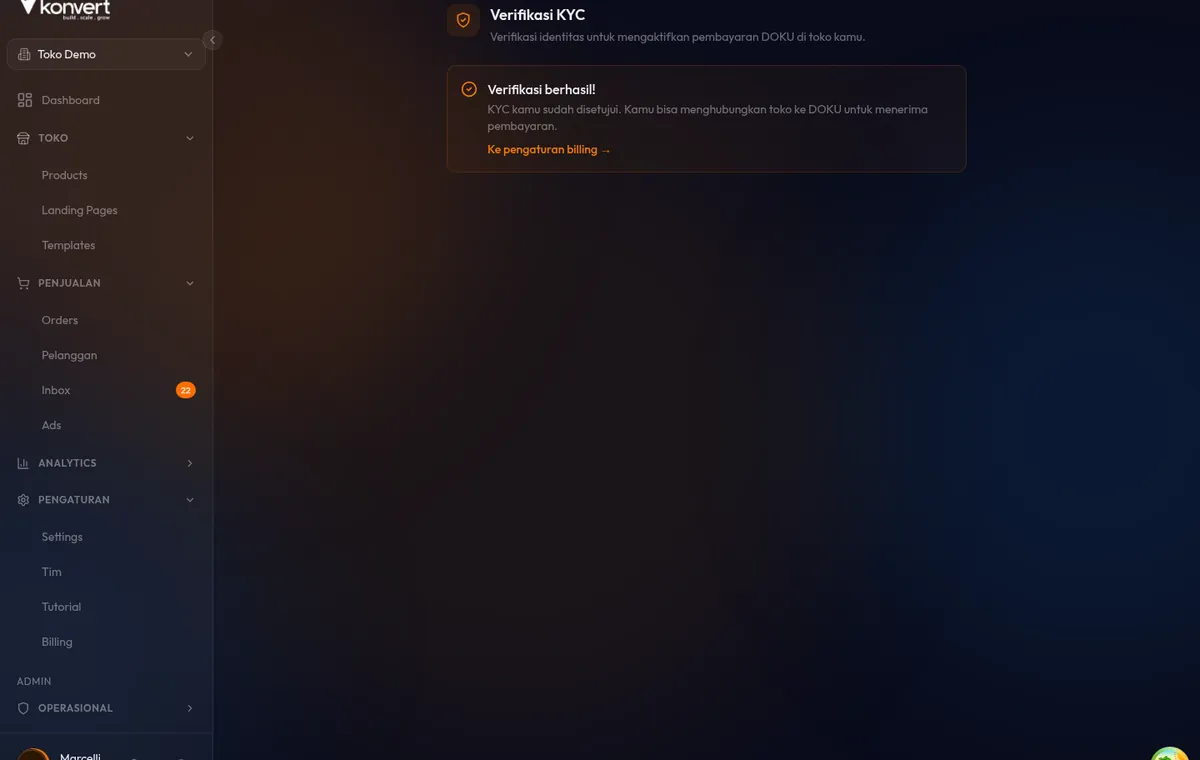
| Verifikasi berhasil! | Data lolos verifikasi otomatis — akun langsung terverifikasi |
| Verifikasi sedang ditinjau | Data perlu review manual — tim Konvert akan memproses dalam 1–2 hari kerja |

1.2.54. Estimasi Waktu dan Status
Status verifikasi bisa kamu pantau langsung di /settings/kyc — halaman ini menampilkan banner status begitu kamu submit.
| Status | Artinya | Akses Fitur |
|---|---|---|
| Belum verifikasi (draft) | Belum mulai atau belum submit | Build/preview LP saja |
| Sedang ditinjau (pending_review) | Tim Konvert sedang review dokumenmu | Build/preview LP saja |
| Perlu Perbaikan (resubmit_required) | Ada dokumen yang perlu diupload ulang | Bisa resubmit |
| Ditolak (rejected) | Submission ditolak — masih bisa dicoba lagi selama sisa percobaan > 0 | Bisa resubmit sampai percobaan habis |
| Terverifikasi (approved) | Sukses — semua fitur aktif | Penuh |
Hari kerja = Senin–Jumat, tidak termasuk hari libur nasional Indonesia.
Total percobaan submit dibatasi 3x untuk seluruh proses KYC (bukan per dokumen). Setiap kali status Ditolak atau Perlu Perbaikan dan kamu submit ulang, itu memakai satu jatah percobaan. Layar menampilkan sisa percobaan (misalnya "Sisa percobaan: 2x") beserta tombol Coba lagi / Perbaiki & kirim ulang. Baca Bagian 6 untuk yang terjadi setelah percobaan habis.

1.2.65. Saat Dokumen Perlu Perbaikan
Jika tim Konvert membutuhkan perbaikan dokumen, status berubah menjadi Perlu Perbaikan dan kamu menerima email yang menjelaskan alasan penolakan.
Alasan penolakan yang paling umum:
| Alasan | Cara Perbaiki |
|---|---|
| Foto KTP buram atau gelap | Ambil ulang foto dengan pencahayaan lebih baik |
| Silau/glare pada KTP | Foto di tempat tanpa cahaya langsung ke KTP |
| Sudut KTP terpotong | Pastikan 4 sudut KTP terlihat dalam frame |
| Nama rekening tidak cocok dengan KTP | Gunakan rekening atas nama yang sama persis dengan KTP |
| Dokumen kadaluarsa | Upload KTP yang masih berlaku |
| Foto selfie wajah tidak jelas | Ulangi selfie dengan pencahayaan yang cukup |
| Kecocokan wajah terlalu rendah | Pastikan wajah terlihat jelas dan pencahayaan cukup |
Cara melakukan resubmit
- Login ke dashboard Konvert.
- Card di dashboard menampilkan pesan "Tim Konvert minta perbaikan dokumen" beserta alasan spesifik, atau buka langsung /settings/kyc.
- Klik Perbaiki & kirim ulang.
- Wizard terbuka — resumable, jadi langkah yang masih valid (misalnya rekening yang sudah tervalidasi) tidak perlu diulang. Upload ulang dokumen yang bermasalah.
- Klik Submit KYC kembali.
Proses review dimulai lagi dari awal (1–2 hari kerja).
Resubmit memakai jatah percobaan. Total submission dibatasi 3x untuk seluruh proses KYC — bukan khusus resubmit. Layar menampilkan sisa percobaan setiap kali. Habiskan semua percobaan tanpa lolos → akun masuk status Akun Terblokir (lihat Bagian 6).

1.2.76. Kalau Kehabisan Percobaan (Akun Terblokir)
Beda dari asumsi umum, status Ditolak bukan akhir dari segalanya — selama sisa percobaan masih ada, tombol Coba lagi tetap muncul dan kamu bisa submit ulang.
Yang benar-benar final adalah saat semua 3x percobaan habis. Saat itu:
- Wizard di /settings/kyc menampilkan layar "Akun Terblokir", bukan form wizard biasa.
- Banner status menunjukkan "Percobaan habis" dengan tautan
support@konvert.id. - Kamu tidak bisa submit KYC baru sendiri dari akun ini lagi.
Yang bisa kamu lakukan:
Klik tombol Hubungi Admin di layar "Akun Terblokir" — ini mengirim permintaan bantuan langsung ke tim Konvert (lewat form feedback bawaan, bukan email manual). Tim Konvert akan meninjau kasusmu dan menghubungi lewat email.

1.2.87. Setelah Terverifikasi — Data Identitas di Settings
Setelah status Terverifikasi, banner di /settings/kyc menampilkan ringkasan data identitasmu (Nama, NIK, Tanggal Lahir) — tapi disamarkan secara default demi keamanan data pribadi.
- Nama, NIK, dan tanggal lahir tampil sebagai titik-titik (
••••••) saat halaman pertama dibuka. - Klik ikon mata di sisi kanan untuk menampilkan data asli sementara (NIK ditampilkan sebagian: 4 digit awal + 4 digit akhir, sisanya tetap disamarkan).
- Klik ikon mata sekali lagi untuk menyamarkan kembali.
Data ini read-only — kamu tidak bisa mengedit identitas dari sini. Kalau ada kesalahan data KTP setelah verifikasi berhasil, hubungi support Konvert.

Mau ganti rekening bank setelah KYC disetujui? Itu dilakukan dari halaman rekening pencairan, bukan dari wizard KYC. Lihat Tarik Saldo — Bagian 4 untuk caranya.
1.2.98. Kenapa Publish LP atau Tarik Saldo Diblokir Sebelum KYC?
Setiap kali kamu mencoba publish landing page yang punya Order Form, atau membuka halaman Tarik Saldo, tanpa KYC yang disetujui, Konvert menampilkan modal:
"Verifikasi dulu untuk terima pembayaran" — "Untuk menerima pembayaran lewat halaman ini, KYC akun kamu harus disetujui dulu oleh tim Konvert. Selesaikan verifikasi sekali, lalu publish kapanpun."
Modal ini punya tombol Mulai verifikasi yang langsung membawamu ke /settings/kyc. Kamu bisa klik Nanti saja untuk menutup modal dan lanjut kerjakan bagian lain LP-mu, tapi tombol publish tetap terkunci sampai KYC disetujui.

1.2.10Troubleshooting
| Masalah | Solusi |
|---|---|
| Card verifikasi tidak muncul di dashboard | Refresh halaman; jika tetap tidak muncul hubungi support |
| File gagal diupload | Pastikan format JPG/JPEG/PNG, ukuran di bawah 5 MB |
| Tidak dapat menemukan bank saat cari di dropdown | Coba ketik nama bank atau kode BI di kotak pencarian |
| Cek Rekening terus gagal/error | Klik Coba lagi; kalau berulang, klik Minta bantuan admin di kotak yang muncul |
| Email konfirmasi tidak diterima setelah submit | Cek folder Spam; jika tidak ada selama 1 jam hubungi support |
| Status tidak berubah setelah 2 hari kerja | Hubungi support dengan menyebutkan tanggal submit |
| AI tidak bisa membaca KTP | Pastikan foto KTP jelas, tidak blur, dan tidak ada silau |
| Kecocokan wajah terlalu rendah | Foto ulang selfie dengan pencahayaan lebih terang dan wajah menghadap lurus |
| Muncul layar "Akun Terblokir" | Semua percobaan submit sudah habis — klik Hubungi Admin di layar tersebut |
1.2.11Hasilnya
Setelah tutorial ini, kamu sudah:
- Memahami apa itu KYC dan mengapa diperlukan
- Menyiapkan dokumen yang tepat (KTP, selfie, rekening bank)
- Menyelesaikan 3 langkah wizard verifikasi (Identitas → Rekening → Review), termasuk validasi rekening real-time lewat Cek Rekening
- Tahu wizard bisa dilanjutkan kapan saja (resumable) tanpa mengulang dari awal
- Memahami sisa percobaan submit dan yang terjadi saat Akun Terblokir
- Tahu cara melihat (dan menyamarkan) data identitas di Settings setelah terverifikasi
- Memahami kenapa publish LP atau Tarik Saldo diblokir sebelum KYC disetujui
Last reviewed: 2026-08-11
Siap buat landing page pertamamu?
Daftar Konvert gratis dan mulai jualan online hari ini.
Daftar Sekarang