
1. Mulai Dari Nol
1.4 Mengenal Dashboard Konvert
Kenali halaman Dashboard — ringkasan performa toko, KPI, grafik, dan menu navigasi
Prasyarat
Hasil akhir: Kamu paham setiap bagian halaman Dashboard — angka KPI, grafik tren, daftar order terbaru, dan menu navigasi di sidebar — sehingga bisa memantau performa toko sekilas pandang.
1.4.1Ringkasan
Dashboard adalah halaman utama Konvert yang kamu lihat begitu login. Isinya ringkasan performa toko secara real-time: berapa revenue, jumlah order, pelanggan, sampai grafik tren penjualan. Semua angka mengikuti rentang tanggal yang kamu pilih di pojok kanan atas.
1.4.2Setup Toko — Checklist Onboarding
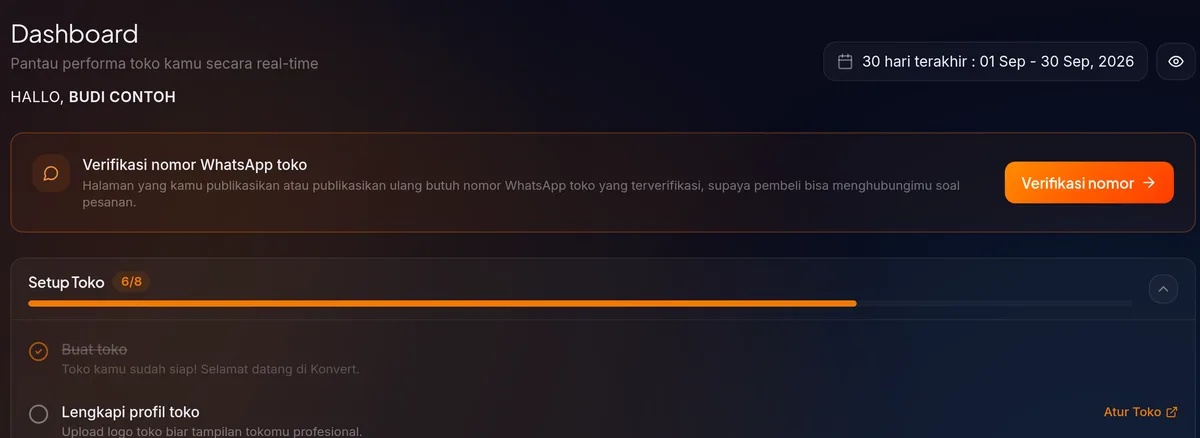
Kalau tokomu masih baru, bagian pertama yang muncul di Dashboard adalah kartu "Setup Toko". Kartu ini adalah panduan langkah demi langkah untuk memastikan toko kamu siap jualan secepat mungkin.

Cara kerja kartu ini
- Di bagian atas kartu ada progress bar dan hitungan langkah selesai. Semakin penuh bar-nya, semakin siap toko kamu.
- Setiap langkah yang sudah selesai ditandai (dicoret atau diberi centang).
- Langkah yang belum selesai menampilkan tombol aksi langsung, misalnya "Edit Profil" atau "Tambah Produk" — klik tombolnya untuk langsung mengerjakan.
Langkah-langkah di checklist
| Langkah | Keterangan |
|---|---|
| Buat toko | Toko sudah dibuat — langkah ini otomatis selesai. |
| Lengkapi profil toko | Upload logo toko biar tampilan tokomu profesional. |
| Lengkapi profil akun | Tambahkan nama lengkap dan nomor HP kamu. |
| Verifikasi akun (KYC) | Upload KTP dan selfie untuk aktifkan fitur pembayaran. |
| Tambah produk pertama | Buat produk digital atau kelas yang akan kamu jual. |
| Buat landing page | Desain halaman penjualan yang menarik untuk produkmu. |
| Publikasikan landing page | Terbitkan halaman penjualanmu agar bisa diakses pembeli. |
| Aktifkan pembayaran | Hubungkan akun payment provider untuk mulai terima pembayaran. |
Ada juga dua langkah opsional yang bisa muncul: Tambah rekening bank (untuk menarik saldo) dan Pasang custom domain (pakai domain sendiri).
Selesaikan verifikasi akun (KYC) lebih dulu sebelum menerima pembayaran dari pelanggan — tanpa ini, fitur transfer saldo tidak aktif.
Menyembunyikan kartu
Setelah semua langkah selesai (atau kalau kamu sudah tidak memerlukannya), klik tombol "Sembunyikan setup toko" di pojok kartu. Kartu akan hilang dari Dashboard supaya tampilannya lebih bersih.
1.4.3Pemberitahuan Verifikasi Nomor WhatsApp Toko
Kalau nomor WhatsApp tokomu belum diverifikasi, dashboard menampilkan pemberitahuan Verifikasi nomor WhatsApp toko. Nomor ini dipakai pembeli untuk menghubungimu setelah bayar, dan tanpa nomor terverifikasi kamu tidak bisa mempublikasikan atau mempublikasikan ulang halaman. Halaman yang sudah live tetap live. Kalau fitur ini belum aktif untuk tokomu, pemberitahuan ini tidak muncul dan kamu bisa publish seperti biasa.
- Pemilik toko melihat tombol Verifikasi nomor yang langsung membuka Pengaturan → Toko, tepat di bagian Nomor WhatsApp.
- Anggota tim hanya melihat pesan untuk meminta pemilik toko memverifikasinya.
Pemberitahuan hilang sendiri setelah nomor terverifikasi.
1.4.4Langkah-langkah
1. Buka Dashboard
Setelah login, kamu otomatis berada di halaman Dashboard. Kalau sedang di halaman lain, klik menu Dashboard paling atas di sidebar kiri.
2. Atur rentang tanggal
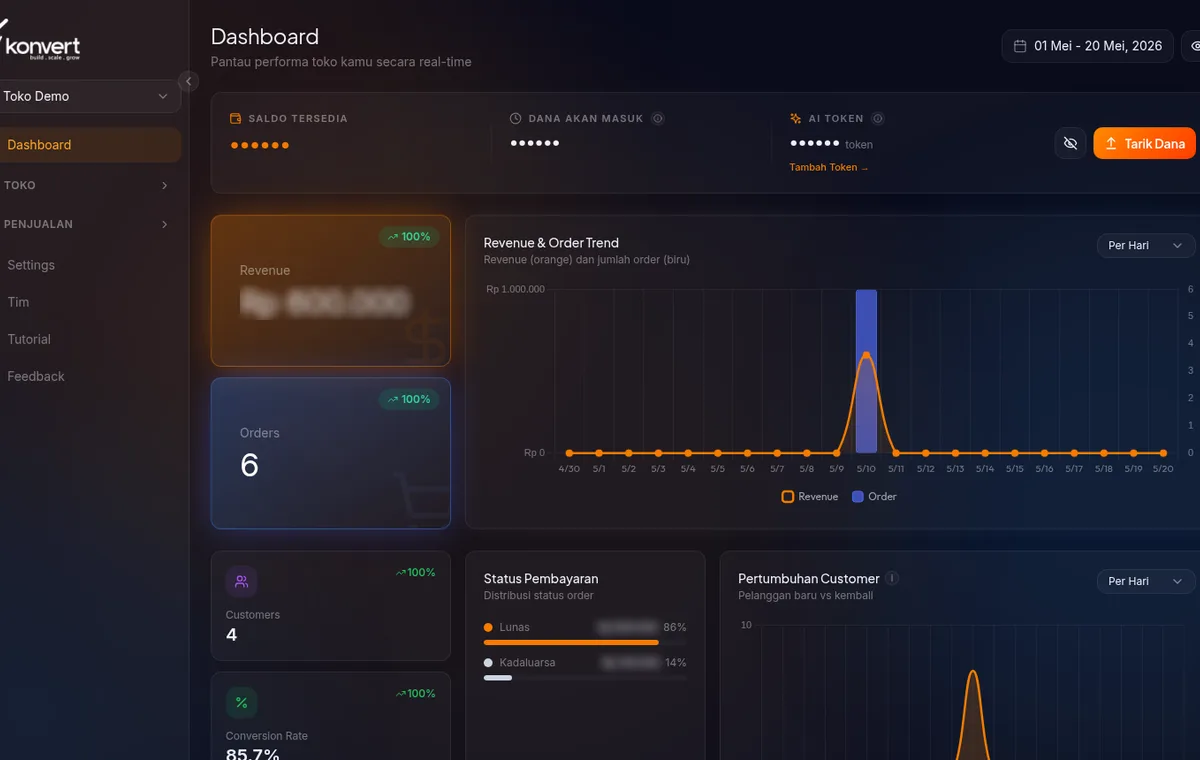
Di pojok kanan atas ada tombol rentang tanggal. Semua angka dan grafik di Dashboard mengikuti rentang ini. Klik tombolnya untuk memilih:
- Hari ini / Kemarin
- 7 hari terakhir (default) / 30 hari terakhir / 90 hari
- Bulan ini / Bulan lalu
- Custom — pilih tanggal awal dan akhir sendiri di kalender, lalu klik Terapkan.
Kalau Dashboard menampilkan "Belum ada data", kemungkinan besar belum ada order di rentang tanggal yang dipilih. Coba ganti ke rentang yang lebih lebar (misalnya 30 hari terakhir atau Bulan ini).
3. Baca kartu KPI utama
Baris atas menampilkan ringkasan angka kunci:
| Kartu | Artinya |
|---|---|
| Revenue | Total pendapatan dari order yang sudah lunas di rentang tanggal terpilih |
| Orders | Jumlah order masuk |
| Customers | Jumlah pelanggan |
| Conversion Rate | Persentase pengunjung yang berakhir jadi order |
| Avg Order Value (AOV) | Rata-rata nilai per order (Revenue ÷ Orders) |
Di bagian paling atas ada juga ringkasan dompet: Saldo Tersedia, Dana Akan Masuk (settlement pending), dan AI Token yang tersisa. Saldo bisa kamu tarik lewat tombol Tarik Dana (lihat tutorial Tarik Saldo).
4. Pahami grafiknya
- Revenue & Order Trend — grafik harian: batang biru = jumlah order, garis oranye = revenue. Berguna untuk melihat hari mana yang paling ramai.
- Status Pembayaran — distribusi order berdasarkan status (Lunas, Kadaluarsa, dll.).
- Pertumbuhan Customer — perbandingan Pelanggan Baru (pertama kali order) vs Pelanggan Kembali (sudah pernah order, berdasarkan email yang sama).
5. Order Terbaru & Top Landing Pages
Di bagian bawah:
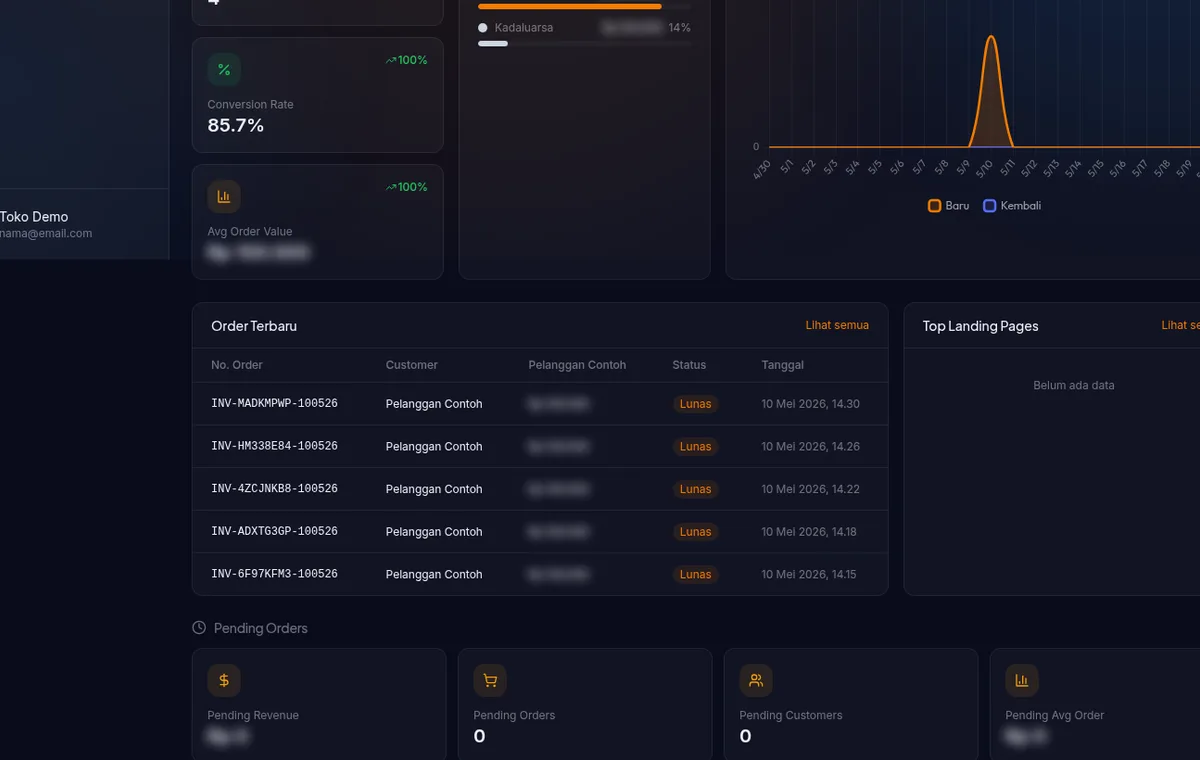
- Order Terbaru — tabel order paling baru (nomor order, pelanggan, total, status, tanggal). Klik Lihat semua untuk masuk ke menu Pesanan.
- Top Landing Pages — landing page mana yang paling banyak menghasilkan order.
- Pending Orders — ringkasan order yang masih menunggu pembayaran.
6. Menu navigasi di sidebar
Sidebar kiri adalah pusat navigasi ke semua fitur toko. Di bawah logo ada pemilih toko, lalu Dashboard selalu terlihat paling atas. Menu lainnya dikelompokkan dalam tiga grup yang bisa kamu ciutkan/perluas dengan klik judul grupnya:
Grup Toko
- Produk — kelola produk.
- Bundle — paket produk gabungan.
- Diskon — kode & aturan diskon.
- Landing Page — buat & kelola landing page.
- A/B Test — uji coba variasi landing page.
- Form Embed — form yang bisa ditempel di website lain.
- Analitik — performa per landing page.
- AI Jobs — status proses yang dijalankan AI.
- Template — template landing page siap pakai.
Grup Penjualan
- Pesanan — daftar order & refund.
- Pelanggan — database pelanggan.
- Kotak Masuk — notifikasi & pesan masuk.
- Iklan — pantau performa iklan Meta.
Grup Keuangan
- Penarikan Dana — tarik saldo ke rekening bank.
- Langganan & Token AI — status paket dan sisa token AI.
Di bagian paling bawah sidebar ada Pengaturan, Tim, dan Tutorial sebagai menu tetap, diikuti tombol Masukan untuk mengirim feedback ke tim Konvert (lihat Kirim Feedback).
Grup yang sedang berisi halaman aktif otomatis terbuka. Status buka/tutup grup lain tersimpan di browser kamu.
1.4.5Hasilnya
Sekarang kamu bisa membaca Dashboard sekilas pandang: cek revenue & order hari ini, lihat tren penjualan, dan langsung lompat ke menu yang kamu butuhkan dari sidebar. Jadikan Dashboard halaman pertama yang kamu buka setiap hari untuk memantau kesehatan toko.
1.4.6Troubleshooting
- Semua angka Rp 0 / "Belum ada data": belum ada order di rentang tanggal terpilih, atau kamu memilih toko yang salah. Ganti rentang tanggal ke lebih lebar, dan pastikan toko yang aktif benar (lihat switcher toko di atas sidebar).
- Angka terasa tidak update: Dashboard mengikuti rentang tanggal — pastikan rentangnya mencakup periode yang kamu maksud.
- Grafik kosong padahal ada order: order yang belum lunas tidak dihitung sebagai Revenue. Cek statusnya di menu Pesanan (grup Penjualan).
Last reviewed: 2026-08-11
Siap buat landing page pertamamu?
Daftar Konvert gratis dan mulai jualan online hari ini.
Daftar Sekarang