
8. Orders
8.8 WhatsApp Automation — urutan, apply-to, dan log
Susun urutan pesan otomatis per event, geser langkah, atur landing page, kirim tes, dan baca log plus kirim ulang.
Prasyarat
Hasil akhir: Urutan otomatis jalan untuk order baru / lunas / belum bayar, berlaku di landing page yang kamu pilih, dan kamu bisa baca log plus kirim ulang yang gagal. Butuh: Add-on WhatsApp Automation aktif (trial 7 hari atau berbayar), nomor toko status Aktif di tab Perangkat (lihat tutorial 63).
8.8.1Ringkasan
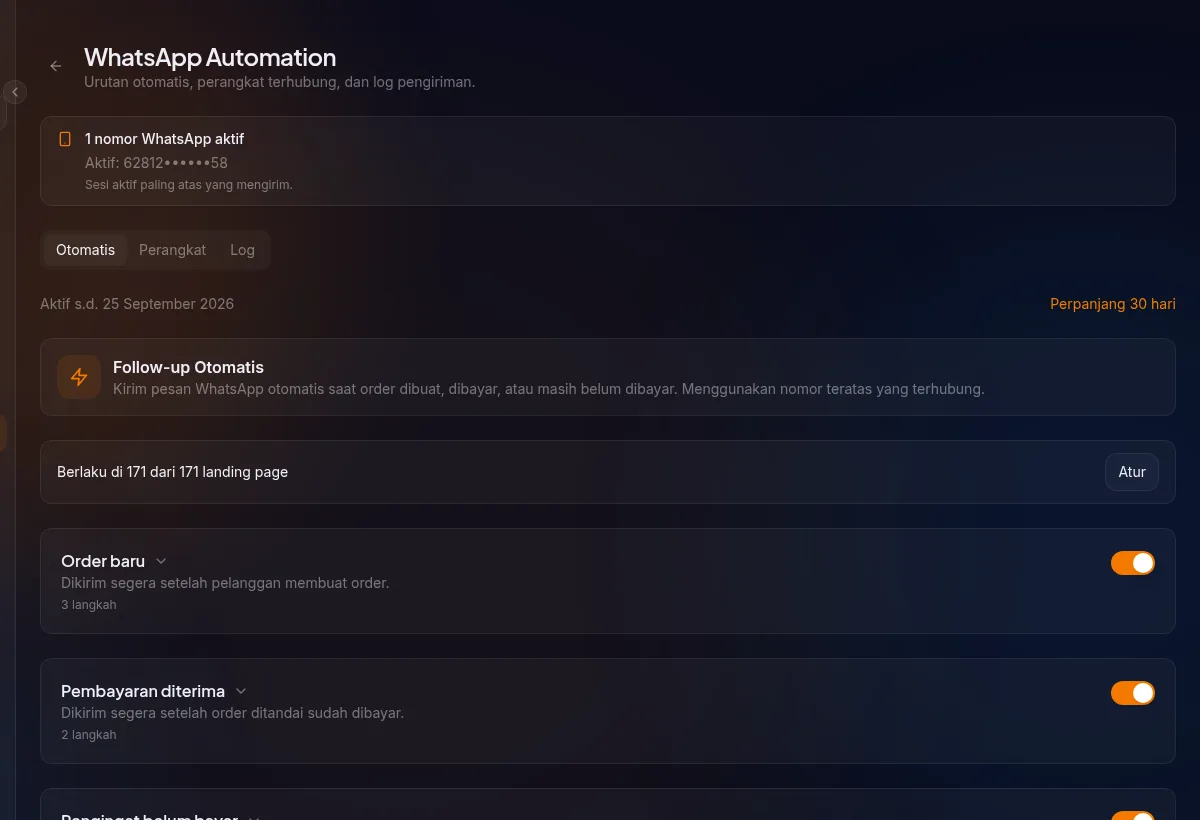
Halaman /addons/whatsapp-automation judulnya WhatsApp Automation — Urutan otomatis, perangkat terhubung, dan log pengiriman. Tiga tab: Otomatis, Perangkat, Log.
Tab Otomatis mengirim tanpa kamu klik satu-satu. Banner mengingatkan: Sesi aktif paling atas yang mengirim.
8.8.21. Tiga event, beberapa langkah
Di tab Otomatis, judul bagian Follow-up Otomatis: Kirim pesan WhatsApp otomatis saat order dibuat, dibayar, atau masih belum dibayar.
Tiga event (mulai collapsed — klik judul untuk membuka):
| Event | Kapan dikirim |
|---|---|
| Order baru | Segera setelah pelanggan membuat order |
| Pembayaran diterima | Setelah order ditandai sudah dibayar |
| Pengingat belum bayar | Jika order masih belum dibayar setelah jeda yang kamu atur |
Nyalakan sakelar di kanan judul event yang mau dipakai.
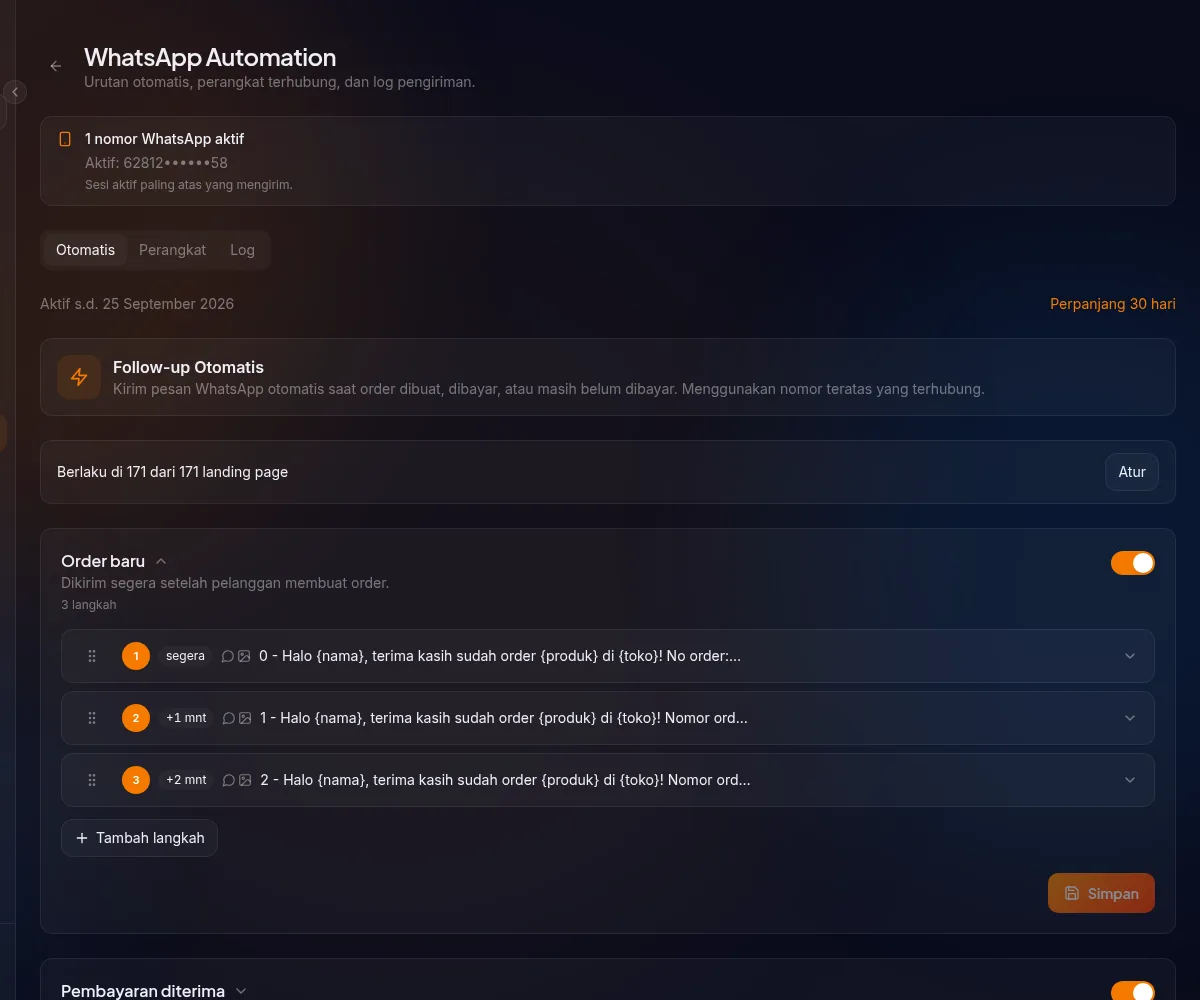
- Buka satu event → Tambah langkah (beberapa langkah berurutan).
- Buka kartu langkah:
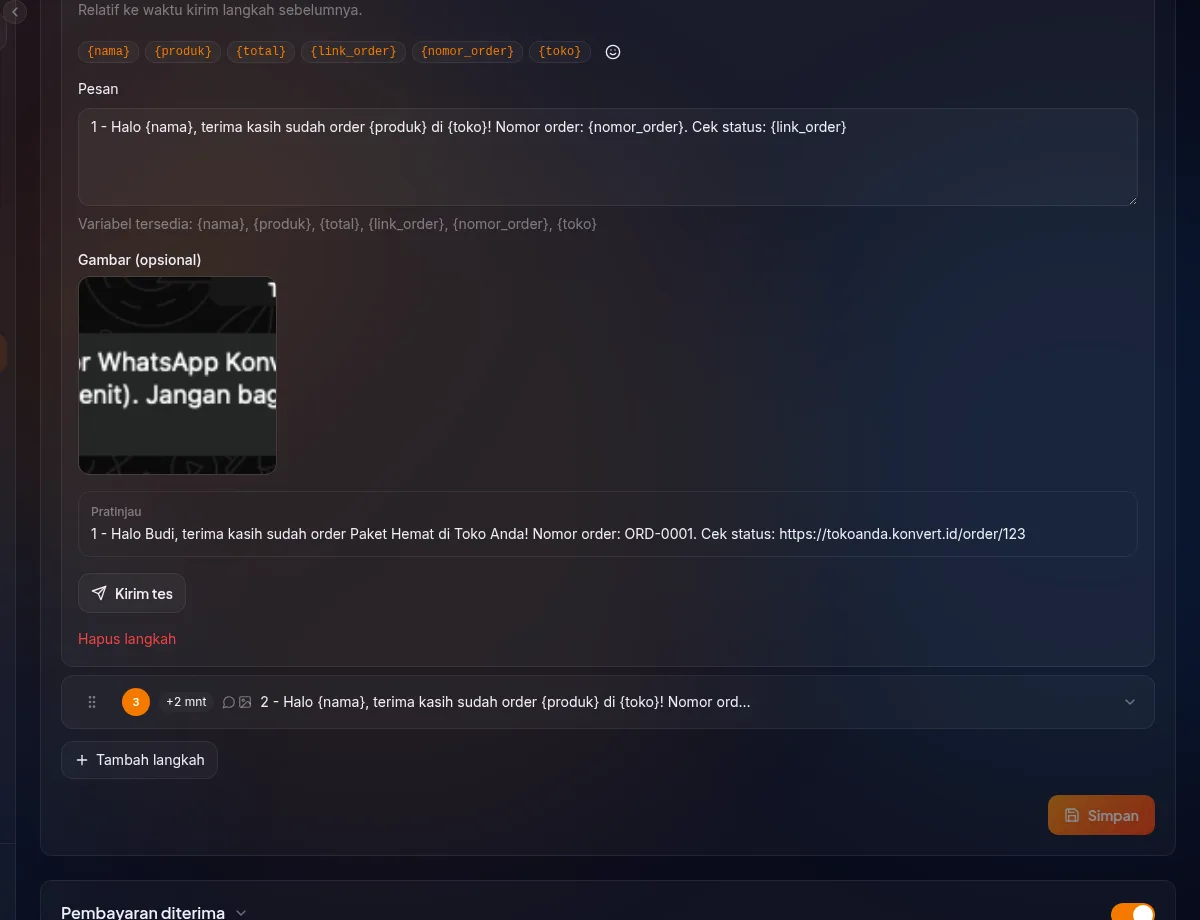
- Tunggu sebelum kirim (menit) —
0= segera. Chip contoh:+1 mnt,+2 jam. Langkah pertama relatif ke pemicu; langkah berikutnya relatif ke waktu kirim langkah sebelumnya. - Pesan — variabel
{nama},{produk},{total},{link_order},{nomor_order},{toko}. - Sisipkan emoji.
- Gambar (opsional) — diunggah dari perangkat, dikompres otomatis.
- Pratinjau dan Kirim tes.
- Hapus langkah kalau kelebihan.
- Tunggu sebelum kirim (menit) —
- Geser urutan: tahan Pindahkan langkah (ikon garis di kiri kartu), tarik naik/turun. Urutan kartu = urutan kirim.
- Klik Simpan.
Catatan: Perubahan hanya berlaku untuk pesanan baru. Pesanan yang sudah jalan memakai urutan yang tersimpan saat order itu dibuat.
Kalau pembeli sudah bayar, pengingat Pengingat belum bayar yang belum terkirim tidak dilanjutkan. Pesan yang sudah terlanjur terkirim tidak bisa ditarik.
8.8.32. Berlaku untuk landing page (Apply-to)
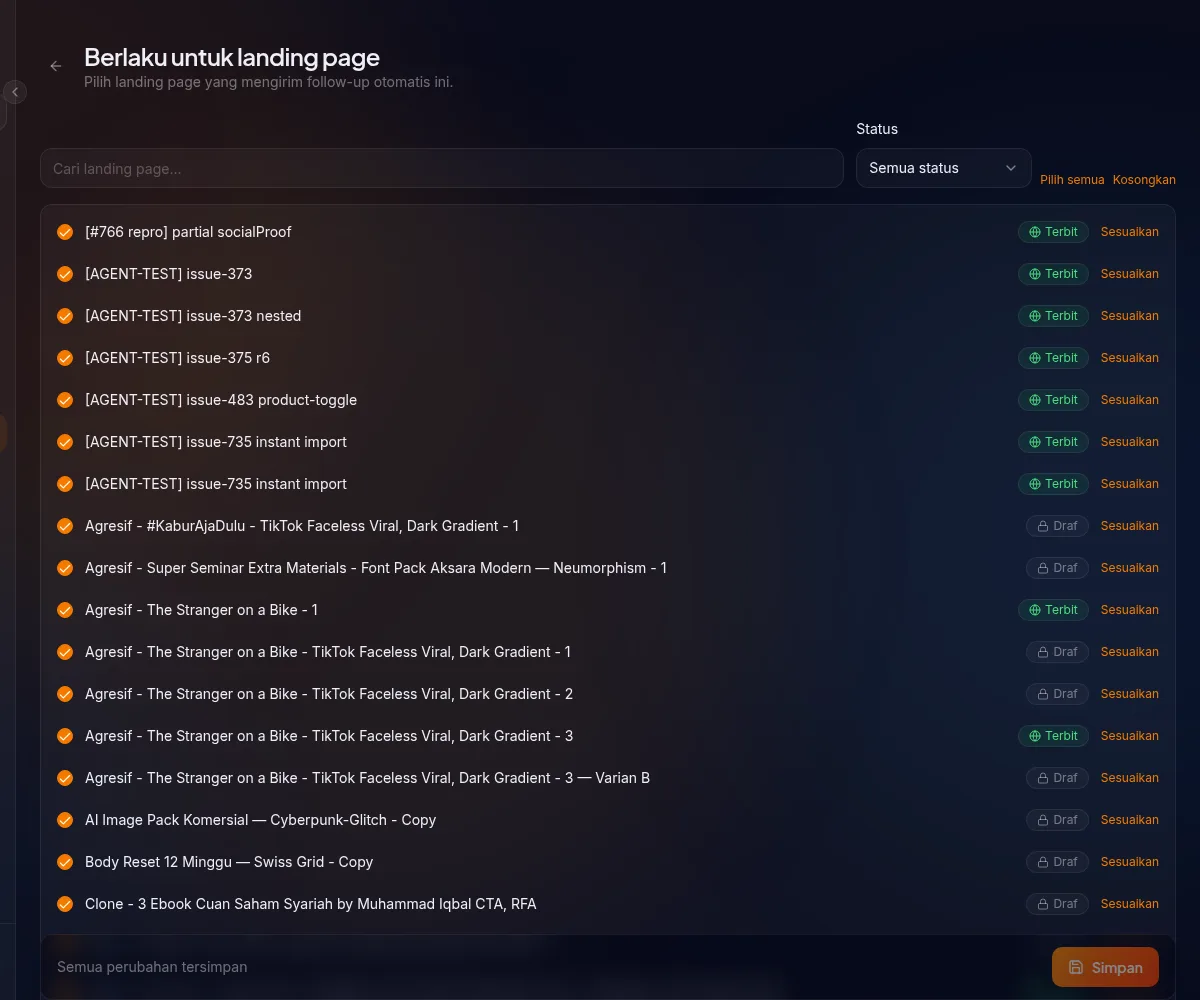
Di atas daftar event: Berlaku di X dari Y landing page plus tautan Atur.
- Klik Atur → /addons/whatsapp-automation/apply-to.
- Judul Berlaku untuk landing page — Pilih landing page yang mengirim follow-up otomatis ini.
- Cari nama halaman, filter Status (Semua status / Terbit / Draf / Arsip).
- Centang halaman yang boleh kirim. Pilih semua / Kosongkan. Halaman berikutnya di bawah.
- Simpan. Kalau keluar sebelum simpan, dialog Keluar tanpa menyimpan?
Centang = halaman itu mengirim urutan toko. Hapus centang = halaman itu tidak mengirim otomatis, meski sakelar event di toko masih nyala.
Butuh teks/jeda beda untuk satu halaman? Tombol Sesuaikan di baris itu, atau dari daftar Landing Page: menu tiga titik → Follow-up WhatsApp. Kamu masuk editor urutan untuk halaman itu (pill Kustom / Override).
Cara lain: di builder, Settings halaman → Follow-up WhatsApp → Buka Follow-up WhatsApp.
Tips: Draf juga bisa diatur — tidak perlu publish dulu.
Override dengan sakelar event mati sengaja menutup follow-up otomatis untuk halaman itu.
8.8.43. Kirim tes dulu
Di kartu langkah (dan di template Follow-up), tombol Kirim tes:
- Tujuan selalu nomor Nomor WhatsApp login kamu — tidak bisa diisi nomor lain.
- Pesan memakai data contoh, diawali
[TES]/[TEST]. - Butuh nomor login terverifikasi dan perangkat toko status Aktif.
Cek hasilnya di tab Log, event test_send.
8.8.54. Baca log dan kirim ulang
- Tab Log.
- Kolom: Waktu, Event, Penerima, Channel, Status, Terkirim/Dibaca, Pesan.
- Cari nama/telepon/email/pesan. Filter Semua status dan Semua channel.
- Klik baris untuk detail (pesan, gambar, perangkat, error, waktu terkirim / diterima / dibaca).
- Halaman Sebelumnya / Selanjutnya di bawah tabel.
Status yang sering muncul:
| Status | Artinya |
|---|---|
| Terjadwal | Antri, belum dikirim |
| Diproses | Sedang dikirim |
| Terkirim | Sudah ke WhatsApp pembeli |
| Gagal | Tidak terkirim — tombol Kirim ulang |
| Tidak dipastikan | Hasil tidak ketahuan — Kirim ulang (status tidak pasti); bisa dobel |
| Dibatalkan | Dibatalkan (misalnya sudah bayar, atau add-on tidak aktif) |
| Dilewati (tanpa channel) | Tidak ada saluran kirim saat itu |
| Dilewati (nonaktif) | Aturan/event mati |
Kolom Terkirim/Dibaca: centang = sampai; bisa lanjut ke dibaca. Kirim ulang hanya untuk gagal / tidak dipastikan — bukan untuk yang sudah Terkirim.
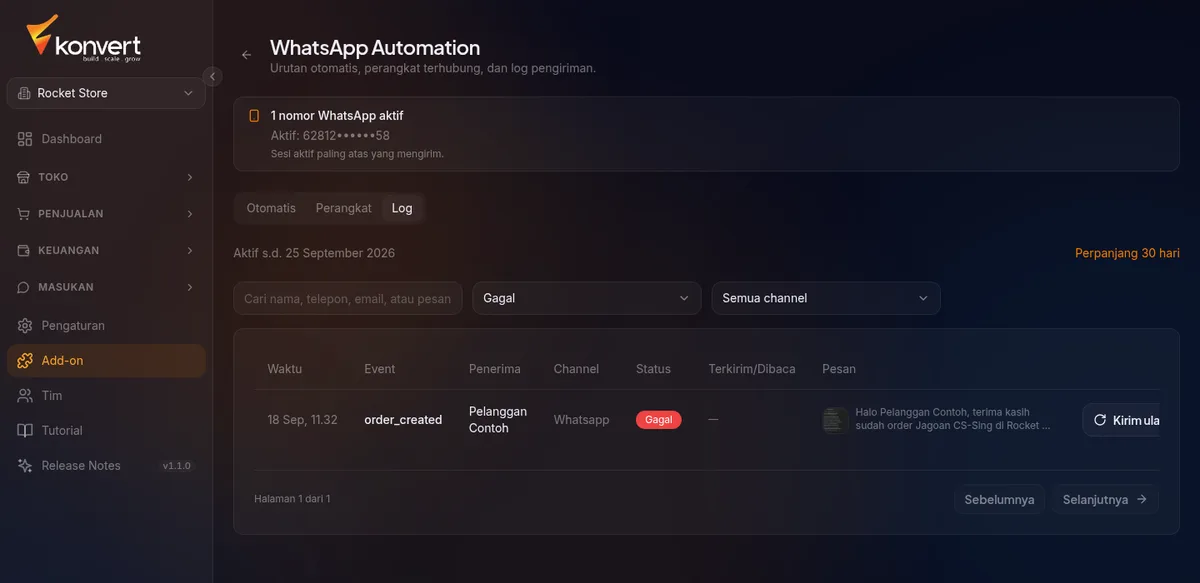
Catatan: Kirim ulang memakai nomor aktif teratas yang ada sekarang, bukan perangkat lama yang sudah terputus. Ada batas percobaan per jam — kalau kena, tunggu countdown.
8.8.6Tips
- Mulai 2–3 langkah. Contoh: segera setelah order → pengingat +1 jam kalau belum bayar → terima kasih setelah lunas.
- Jeda dihitung dari langkah sebelumnya, bukan jam yang sama setiap hari.
- Jangan matikan sakelar event kalau kamu hanya mau ganti teks — simpan langkah yang baru, biarkan event nyala.
- Follow-up klik-kirim tetap ada di Pesanan, tanpa add-on Automation — tutorial 25 dan template di tutorial 63.
8.8.7Hasil Akhir
Setelah tutorial ini, kamu sudah bisa:
- Menyusun langkah per Order baru / Pembayaran diterima / Pengingat belum bayar, menggeser urutan, menyimpan
- Memilih landing page di Atur / Berlaku untuk landing page, atau Sesuaikan per halaman
- Kirim tes, membaca Log (Terkirim / Dibaca), dan Kirim ulang yang gagal
Last reviewed: 2026-09-22
Siap buat landing page pertamamu?
Daftar Konvert gratis dan mulai jualan online hari ini.
Daftar Sekarang