
Penjualan & Customer
Simpan Landing Page sebagai Template Custom
Simpan desain landing page sebagai template custom untuk dipakai ulang
Prasyarat
- Landing page yang sudah selesai dibuat dan siap dijadikan template
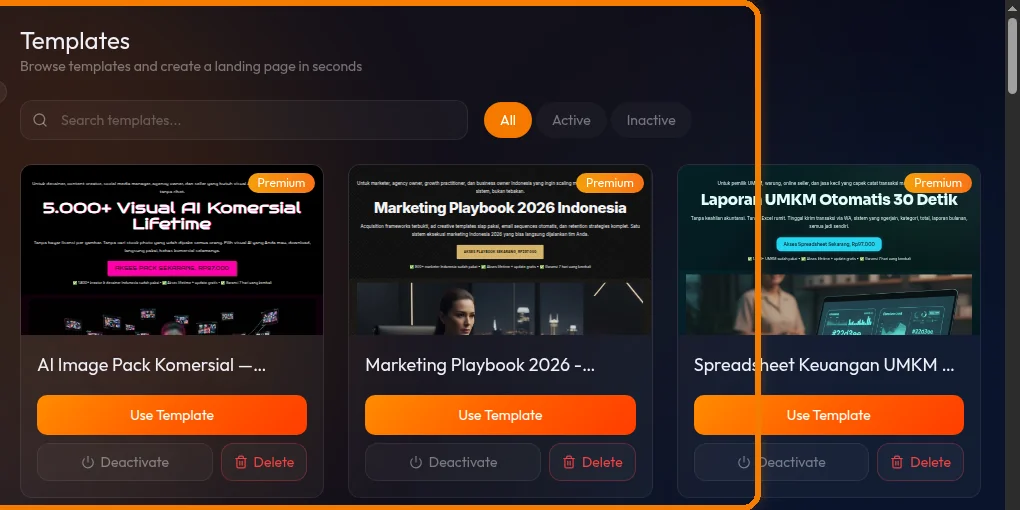
Template memungkinkan kamu menyimpan desain landing page yang sudah jadi, lalu menggunakannya kembali kapan saja — tanpa harus membangun dari nol.
Apa Itu Template Custom?
Konvert menyediakan template default yang bisa langsung dipakai. Selain itu, kamu juga bisa menyimpan landing page-mu sendiri sebagai template pribadi.
Manfaatnya:
- Tidak perlu rebuild dari nol untuk LP dengan struktur serupa
- Konsistensi desain antar campaign
- Hemat waktu saat membuat LP baru untuk produk berbeda
snapshot dari LP saat kamu menyimpannya. Perubahan di LP asli setelah disimpan tidak otomatis memperbarui template.
Menyimpan LP sebagai Template
Langkah 1: Buka Builder LP
Buka landing page yang sudah selesai dan ingin kamu jadikan template.
Langkah 2: Buka Menu "..."
Di toolbar atas builder, klik tombol menu "..." (titik tiga / more options).

Langkah 3: Pilih "Simpan sebagai Template"
Dari dropdown menu, pilih "Simpan sebagai Template".
Screenshot akan ditambahkan
dropdown menu builder dengan opsi "Simpan sebagai Template" disorot
Langkah 4: Isi Detail Template
Form simpan template akan muncul:
| Field | Keterangan |
|---|---|
| Nama Template | Nama yang akan tampil di galeri template-mu |
| Deskripsi | Penjelasan singkat tentang template ini (opsional) |
| Kategori | Pilih kategori: Hero, Lead Capture, Webinar, dll. (opsional) |
| Featured Image | Thumbnail template — bisa auto-screenshot atau upload manual |
Screenshot akan ditambahkan
form "Simpan sebagai Template" dengan semua field terisi
Langkah 5: Klik Simpan
Klik tombol Simpan. Template langsung tersimpan ke koleksi pribadimu.
Menggunakan Template yang Tersimpan
Langkah 1: Buka Halaman Templates
Dari dashboard toko, buka Pages → Templates (atau akses /store/[storeId]/pages/templates).
Screenshot akan ditambahkan
halaman Templates — navigasi Pages > Templates
Langkah 2: Buka Tab "My Templates"
Klik tab My Templates untuk melihat template yang kamu simpan sendiri.
Screenshot akan ditambahkan
halaman Templates dengan tab "My Templates" aktif, menampilkan template yang tersimpan
Langkah 3: Preview dan Gunakan
- Arahkan kursor ke template yang ingin digunakan
- Klik Preview untuk melihat tampilan
- Klik Use Template untuk membuat LP baru berdasarkan template ini
- LP baru akan terbuka di builder — siap diedit sesuai kebutuhan
Screenshot akan ditambahkan
card template dengan tombol Preview dan Use Template
Memperbarui Template
Template adalah snapshot statis. Jika kamu sudah mengubah LP asli dan ingin template ikut diperbarui:
- Buka LP yang sudah diperbarui di builder
- Ulangi langkah Simpan sebagai Template
- Gunakan nama yang sama dengan template lama
- Template lama akan ditimpa (overwrite) dengan versi terbaru
Menghapus Template
- Buka halaman My Templates
- Klik ikon menu "..." di pojok kartu template
- Pilih Hapus
- Konfirmasi penghapusan
Screenshot akan ditambahkan
dropdown menu di kartu template dengan opsi Hapus
Template di Multi-Toko
Saat ini template disimpan per-toko — tidak otomatis tersedia di toko lain di akun yang sama.
Workaround untuk menggunakan template di toko lain:
- Buka LP asli di toko asal
- Gunakan fitur Duplicate Page untuk menyalin LP
- Pindahkan atau buat ulang LP di toko tujuan
- Simpan sebagai template di toko tujuan
FAQ
Template tidak muncul setelah disimpan? Coba refresh halaman, lalu cek tab My Templates (bukan tab Konvert Templates). Kadang butuh beberapa detik untuk muncul.
Bisa berbagi template ke akun teman? Belum tersedia. Saat ini template terbatas per-akun. Fitur sharing template antar-akun masih dalam roadmap.
Ada batas jumlah template yang bisa disimpan? Batas jumlah template tergantung paket langgananmu. Cek halaman pricing atau halaman akun untuk detail limit paketmu.
Bisa edit template default Konvert langsung? Tidak. Template default Konvert hanya bisa digunakan sebagai basis — klik Use Template untuk membuat salinan yang bisa kamu edit, lalu simpan hasilnya sebagai template custom milikmu.
Kalau LP asli saya hapus, template-nya ikut hilang? Tidak. Template tersimpan secara terpisah dari LP aslinya. Menghapus LP tidak menghapus template yang sudah disimpan darinya.
Siap buat landing page pertamamu?
Daftar Konvert gratis dan mulai jualan online hari ini.
Daftar Sekarang