
8. Orders
8.7 Follow-up WhatsApp otomatis
Aktifkan add-on WhatsApp, isi template klik-kirim, verifikasi nomor login, dan hubungkan nomor toko lewat QR.
Prasyarat
- Sudah punya toko
- Nomor WhatsApp toko yang bisa discan QR
Hasil akhir: Kamu tahu bedanya dua add-on WhatsApp, template klik-kirim siap dipakai dari daftar pesanan, nomor WhatsApp login terverifikasi, dan nomor toko terhubung lewat QR. Butuh: Akun owner toko, HP yang bisa scan QR WhatsApp. Untuk Automation berbayar, siapkan metode pembayaran (QRIS / VA / kartu / e-wallet).
Lanjutan urutan otomatis, apply-to landing page, dan log pengiriman ada di WhatsApp Automation lanjutan.
8.7.1Ringkasan
Kirim WhatsApp ke pembeli sekarang lewat nomor tokomu sendiri, bukan lewat jendela chat yang kamu ketik satu-satu.
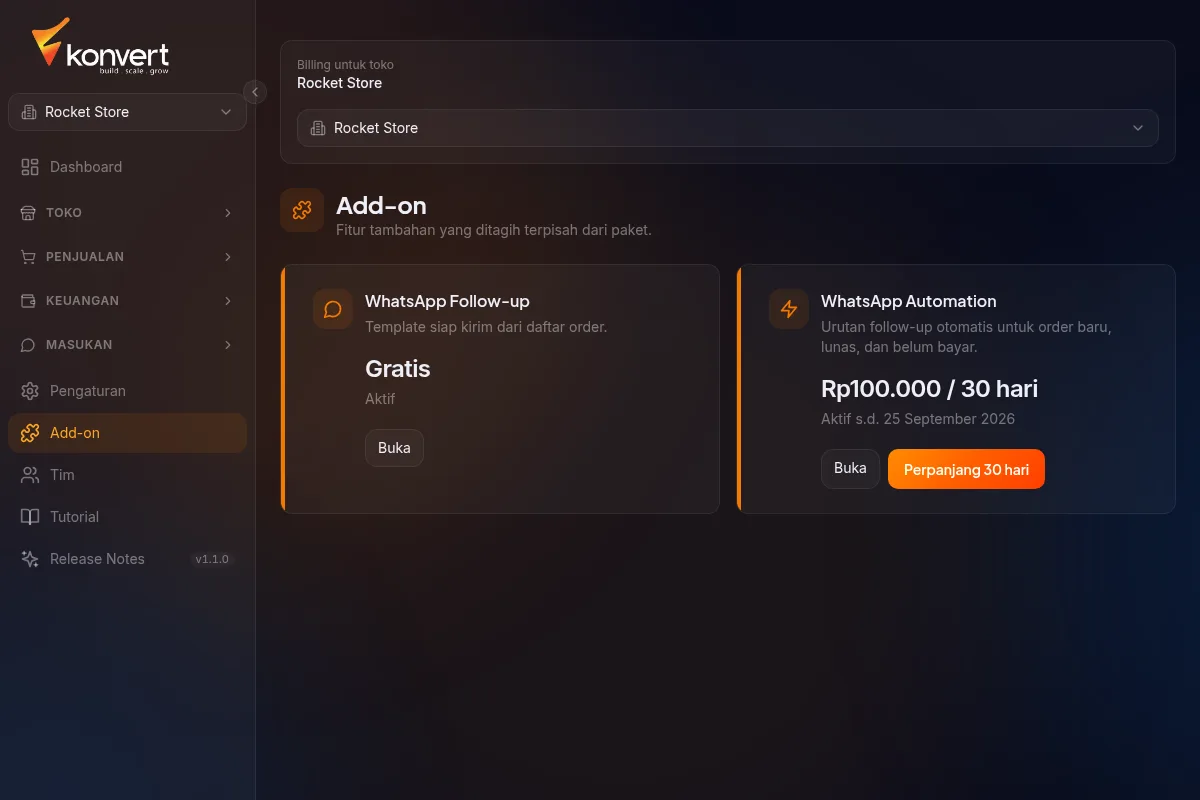
Di sidebar kiri ada menu Add-on. Isinya dua kartu:
| Add-on | Harga | Fungsi |
|---|---|---|
| WhatsApp Follow-up | Gratis (pill Aktif) | Template siap kirim dari daftar pesanan |
| WhatsApp Automation | Rp99.000 / 30 hari (harga diatur admin) | Urutan pesan otomatis, perangkat, dan log |
Klik-kirim dari halaman Pesanan tetap ada (lihat Follow-up WhatsApp di Orders). Tutorial ini mengisi templatenya di add-on, lalu menghubungkan nomor toko.
Coba dulu gratis 7 hari. Belum pernah pakai WhatsApp Automation? Kamu bisa coba semua fiturnya gratis selama 7 hari (satu kali per akun) sebelum memutuskan berlangganan. Tombolnya ada di kartu WhatsApp Automation pada halaman Add-on: Coba gratis 7 hari. Setelah masa coba berakhir, lanjut ke Rp99.000 / 30 hari kalau kamu mau terus pakai.
Screenshot akan ditambahkan
halaman Add-on — dua kartu WhatsApp Follow-up Gratis dan WhatsApp Automation Rp99.000 / 30 hari
8.7.21. Buka menu Add-on
- Di sidebar kiri, klik Add-on.
- Atau buka langsung /addons.
Halaman berjudul Add-on, dengan teks Fitur tambahan yang ditagih terpisah dari paket.
- Kartu WhatsApp Follow-up — deskripsi Template siap kirim dari daftar order. Tombol Buka.
- Kartu WhatsApp Automation — deskripsi Urutan follow-up otomatis untuk order baru, lunas, dan belum bayar. Kalau belum pernah dicoba dan belum dibeli: tombol Coba gratis 7 hari dan Aktifkan. Kalau sudah: Aktif s.d. … + Perpanjang 30 hari.
Hanya owner yang bisa membeli atau memulai trial. Ini pembayaran sekali untuk jendela 30 hari — tidak terpotong sendiri setiap bulan. Beli lagi saat masih aktif = masa aktif ditambah 30 hari.
8.7.32. Isi template WhatsApp Follow-up
- Di kartu WhatsApp Follow-up, klik Buka.
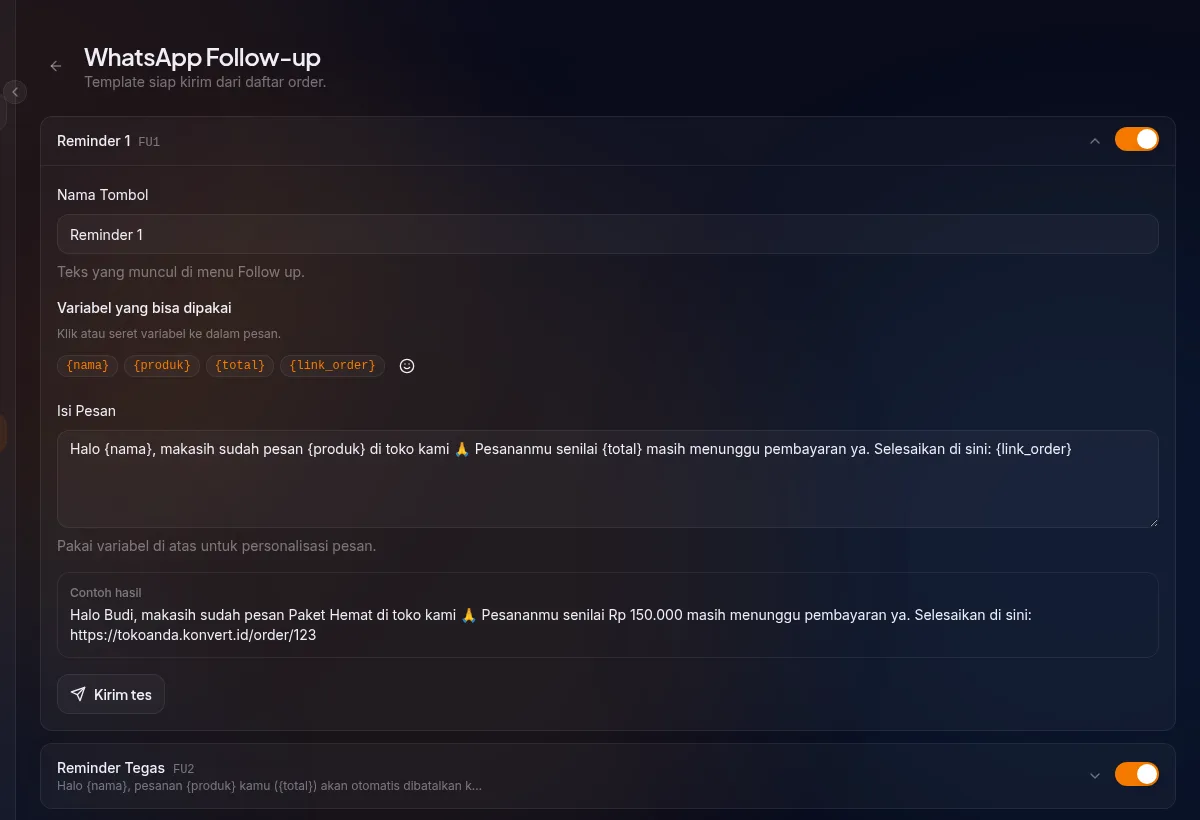
- Kamu masuk /addons/whatsapp-followup — judul WhatsApp Follow-up, Template siap kirim dari daftar order.
- Ada 15 slot. Yang sudah terisi tampil collapsed dengan nama tombol; yang kosong bertuliskan Tidak aktif.
- Klik satu slot untuk membuka editor.
Tiap slot:
| Bagian | Keterangan |
|---|---|
| Sakelar Aktif | Template yang aktif muncul di menu follow-up pesanan |
| Nama Tombol | Label di menu Follow-up, contoh Reminder 1 |
| Isi Pesan | Teks yang dikirim ke pembeli |
Variabel di halaman ini: {nama}, {produk}, {total}, {link_order}. Klik atau seret ke dalam pesan. Di bawah kolom ada Contoh hasil.
Tombol Sisipkan emoji ada di editor. Kirim tes mengirim contoh ke nomor Nomor WhatsApp login kamu (bukan ke pembeli). Kalau belum verifikasi, tombol meminta Verifikasi nomor kamu dulu. Kalau nomor toko belum terhubung, Hubungkan nomor WhatsApp dulu.
Klik Simpan Template di bawah daftar.
Catatan: Semua template aktif muncul untuk setiap pesanan — kamu yang pilih mana yang dikirim. Anggota tim bisa lihat; mengubah template butuh owner.
8.7.43. Verifikasi nomor WhatsApp login
Nomor ini untuk keamanan akun dan login lebih cepat. Kirim tes juga memakai nomor ini.
- Sidebar → Pengaturan → Profil (/settings/profile).
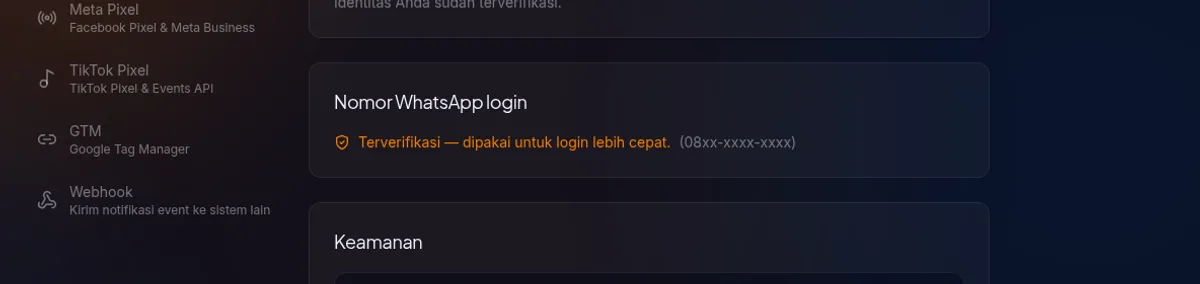
- Cari kartu Nomor WhatsApp login.
Kalau sudah beres: Terverifikasi — dipakai untuk login lebih cepat. plus nomor dalam kurung.
Kalau belum, Konvert bisa menampilkan dialog Amankan akunmu (Biar akunmu aman, yuk verifikasi dengan nomor HP kamu…):
- Isi Nomor WhatsApp (contoh
08xxxxxxxxxx), atau Ganti nomor. - Klik Kirim kode.
- Masukkan Kode 6 digit dari WhatsApp, lalu Konfirmasi.
Tips: Ini beda dari Nomor HP di kartu Edit Profil (kontak/notifikasi) dan beda dari nomor toko yang discan QR untuk mengirim ke pembeli.
8.7.54. Hubungkan nomor toko (QR)
Pengiriman ke pembeli memakai nomor yang kamu tautkan di tab Perangkat halaman Automation.
- Kembali ke Add-on → kartu WhatsApp Automation → Buka (atau Coba gratis 7 hari / Aktifkan dulu kalau belum berlangganan).
- Buka /addons/whatsapp-automation.
- Tab Perangkat.
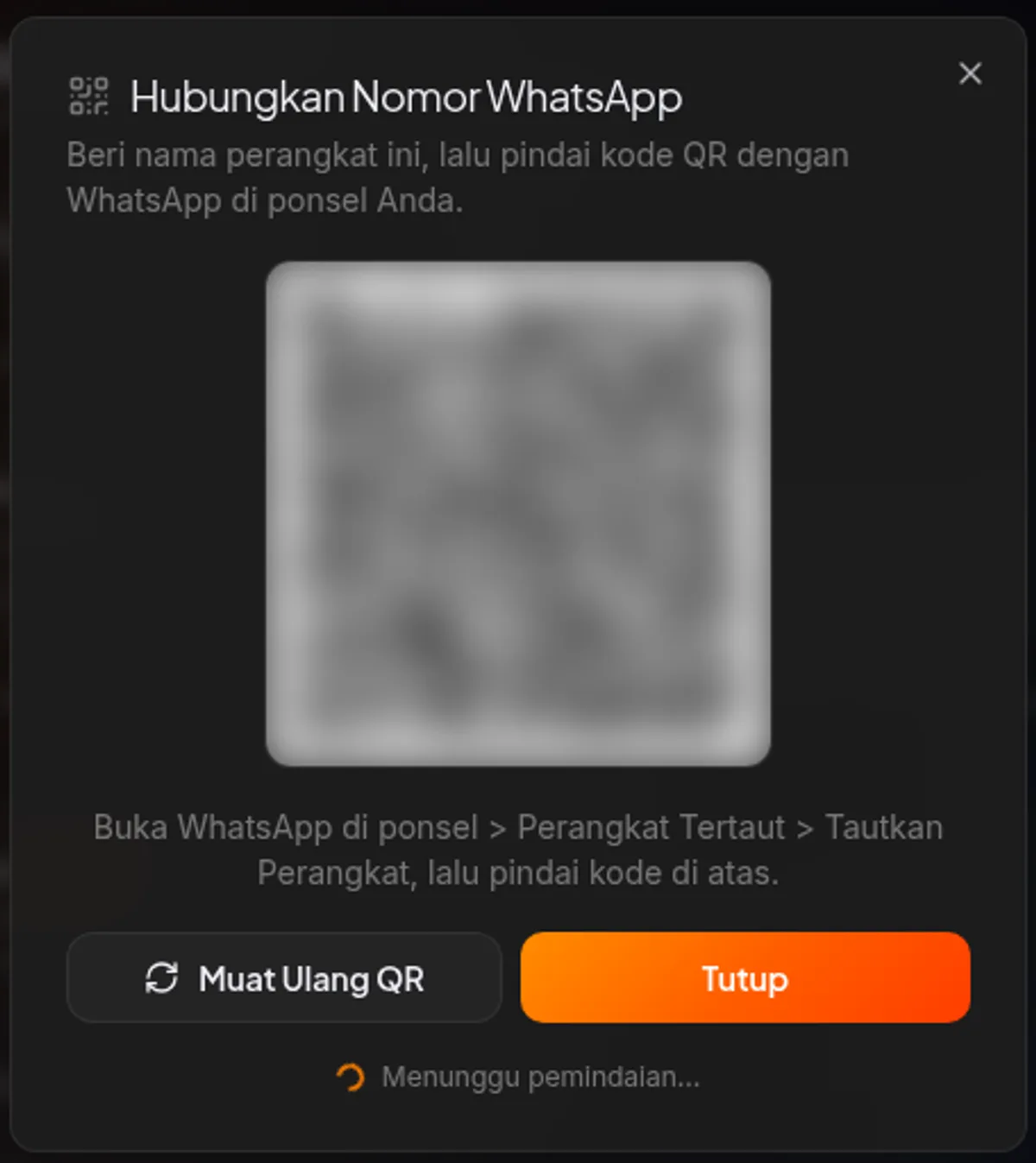
- Klik Hubungkan Nomor.
- Isi Nama Perangkat (contoh:
WA Admin Toko), klik Buat & Tampilkan QR. - Di HP: WhatsApp → Perangkat Tertaut → Tautkan Perangkat, scan QR.
- Tunggu status Aktif. Nomor biasanya disamarkan.
Banner di atas tab: Sesi aktif paling atas yang mengirim. Kalau ada beberapa nomor, yang paling atas (bisa digeser panah naik/turun) yang dipakai.
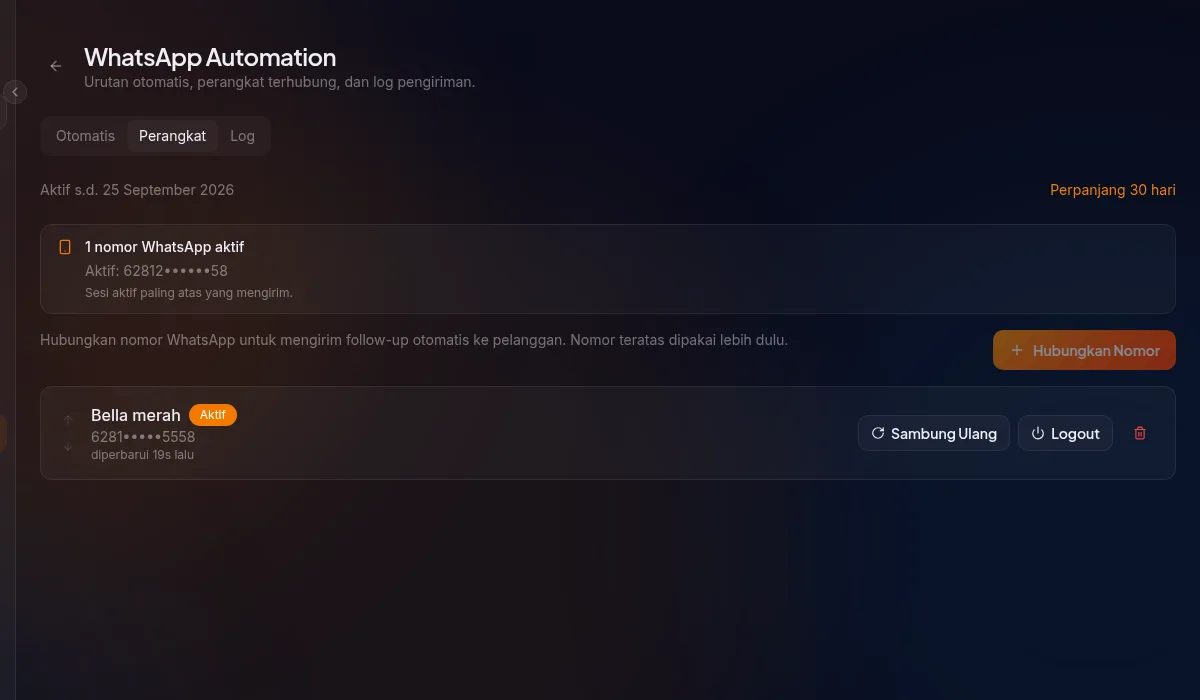
Catatan: Hanya owner yang bisa scan QR atau memutus nomor. Tanpa add-on Automation aktif (trial atau berbayar), daftar perangkat tetap kelihatan (hanya baca) — scan QR baru butuh add-on aktif.
Add-on kedaluwarsa tidak memutus sesi WhatsApp. Yang berhenti adalah kiriman otomatis. Perpanjang, lalu Automation langsung bisa dipakai lagi.
8.7.6Tips
- Hubungkan nomor toko, bukan nomor pribadi harian. Pembeli melihat nama dan foto akun yang kamu tautkan.
- Mulai dari template 2–3 slot. Isi yang benar-benar kamu klik dari Pesanan.
- Follow-up manual tetap gratis. Automation berbayar hanya untuk kirim tanpa klik satu-satu — dan kamu bisa coba dulu gratis 7 hari sebelum bayar.
8.7.7Hasil Akhir
Setelah tutorial ini, kamu sudah bisa:
- Membuka Add-on dan membedakan WhatsApp Follow-up (Gratis) vs WhatsApp Automation (trial 7 hari, lalu Rp99.000 / 30 hari)
- Mengisi template, emoji, dan Kirim tes di
/addons/whatsapp-followup - Memverifikasi Nomor WhatsApp login di Profil
- Menghubungkan nomor toko lewat QR di tab Perangkat
Lanjut: WhatsApp Automation lanjutan — urutan event, drag & drop, apply-to, dan log + kirim ulang.
Last reviewed: 2026-09-22
Siap buat landing page pertamamu?
Daftar Konvert gratis dan mulai jualan online hari ini.
Daftar Sekarang