
8. Orders
8.6 Form Embed — Jual Produk di Website Sendiri
Pasang form pemesanan Konvert langsung di website kamu sendiri (WordPress, Shopify, HTML, React) lewat satu baris snippet — pesanan tetap masuk ke dashboard Konvert
Hasil akhir: Kamu punya form pemesanan Konvert yang tampil di website kamu sendiri (bukan landing page Konvert), lengkap dengan tampilan dan pixel tracking sendiri — dan setiap pesanan yang masuk tetap muncul di menu Orders seperti biasa. Butuh: Minimal satu produk atau bundle yang sudah dibuat, dan akses ke kode website kamu (atau ke orang yang mengelolanya) untuk menempel satu snippet.
8.6.1Ringkasan
Form Embed memungkinkan kamu menjual produk tanpa harus membuat landing page baru di Konvert. Kamu sudah punya website sendiri (WordPress, Shopify, atau aplikasi React/Next.js) dan cuma butuh form order untuk satu produk? Tinggal buat embed di Konvert, tempel satu snippet kecil ke halaman website kamu, dan form order langsung tampil di sana.
Yang penting: form ini tetap 100% form Konvert. Pembeli isi form → checkout → order masuk ke menu Orders persis seperti order dari landing page biasa, lengkap dengan saldo, fee, dan email notifikasi otomatis.
8.6.2Langkah-langkah
1. Buka menu Form Embed
Di sidebar kiri, buka grup Toko → klik Form Embed. Kamu akan diarahkan ke halaman daftar embed toko kamu.
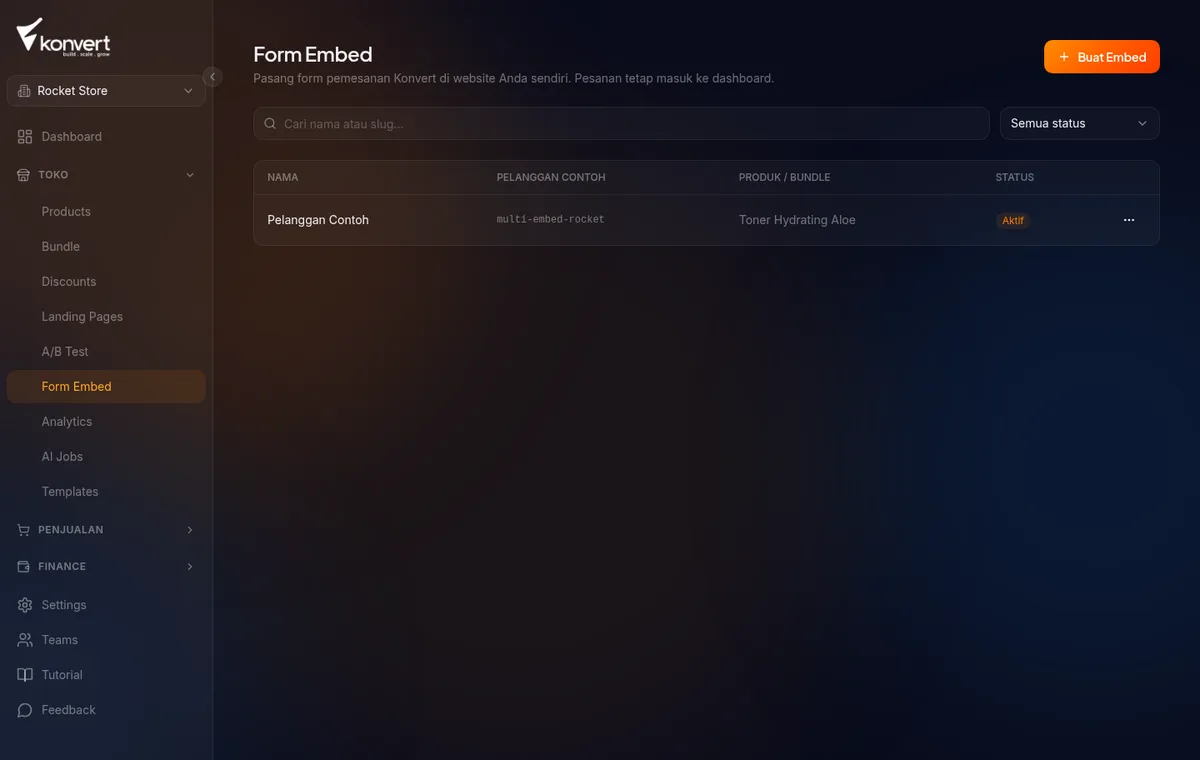
Kalau belum ada embed sama sekali, tabelnya kosong dengan pesan "Belum ada embed. Klik 'Buat Embed' untuk mulai."
2. Klik "Buat Embed"
Klik tombol Buat Embed di kanan atas. Kamu masuk ke halaman pembuatan embed baru, dengan panel form di kiri dan live preview di kanan.
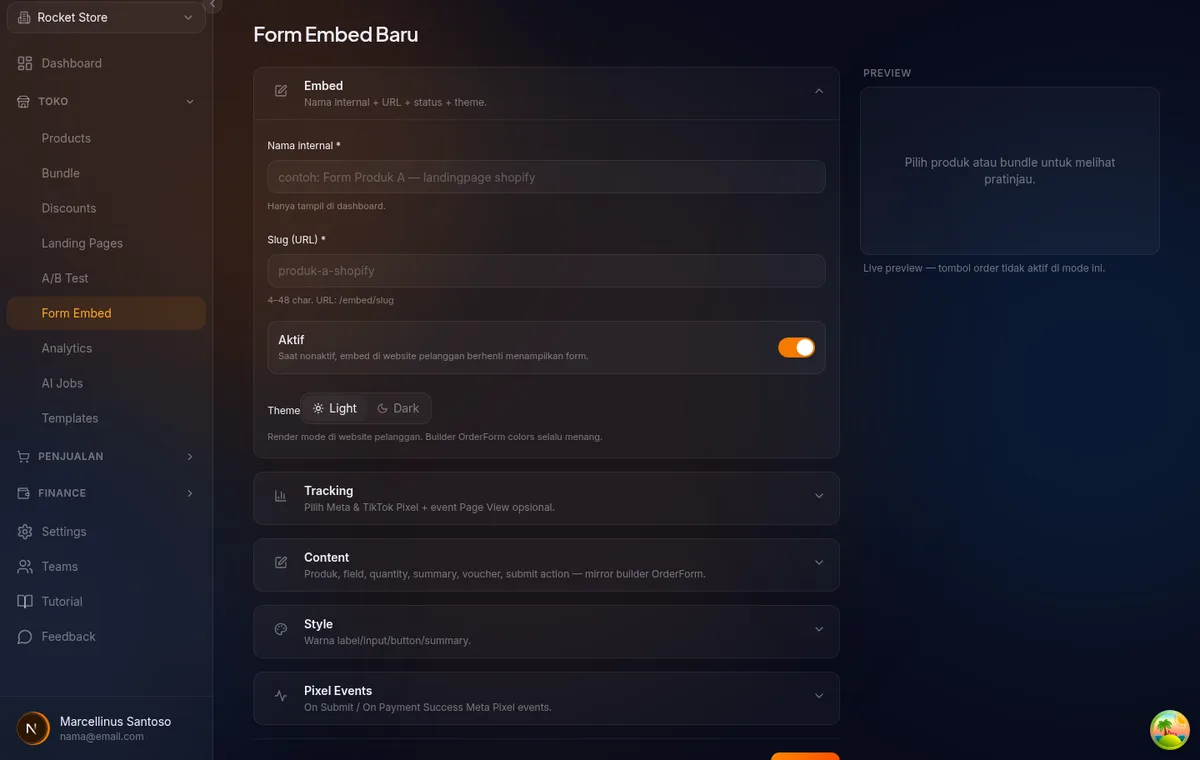
Tips: Preview di kanan langsung update setiap kali kamu ubah pengaturan — pakai ini untuk cek tampilan sebelum simpan. Tombol order di preview tidak aktif (mode pratinjau saja).
3. Isi nama internal dan slug
Di card Embed paling atas:
| Field | Keterangan |
|---|---|
| Nama internal | Nama untuk kamu sendiri, tidak tampil ke pembeli. Contoh: "Form Produk A — landingpage Shopify". |
| Slug (URL) | Bagian unik dari URL embed, contoh produk-a-shopify. Otomatis diubah ke huruf kecil + tanda hubung saat kamu mengetik. 4–48 karakter. |
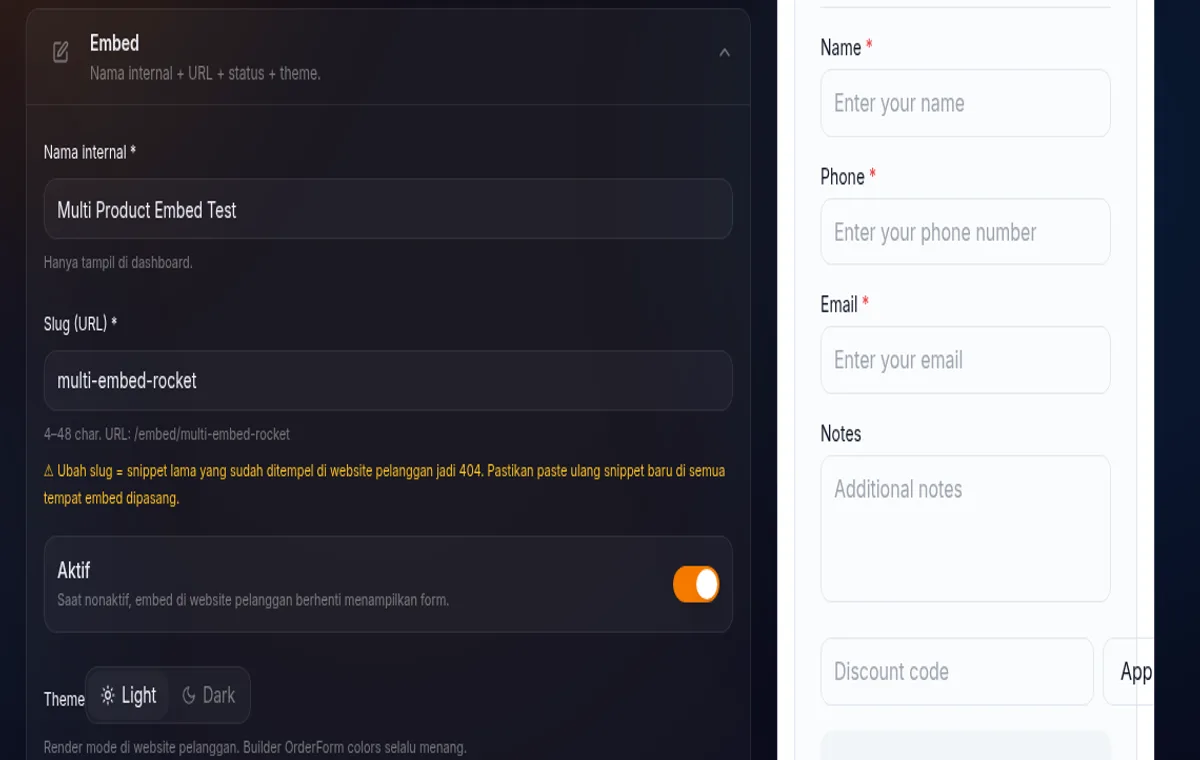
Setelah embed disimpan, slug bisa tetap kamu ubah — tapi kalau kamu sudah menempel snippet ke website, mengubah slug bikin snippet lama 404. Kalau terpaksa ganti, pastikan tempel ulang snippet baru di semua tempat form ini dipasang.
4. Aktifkan status dan pilih theme
- Aktif — saklar ini menentukan apakah form tampil atau tidak di website kamu. Saat dinonaktifkan, embed di website pelanggan berhenti menampilkan form (tapi snippet-nya tidak perlu dihapus).
- Theme — pilih Light atau Dark sebagai tampilan dasar form. Ini menyesuaikan warna latar form supaya cocok dengan tema website kamu; warna khusus yang kamu atur di bagian Style (lihat langkah 7) tetap menang di atas theme ini.
5. Pilih produk atau bundle
Scroll ke card Content, lalu di field Yang dijual pilih salah satu:
- Satu produk, atau
- Satu bundle
Klik dropdown produk untuk membuka pencarian — ketik nama produk untuk memfilter kalau daftar produkmu panjang.
Kamu tidak bisa mencampur produk dan bundle dalam satu embed — pilih salah satu.
Setelah produk/bundle dipilih, preview di kanan otomatis menampilkan form lengkap dengan gambar dan harga produk tersebut — kalau produknya punya varian, preview ini juga interaktif, kamu bisa coba klik pilihan variannya langsung.
6. Atur field, quantity, summary, dan aksi setelah submit
Masih di card Content, atur detail form sesuai kebutuhan:
| Bagian | Opsi |
|---|---|
| Product Image | Tampilkan gambar produk di form + atur ukurannya |
| Form Fields | Ubah judul dan placeholder tiap field (Nama, HP, Email), plus tampilkan/wajibkan field Catatan (dengan judul dan placeholder sendiri juga) |
| Quantity | Aktifkan selector jumlah beli + atur minimum/maksimum/default |
| Variants | Tampilkan pilihan varian (dropdown / tombol / kartu) kalau produk punya varian |
| Order Summary | Tampilkan ringkasan pesanan (subtotal, diskon, total) di form |
| Discount Code | Tampilkan field kode voucher + opsi voucher default yang otomatis terisi |
| Submit Button | Ubah teks tombol (misal "Order Now") dan teks saat loading |
| After Submission | Setelah bayar berhasil: lanjut ke Payment (form pembayaran tampil di iframe yang sama) atau Redirect to URL ke halaman lain |
| On Payment Success | Tampilkan tombol WhatsApp setelah bayar + atur pengiriman produk digital (tampil di halaman / email / keduanya). Kalau nomor WhatsApp toko sudah terverifikasi, tombol memakai nomor toko itu. Kalau belum, tombol memakai nomor yang kamu isi di form ini. |
Kalau fitur verifikasi nomor WhatsApp toko belum aktif untuk tokomu, kamu tetap bisa publish seperti biasa.
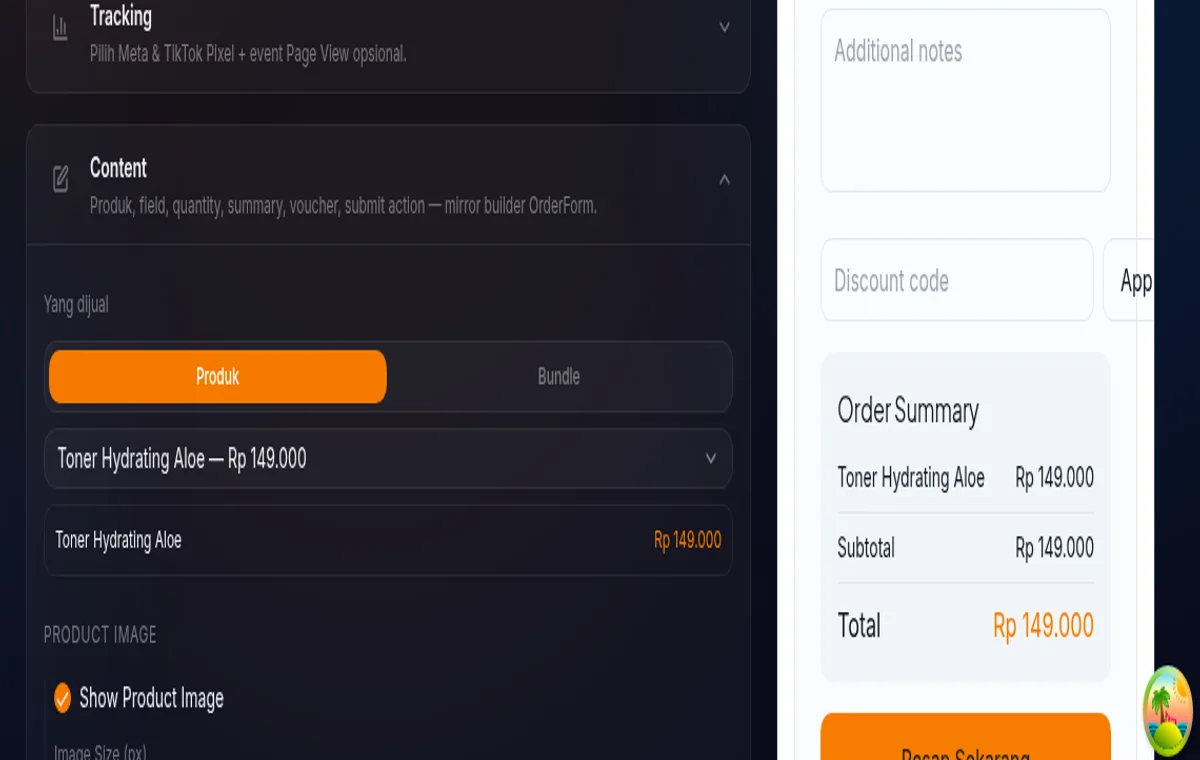
Tips: Kalau teks tombol submit kamu diakhiri dengan harga (misal "Bayar Sekarang, Rp297.000"), Konvert otomatis mengganti angkanya mengikuti harga/total terbaru produk — jadi kalau kamu ubah harga produk atau ada diskon aktif, teks tombol tidak perlu diedit manual lagi.
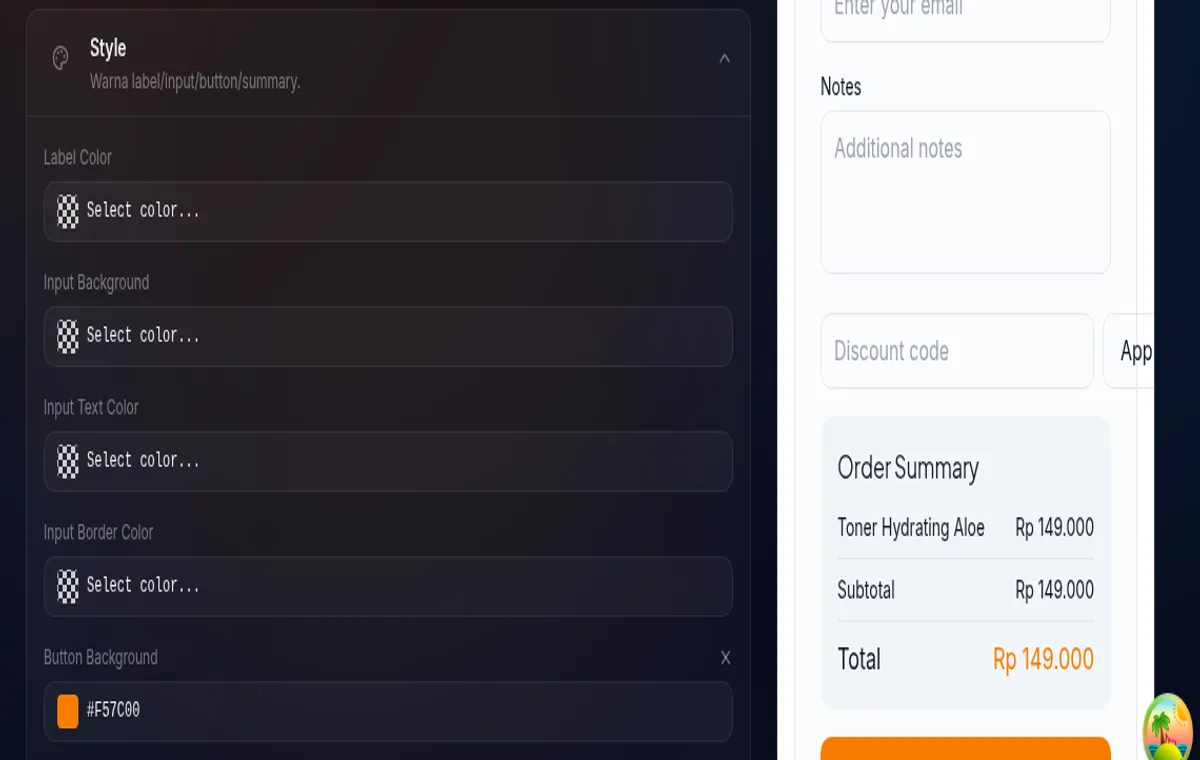
7. Atur warna (Style)
Card Style berisi color picker untuk setiap bagian form:
- Warna label, background input, teks input, border input
- Warna background tombol dan teks tombol
- Warna background, teks, dan harga di Order Summary
Ini sama persis dengan panel styling Order Form di builder landing page — kalau kamu sudah pernah styling Order Form di LP, tampilannya akan familiar.
8. Pasang Pixel tracking (Meta + TikTok)
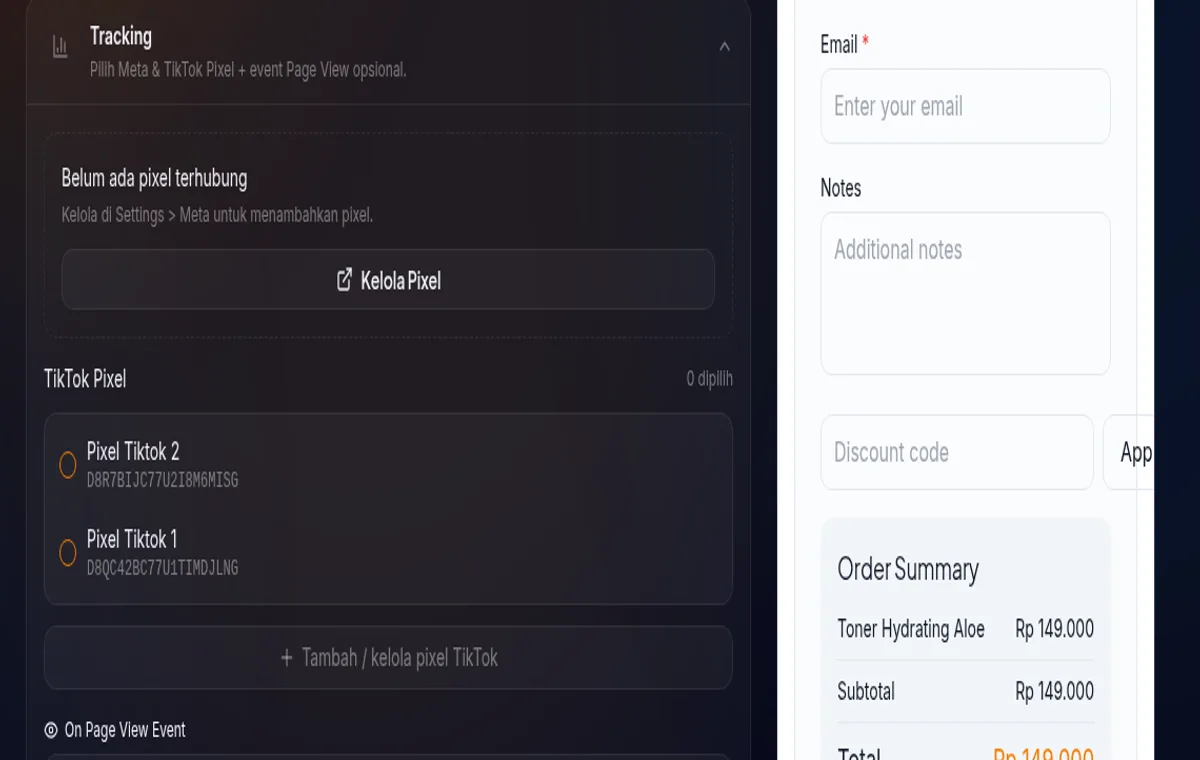
Card Tracking adalah tempat kamu menghubungkan pixel iklan ke form embed ini:
| Pixel | Cara kerja |
|---|---|
| Meta Pixel | Pilih satu pixel Meta yang sudah terhubung di Settings. PageView selalu otomatis fired saat form dimuat. |
| TikTok Pixel | Pilih satu atau lebih pixel TikTok sekaligus (centang semua yang relevan) — beda dari Meta yang cuma satu pixel per embed. |
| On Page View Event | Event tambahan opsional (misalnya ViewContent atau Lead) yang ikut fired ke Meta Pixel saat embed dimuat, di luar PageView otomatis. |
Kalau kamu belum menghubungkan pixel Meta atau TikTok, card ini menampilkan tombol pintasan ke halaman Settings terkait. Lihat panduan Meta Pixel untuk detailnya.
9. Simpan
Klik Simpan di kanan atas atau di bagian bawah form. Kalau berhasil, kamu diarahkan ke halaman edit embed — di sinilah snippet kode untuk website kamu muncul.
8.6.32. Pasang Snippet ke Website
10. Salin kode embed
Di halaman edit embed, card Kode Embed paling atas menampilkan snippet siap pakai dalam 3 pilihan tab:
| Tab | Untuk platform |
|---|---|
| HTML | WordPress, Shopify (custom HTML block), atau halaman HTML biasa |
| React | Aplikasi React murni (Vite / CRA) |
| Next.js | Aplikasi Next.js (App Router atau Pages Router) |
Klik Salin di tab yang sesuai, lalu tempel ke halaman website kamu. Contoh snippet HTML:
<div data-konvert-embed="produk-a-shopify"></div>
<script src="https://konvert.id/embed.js" async></script>
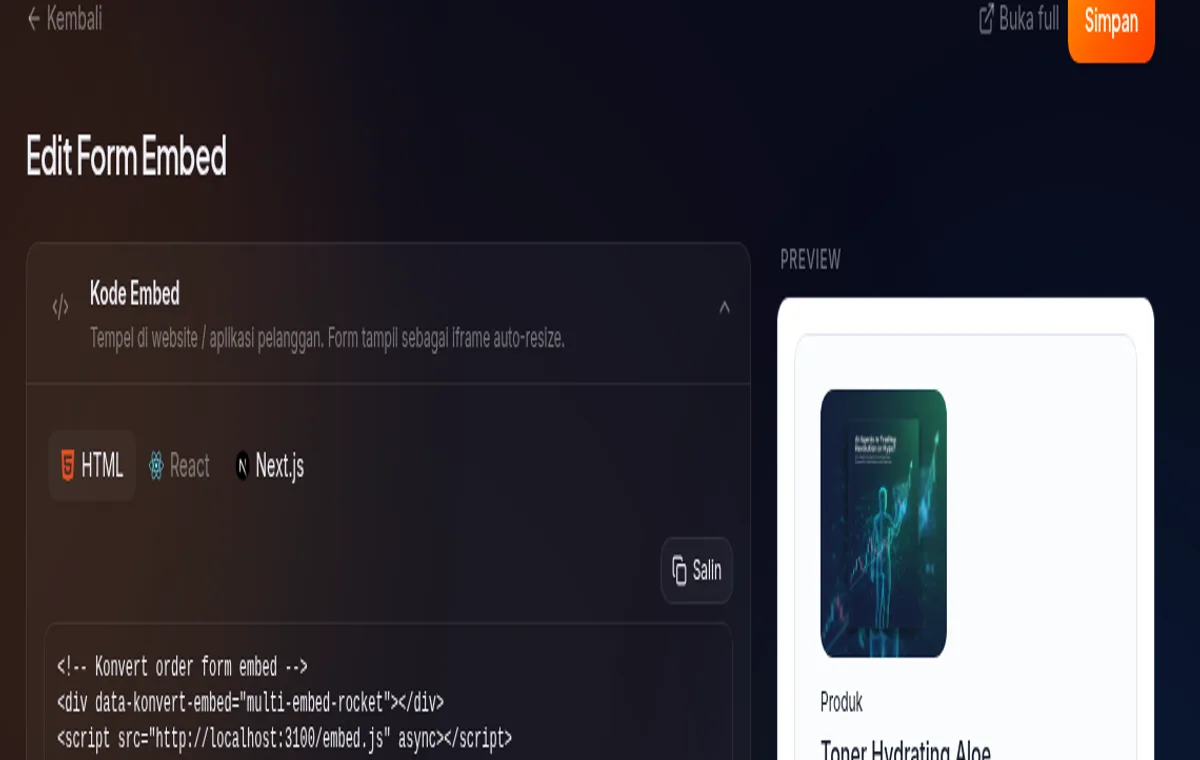
<div data-konvert-embed="..."> adalah tempat form akan muncul. Script embed.js otomatis mendeteksi div ini, menyuntikkan form sebagai iframe, dan menyesuaikan tingginya secara otomatis mengikuti isi form (auto-resize) — kamu tidak perlu mengatur tinggi manual.
11. Cek hasilnya di website kamu
Setelah snippet ditempel dan halaman website kamu dimuat ulang, form order akan tampil persis seperti preview di Konvert. Kalau form tidak muncul:
- Pastikan snippet ditempel persis (tidak ada karakter yang terpotong)
- Cek status embed di Konvert — pastikan Aktif
- Buka console browser di website kamu, cek ada error atau tidak saat memuat
embed.js
12. Preview cepat tanpa website
Kalau kamu cuma mau lihat tampilan form tanpa pasang ke website dulu, klik Buka full di halaman edit embed (atau menu ⋮ → Preview di daftar embed). Ini membuka form dalam tab baru sebagai halaman penuh — berguna untuk share link cek ke tim atau testing sebelum dipasang.
8.6.43. Kelola Embed yang Sudah Dibuat
Aksi di daftar Form Embed
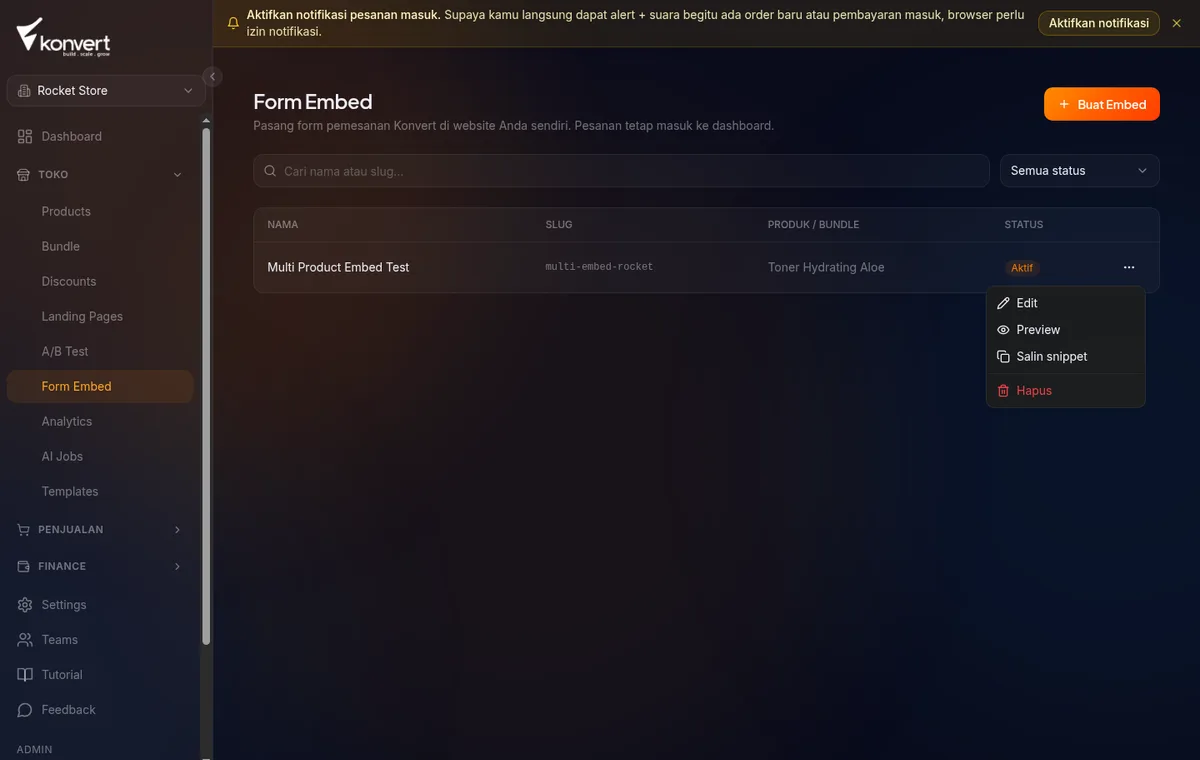
Kembali ke /store/:storeId/embeds, tiap baris embed punya menu titik-tiga (⋮) dengan pilihan:
| Aksi | Keterangan |
|---|---|
| Edit | Buka halaman edit lengkap |
| Preview | Buka form di tab baru sebagai halaman penuh |
| Salin snippet | Salin snippet HTML langsung tanpa buka halaman edit |
| Hapus | Hapus embed — snippet di website berhenti menampilkan form, tapi order lama tetap tersimpan |
Cari dan filter
Di atas tabel tersedia:
- Search — cari berdasarkan nama atau slug
- Filter status — Semua status / Aktif / Nonaktif
Berguna kalau kamu punya banyak embed untuk produk berbeda-beda.
8.6.54. Cek Order dari Embed di Menu Orders
Setiap pesanan yang masuk lewat form embed tampil di menu Orders seperti biasa — tidak ada tabel terpisah.
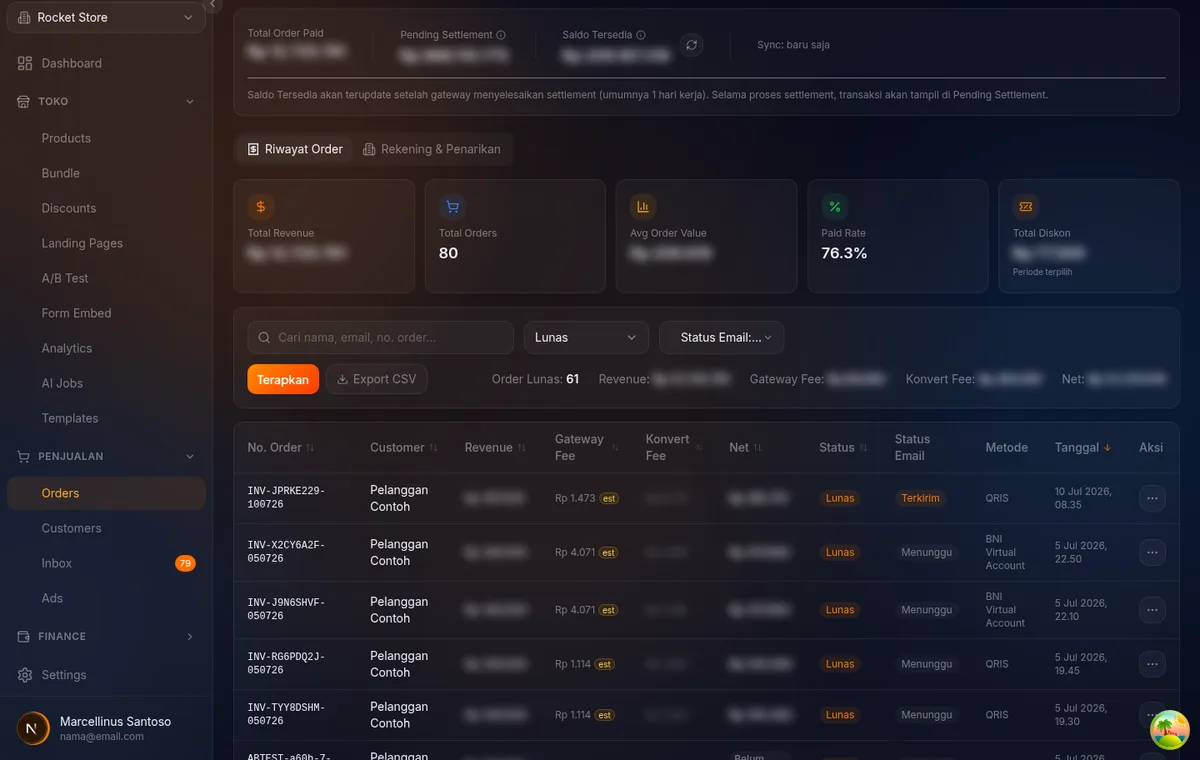
Untuk membedakan order dari embed dan dari landing page, buka detail order tersebut — bagian Sumber Pesanan di sidebar detail order akan menyebutkan nama embed yang dipakai, bukan nama landing page. Order dari embed tidak terhubung ke landing page manapun.
Selebihnya, order dari embed diproses persis sama seperti order LP — status Pending → Processing → Completed, fee platform, saldo, dan email notifikasi berjalan seperti biasa. Lihat Kelola Orders untuk detail alur order.
8.6.6Troubleshooting
Form tidak muncul sama sekali di website:
- Cek embed berstatus Aktif di Konvert
- Cek snippet ditempel utuh (dua baris:
<div>dan<script>) - Cek console browser di website — kalau script gagal dimuat, biasanya ada masalah jaringan atau CSP di sisi website kamu
Form muncul tapi tinggi terpotong / ada scroll ganda:
Form seharusnya auto-resize mengikuti tinggi konten. Kalau masih terpotong, pastikan elemen pembungkus <div data-konvert-embed="..."> di website kamu tidak diberi height atau overflow:hidden manual — biarkan script yang mengatur tingginya.
Saya ganti slug dan sekarang form 404 di website: Slug lama tidak lagi valid setelah diganti. Buka halaman edit embed, salin snippet baru (dengan slug terbaru), lalu tempel ulang ke semua tempat form ini dipasang.
Order dari embed tidak muncul di Orders: Order embed masuk ke pipeline order yang sama seperti LP — cek filter status/tanggal di menu Orders, dan pastikan kamu melihat toko yang benar (kalau kamu punya banyak toko).
8.6.7FAQ
Bisa pasang embed yang sama di beberapa halaman/website sekaligus?
Bisa. Snippet yang sama bisa ditempel di banyak halaman atau bahkan banyak domain berbeda — semuanya menunjuk ke embed yang sama, jadi kalau kamu ubah pengaturan sekali, semua tempat ikut berubah.
Apakah bisa jual lebih dari satu produk sekaligus lewat satu form embed?
Untuk saat ini, satu form embed terhubung ke satu pilihan "Yang dijual" (produk atau bundle). Kalau mau jual beberapa produk berbeda di halaman yang sama, buat bundle yang menggabungkan produk-produk tersebut, atau buat beberapa embed terpisah masing-masing dengan div berbeda.
Apa bedanya embed dengan landing page Konvert biasa?
Landing page dibuat dan di-hosting penuh di Konvert (punya slug halaman sendiri, /nama-toko/nama-lp). Form embed hanya berupa satu komponen form yang kamu tempel ke halaman milik kamu sendiri — sisanya (header, konten produk, footer, dll) tetap kamu yang kelola di website sendiri.
8.6.8Hasilnya
Setelah tutorial ini, kamu sudah bisa:
- Membuat form embed baru lengkap dengan tampilan, field, dan tracking pixel
- Menempel snippet ke website sendiri (HTML, React, atau Next.js)
- Membedakan dan memantau order yang masuk dari embed di menu Orders
- Mengelola (edit/nonaktifkan/hapus) embed yang sudah dipasang
Last reviewed: 2026-07-10
Siap buat landing page pertamamu?
Daftar Konvert gratis dan mulai jualan online hari ini.
Daftar Sekarang